Как настроить режим сна в Windows 7: простая инструкция
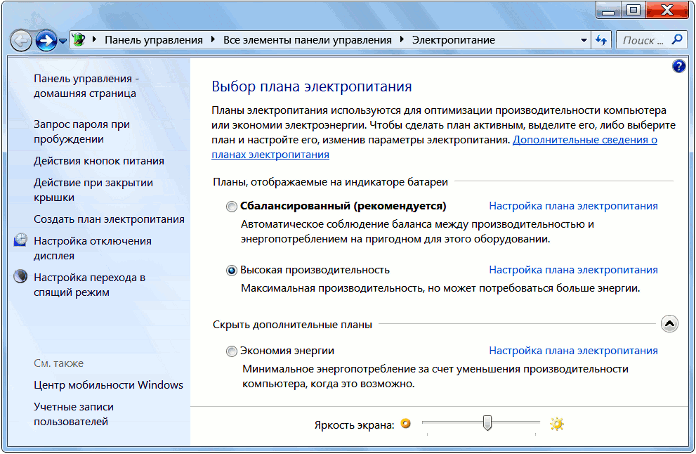
Чтобы настроить режим сна в Windows 7, нужно открыть Панель управления, перейти в раздел «Электропитание», выбрать текущий план электропитания и изменить его настройки. В открывшемся окне можно задать время бездействия системы, по истечению которого компьютер автоматически перейдет в спящий режим. Кроме этого, возможно дополнительно изменить расширенные параметры сна, такие как таймеры пробуждения и гибернация.
Преимущества использования режима сна в Windows 7
Режим сна позволяет сохранить текущее состояние системы без полного завершения работы компьютера. Основные преимущества:
- Экономия электроэнергии — компьютер потребляет минимум энергии в спящем режиме;
- Быстрый выход из режима сна — пробуждение занимает всего несколько секунд;
- Сохранение данных — все открытые приложения и документы остаются в том состоянии, в котором вы их оставили;
- Очевидная польза для мобильных устройств — ноутбуки работают дольше без подзарядки, если используется правильная настройка режима сна в Windows 7.
Настройка перехода в спящий режим через Панель управления
Чтобы настроить спящий режим в Windows 7 через Панель управления, выполните следующие шаги:
- Откройте «Пуск» и выберите «Панель управления».
- Перейдите в раздел «Оборудование и звук», затем — «Электропитание».
- Выберите активный план электропитания (обычно это «Сбалансированный») и кликните по ссылке «Настройка плана электропитания».
- В графе «Переводить компьютер в спящий режим» выберите нужное время: от 1 минуты до «Никогда».
- Сохраните изменения, нажав «Сохранить изменения» в нижней части окна.
Настройка расширенных параметров сна
Чтобы изменить дополнительные параметры сна, нужно вернуться в меню «Электропитание» и нажать «Изменить дополнительные параметры питания». Там доступны следующие настройки:
- Сон → Сон после: устанавливается время в минутах, по истечении которого компьютер переходит в спящий режим;
- Сон → Разрешить гибернацию: включение или отключение режима гибернации;
- Сон → Разрешить таймеры пробуждения: позволяет программам или запланированным задачам пробудить компьютер из сна.
Полная настройка режима сна в Windows 7: рекомендации и тонкости
Корректно настроенный спящий режим помогает не только экономить заряд и электроэнергию, но и увеличивает срок службы оборудования. Согласно исследованию компании Intel, правильно сконфигурированные энергосберегающие режимы могут сократить энергозатраты до 60% в течение рабочего дня при стандартной офисной нагрузке.
Вот некоторые рекомендации, которые помогут максимально эффективно использовать режим сна:
Настройка сна на ноутбуке
На ноутбуке параметры сна особенно важны. Чтобы настроить реакцию на закрытие крышки или низкий уровень заряда батареи:
- Зайдите в «Электропитание» → «Действия при закрытии крышки».
- Установите поведение системы: «Переводить в спящий режим», «Завершение работы», «Не выполнять никаких действий», «Гибернация».
- Настройте действия при нажатии на кнопку питания и кнопку сна.
Увеличение стабильности режима сна
Чтобы избежать сбоев при выходе из спящего режима, обратите внимание на драйверы устройств. Устаревшие драйверы могут вызывать ошибки. Обновите драйвера видеокарты, чипсета и BIOS.
Согласно статистике Microsoft, более 70% проблем с выходом из режима сна связаны с некорректной работой драйверов устройств ввода и аудиокарт.
Проверка устройств, разрешенных к пробуждению
Определенные периферийные устройства могут мешать корректной работе сна. Чтобы проверить перечень устройств, отправляющих сигналы пробуждения:
- Откройте командную строку с правами администратора.
- Введите команду powercfg -devicequery wake_armed.
- Отключите ненужные устройства, открыв их свойства → вкладка «Управление электропитанием».
Расширенные параметры сна и гибернации
Настройка режима сна в Windows 7 также включает возможность использования гибернации. Это более глубокая форма сна, при которой текущее состояние системы сохраняется на жестком диске, и питание полностью отключается. При следующем включении Windows загружает состояние, словно из режима сна, но после полной перезагрузки.
Чтобы включить гибернацию:
- Откройте командную строку от имени администратора.
- Введите команду: powercfg -h on.
После этого в меню завершения работы появится опция «Гибернация».
Где применяется гибернация?
Чаще всего гибернация используется на мобильных устройствах. Её преимущество — полное отсутствие потребления энергии и возможность вернуться к рабочему состоянию через дни и даже недели. В то же время, она занимает значительный объем на диске — в среднем до 75% объема оперативной памяти.
Распространённые проблемы при настройке режима сна
Компьютер не переходит в спящий режим
Если система не переходит в сон, проверьте следующее:
- Наличие активных загрузок или фоновых задач (например, сканирование антивирусом);
- Устройства, мешающие переходу в сон — их можно выявить командами powercfg /requests и powercfg -lastwake;
- Некорректные настройки электропитания — попробуйте сбросить параметры плана.
Автоматическое пробуждение из сна
Если компьютер сам выходит из сна, проверьте следующее:
- Запланированные задачи в Планировщике заданий;
- Таймеры пробуждения в дополнительных параметрах электропитания;
- Мыши и сетевые карты, которые могут включать устройство.
Также можно отключить пробуждение от всех устройств, кроме клавиатуры:
- Откройте «Диспетчер устройств».
- Выберите устройство, зайдите в его свойства и отключите опцию «Разрешить этому устройству пробуждать компьютер».
Оптимизация сна для энергоэффективности и производительности
Использование комбинированного сна
Комбинированный режим сна сочетает в себе обычный режим сна и гибернацию. Он сохраняет данные в оперативной памяти и одновременно — на жесткий диск, обезопасив состояние системы от отключения питания. Этот режим особенно полезен на настольных ПК или серверах с нестабильным питанием.
Мониторинг состояния сна через Powercfg
Утилита powercfg предоставляет расширенные отчеты о состоянии энергопотребления. Команда powercfg /energy создает HTML-отчет, который поможет выявить неисправности, связанные с режимом сна. Анализ отчета позволяет точно определить, какие процессы или устройства препятствуют переходу в сон.
Настройка режима сна Windows 7 для офисной среды и домашнего использования
Настройка режима сна в Windows 7 крайне полезна как в корпоративной, так и в домашней среде. Согласно отчету IDC, предприятия, активно использующие настройку сбережения энергии, включая режим сна, сокращают расходы на электроэнергию в среднем на 35%. Для домашних пользователей это возможность продлить срок службы оборудования и сэкономить на счетах за электричество.
Рекомендации для сетевых администраторов
В больших сетях рекомендуется централизованно применять политики сна через групповую политику (GPO). Это позволяет стандартизовать поведение устройств и избежать лишней нагрузки на энергосистему.
Заключение
Настройка режима сна в Windows 7 — это не только вопрос комфорта, но и способ сократить потребление ресурсов. Гибкая конфигурация позволяет адаптировать поведение операционной системы под любые нужды — от энергоэффективности до производительности. Благодаря встроенным инструментам системы, таким как Панель управления и команда powercfg, пользователь может полностью контролировать энергосбережение своего компьютера. Использование всех возможностей, включая гибернацию, комбинированный сон и отключение пробуждения от ненужных устройств, делает работу с Windows 7 максимально эффективной. Поэтому рекомендация каждого эксперта, включая Microsoft, — активно использовать настройку режима сна в Windows 7 как обязательную практику.