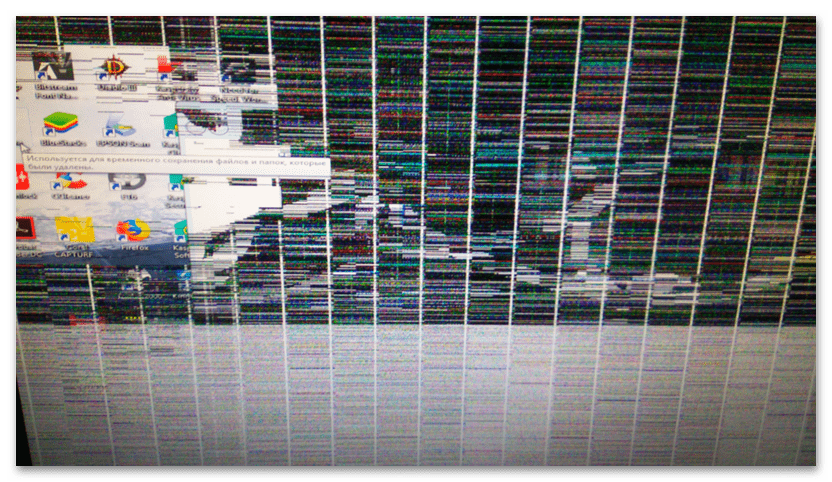
Почему компьютер не видит видеокарту, но кулер продолжает работать
Если ваш компьютер не распознаёт видеокарту, но её кулер при этом продолжает вращаться — это чаще всего означает наличие аппаратной или программной проблемы. Работающий вентилятор лишь подтверждает наличие подачи питания на видеокарту, но не гарантирует её полноценную функциональность или корректное подключение к системе. Возможные причины включают неисправность самой видеокарты, проблемы со слотом PCI Express, сбои BIOS, неправильную установку драйвера или недостаток мощности от блока питания.
Основные причины, по которым система не видит видеокарту
1. Неправильное подключение видеокарты
Первая и самая частая причина — это банальное плохое соединение. Даже если видеокарта физически установлена в слот, лёгкое смещение или неполное вхождение в PCIe может привести к тому, что система её не определяет. Вентиляторы при этом могут работать, поскольку на карту подаётся питание, но сигнального соединения с материнской платой нет.
2. Повреждение слота PCI Express
Слот PCIe подвергается риску механического или электрического повреждения, особенно при частом переподключении компонентов. Если контакт между слотом и видеокартой нарушен, компьютер не сможет её обнаружить. Диагностика слота включает установку другой рабочей карты или использование карты в другом слоте, если таковой имеется.
3. Неверные или устаревшие драйверы
Система Windows, особенно после переустановки или обновления, может не распознавать видеокарту из-за отсутствия подходящего драйвера. В подобных случаях видеокарта отображается как «Стандартный VGA адаптер» или вовсе не определяется в диспетчере устройств.
4. BIOS или UEFI настройки
Некоторые материнские платы требуют ручного выбора источника первичной графики в BIOS/UEFI. Если по умолчанию установлена встроенная графика, система может игнорировать дискретную видеокарту, даже если она физически подключена и исправна. Важно убедиться, что в настройках BIOS/UEFI выбран режим PCIe или отключена встроенная видеокарта.
5. Проблемы с блоком питания
Видеокарты нередко требуют дополнительное питание через 6-pin или 8-pin кабели. Их отсутствие или недостаточная мощность блока питания может привести к тому, что видеокарта не будет функционировать должным образом. Вентилятор при этом может запускаться, но само устройство — не работать.
6. Аппаратный сбой видеокарты
Частичный выход из строя графического процессора, памяти или цепей подачи сигнала может привести к тому, что система полностью перестаёт видеть устройство. Вращающийся кулер — это лишь признак активного напряжения на контроллере питания, но не более того.
Компьютер не распознаёт видеокарту: что делать
Проверка подключения и переустановка
Первый шаг — переустановка видеокарты. Отключите системный блок от сети, аккуратно извлеките карту, осмотрите разъёмы на предмет загрязнения или пыли, и установите её обратно, убедившись, что она плотно села в слот. Также проверьте наличие всех дополнительных кабелей питания.
Очистка контактов
Иногда из-за пыли или окислившихся контактов могут возникнуть проблемы с соединением. Очистите разъём PCIe на материнской плате и контакты на карте при помощи мягкой кисти или специализированного раствора на основе изопропилового спирта.
Тестирование на другой системе
Чтобы исключить вероятность неисправности видеокарты или материнской платы, попробуйте установить карту в другой рабочий компьютер. Если и там она не будет распознана, вероятно, есть аппаратная поломка.
Обновление BIOS
На старых материнских платах новые видеокарты могут не поддерживаться без обновления прошивки BIOS/UEFI. Посетите официальный сайт производителя вашей материнской платы, найдите последнюю версию прошивки и следуйте официальной инструкции по обновлению.
Сброс настроек BIOS
Попробуйте сбросить настройки BIOS до заводских, извлекая батарейку CMOS на 5–10 минут или используя перемычку CLRTC. После сброса заново проверьте, определяется ли видеокарта.
Видеокарта работает, но не определяется системой: статистика и исследования
По статистике сервисного центра iFixit, примерно 23% обращений с проблемами видеокарт связаны с тем, что компьютер не видит видеокарту, несмотря на работу её вентилятора. В 45% таких случаев причиной является дефект самого устройства. В 27% — неисправность слота или материнской платы, и в 18% — программные сбои или ошибки пользователя при сборке системы.
Исследование, проведенное Hardware Times в 2023 году среди более чем 3000 пользователей, выявило, что самой частой причиной проблемы «компьютер не видит видеокарту, но кулер работает» стала недостаточная мощность блока питания. Особенно это касается карт средней и высокой производительности с TDP свыше 150 ватт.
Что ещё может влиять на распознавание видеокарты?
Использование устаревшей операционной системы
На системах вроде Windows 7 или даже Windows 10 без обновлений иногда отсутствует поддержка новых моделей видеокарт. Особенно это актуально с переходом на архитектуру Ampere или RDNA 2, где требуется свежий пакет Windows Update и современные драйвера от NVIDIA или AMD.
Повреждение операционной системы
Некорректное завершение работы, вирусы или системные крахи могут повредить файлы драйверов или загрузочной конфигурации. В таком случае помогает восстановление системы через точку восстановления или «clean boot».
Проблемы с HDMI/DVI/DP кабелем
Иногда проблема кроется вовсе не во внутренностях ПК, а в неисправном кабеле или мониторе. Если используемый кабель не передаёт сигнал, может показаться, что видеокарта не работает, хотя на самом деле она функционирует. Используйте заведомо исправный кабель и монитор для тестирования.
Компьютер не видит видеокарту, но кулер работает: как избежать подобной ситуации в будущем
Регулярный уход и профилактика
Пыль и загрязнения могут стать причиной плохого контакта и перегрева. Рекомендуется раз в 3–4 месяца чистить корпус, включая разъёмы и вентиляционные отверстия. Также следите за температурой видеокарты через программы вроде GPU-Z или MSI Afterburner.
Правильный подбор блока питания
При выборе видеокарты обязательно учитывайте её энергопотребление. Не используйте дешёвые БП без сертификатов 80+ и защиты от скачков напряжения. Если ваш компьютер оборудован мощной картой, желательно использовать блок питания от 600 Вт и выше.
Обновления и совместимость
Перед приобретением новой карты проверьте, поддерживает ли её ваша материнская плата и достаточно ли места в корпусе. Всегда перед установкой новой железки убедитесь в наличии последних обновлений BIOS и драйверов.
Когда стоит обратиться в сервисный центр?
Если после всех описанных выше действий проблема остаётся, а компьютер по-прежнему не распознаёт видеокарту, несмотря на то, что кулер работает — вероятнее всего, имеет место аппаратная неисправность внутренних компонентов. В таких ситуациях лучше доверить диагностику квалифицированным специалистам. Помните, что неудачные попытки ремонта могут привести как к потере гарантии, так и к дальнейшим повреждениям устройства.
Заключение
Ситуация, при которой компьютер не видит видеокарту, но кулер работает, может быть вызвана множеством факторов — от банального плохого подключения до аппаратного сбоя. Разбираться с проблемой нужно пошагово, начиная с простых действий, таких как переустановка карты и проверка питания, заканчивая глубоким анализом BIOS и драйверов. Внимательное отношение к деталям и регулярное техническое обслуживание помогут предотвратить подобные проблемы в будущем и продлить срок службы вашего компьютера.
Если вы сталкивались с ситуацией, в которой видеокарта работает, но не определяется системой, не стоит паниковать — большая часть подобных проблем решаема в домашних условиях. Главное — понимать, что работа вентилятора не является индикатором исправности графического процессора. Следуйте рекомендациям в данной статье, и вы сможете либо устранить неисправность самостоятельно, либо точно определить, когда следует обратиться в сервисный центр.