Чтобы настроить роутер Apple, достаточно выполнить ряд последовательных шагов с использованием официального приложения Apple – AirPort Utility. Это приложение доступно для устройств на базе iOS, iPadOS, а также для компьютеров Mac. Роутеры Apple, такие как AirPort Express, AirPort Extreme и Time Capsule, отличаются простотой использования и надежной работой, однако для полноценной работы они требуют корректной первичной настройки, которую легко выполнить даже без глубоких технических знаний.
Преимущества и особенности использования роутеров Apple
Роутеры Apple завоевали популярность благодаря своей высокой стабильности, бесшовной интеграции с экосистемой Apple, а также простоте в настройке. Ключевые особенности использования включают:
- Интуитивно понятный интерфейс настройки через AirPort Utility.
- Высокая стабильность сигнала и надежность Wi-Fi-соединения.
- Поддержка резервного копирования с помощью технологи Time Machine (в Time Capsule).
- Интеграция с iCloud для удаленного доступа к настройкам роутера.
Почему пользователи выбирают роутеры Apple
Согласно исследованию J.D. Power за 2021 год, более 87% пользователей Apple довольны использованием роутеров марки, особенно отмечая легкость первоначальной настройки и стабильную работу в течение длительного времени. В то время как на рынке доминируют бренды типа TP-Link, ASUS и Netgear, устройства Apple все же находят свою нишу среди преданных поклонников компании и тех, кто ценит качество и надежность.
Настройка роутера Apple: пошаговое руководство
1. Подключение роутера к сети
Для начала убедитесь, что ваш роутер Apple правильно подключен к электросети и провайдерскому кабелю Ethernet. Индикатор на корпусе обычно загорается желтым цветом при первой настройке. Это сигнализирует, что устройство готово к конфигурации.
2. Загрузка и установка AirPort Utility
Для управления роутером вам потребуется приложение AirPort Utility. Оно доступно бесплатно в App Store. Установите его на ваш iPhone, iPad или Mac.
Шаги:
- Откройте App Store на вашем устройстве Apple.
- Наберите «AirPort Utility» в строке поиска.
- Скачайте и установите приложение, нажав «Установить».
3. Первичная настройка и создание новой сети
После запуска AirPort Utility, приложение автоматически обнаружит ваш роутер. Обычно он отображается как «New AirPort Base Station» или «AirPort Extreme».
- Нажмите на устройство и выберите опцию «Настроить новое устройство».
- Введите имя сети Wi-Fi (SSID) и пароль для доступа к сети.
- Установите административный пароль для доступа к настройкам роутера.
- Выберите режим: создание новой сети или расширение существующей.
После подтверждения параметров нажмите «Продолжить». Роутер автоматически применит изменения и перезапустится.
4. Настройка параметров безопасности
Apple по умолчанию предлагает протокол WPA2, обеспечивающий надежную защиту. Для большей безопасности рекомендуется:
- Использовать сложные пароли (минимум 12 символов, смесь цифр, символов и букв).
- Отключить возможность удаленного доступа, если она не используется.
- Регулярно обновлять прошивку роутера с помощью AirPort Utility.
Дополнительные параметры: расширенная настройка сети
Режим моста (Bridge Mode)
Если ваш основной интернет уже раздает IP-адреса (например, при наличии сетевого шлюза от провайдера), рекомендуется перевести роутер Apple в режим моста для избежания конфликта IP-адресов.
- Откройте AirPort Utility.
- Нажмите на изображение вашего роутера.
- Выберите «Редактировать» > «Сеть».
- В «Режиме маршрутизатора», выберите «Выключено (режим моста)».
Переадресация портов
Для работы некоторых приложений (например, игровых серверов или камер видеонаблюдения) необходимо открыть определенные порты.
- Перейдите в «Дополнительные настройки» > «Сеть» > «Порты NAT».
- Добавьте новые правила перенаправления, указывая внутренний и внешний порты, а также IP-адрес соответствующего устройства в сети.
Настройка гостевого доступа
Роутер позволяет создать отдельную Wi-Fi сеть для гостей, не предоставляя им доступа к домашней сети.
- В приложении AirPort Utility выберите устройство.
- Откройте пункт «Беспроводная связь» и активируйте «гостевую сеть».
- Назначьте имя и пароль для этой сети.
Как произвести настройку роутера Apple через Mac
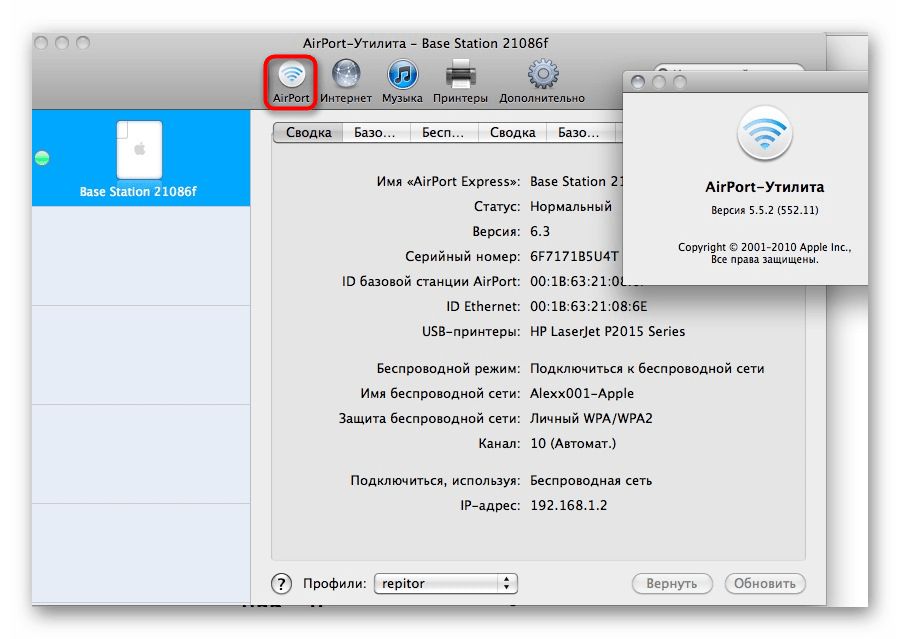
Хотя настройка роутера Apple чаще всего выполняется с помощью iPhone или iPad, пользователи Mac также могут легко произвести необходимые изменения. Программа AirPort Utility по умолчанию установлена на macOS. Для доступа к ней выполните следующие шаги:
- Откройте папку «Программы» > «Утилиты» и выберите AirPort Utility.
- Выберите ваше устройство на схеме и нажмите «Изменить».
- Переходите по вкладкам: «Беспроводная сеть», «Интернет», «Сеть» и прочие для изменения параметров.
Обновление прошивки
Некоторые модели (например, AirPort Extreme 802.11ac) получают обновления прошивки, улучшающие безопасность и производительность сети.
- Откройте AirPort Utility.
- Если рядом с иконкой роутера есть цифра, это означает доступное обновление.
- Нажмите на него и выберите «Обновить».
После перезагрузки устройство начнет работу с установленной прошивкой.
Решение проблем при настройке роутера Apple
Роутер не обнаруживается в AirPort Utility
- Убедитесь, что устройство подключено к сети питания и мигает желтым индикатором.
- Попробуйте перезагрузить роутер (отключите от питания на 10 секунд и подключите снова).
- Убедитесь, что вы используете последнюю версию AirPort Utility.
Слабый сигнал или нестабильная сеть
Это может быть вызвано физическим положением роутера.
- Разместите устройство на открытом пространстве, вдали от микроволновок и металла.
- Измените канал вещания в настройках AirPort Utility.
- Обновите прошивку роутера.
Невозможно подключиться к сети Wi-Fi после настройки
- Убедитесь, что вы вводите правильные учетные данные (SSID и пароль).
- Сбросьте настройки роутера, удерживая кнопку Reset на задней панели на 5–10 секунд.
- Проведите настройку заново через AirPort Utility.
Альтернативные способы настройки и расширения сети
Если у вас большая площадь покрытия (например, двухэтажный дом или офис), можно использовать несколько устройств AirPort для создания единой Wi-Fi сети. Один из них должен быть основным, а остальные – дополнительными точками, соединенными по Ethernet или через Wi-Fi мост.
Порядок:
- Настройте основной роутер в режиме создания новой сети.
- Вторичные устройства настройте в режиме «Расширение существующей сети».
- Убедитесь, что используется одинаковый SSID на всех устройствах.
Эта технология позволяет создать бесшовную Wi-Fi-зону на всей площади помещения, без потери скорости и подключения.
Часто задаваемые вопросы
Можно ли использовать роутер Apple с Android-устройствами?
Да, сеть Wi-Fi, настроенная на роутере Apple, доступна для подключения с любых устройств, включая Android, Windows, Linux и прочие. Однако управление самим роутером возможно только через устройства Apple или macOS.
Что делать, если я потерял пароль от настроек AirPort?
Необходимо произвести полный сброс устройства:
- Найдите маленькую кнопку Reset на задней панели устройства.
- Удерживайте ее до 10 секунд.
- После сброса заново настройте роутер через AirPort Utility.
Выводы
Настройка роутера Apple – процесс, который можно быстро выполнить благодаря удобному интерфейсу программы AirPort Utility и высокой автоматизации. Независимо от того, хотите ли вы создать домашнюю Wi-Fi сеть, подключить Time Capsule для резервного копирования или расширить сеть в офисе — роутер Apple обеспечит стабильную и безопасную работу.
Следуя изложенному выше пошаговому руководству, вы сможете без труда вывести вашу сеть на новый уровень надежности. Используйте роутеры Apple как основу для цифрового дома, уверенно контролируя каждый аспект соединения через предпочтенные устройства Apple.