





Чтобы настроить почтовый клиент для работы с Яндекс.Почтой, необходимо указать правильные параметры входящей и исходящей почты, выбрать протокол IMAP или POP3, настроить порты и шифрование, а также ввести корректные данные учетной записи. Это позволит синхронизировать письма, отправлять и получать сообщения без доступа к веб-интерфейсу Яндекса.
Подключение Яндекс.Почты к почтовым клиентам: пошаговая инструкция
Яндекс.Почта — один из самых популярных сервисов электронной почты на территории России и стран СНГ. Согласно данным исследования Mediascope, в 2023 году Яндекс.Почтой пользовались более 35 миллионов человек в месяц. Для многих из них удобнее читать и отправлять почту через специализированные программы, такие как Microsoft Outlook, Thunderbird, Apple Mail или мобильные приложения. Рассмотрим, как правильно и безопасно подключить Яндекс.Почту к выбранному почтовому клиенту.
Шаг 1: Включение доступа через почтовые клиенты
Прежде чем приступить к настройке, необходимо включить доступ к Яндекс.Почте через сторонние приложения. Это делается в веб-интерфейсе:
- Зайдите в свою учетную запись на mail.yandex.ru.
- Перейдите в «Настройки» → «Все настройки».
- Выберите пункт «Почтовые программы».
- Отметьте пункт «С сервера по протоколу IMAP» или «С сервера по протоколу POP3» в зависимости от ваших предпочтений.
IMAP сохраняет письма на сервере и синхронизирует все устройства. POP3 скачивает письма в клиент и удаляет их с сервера. Лучшим решением для большинства пользователей является IMAP ввиду более высокой гибкости и безопасности.
Шаг 2: Выбор параметров соединения
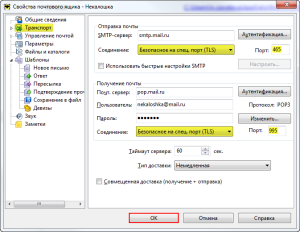
Чтобы успешно подключить Яндекс.Почту к программе, следует использовать такие параметры:
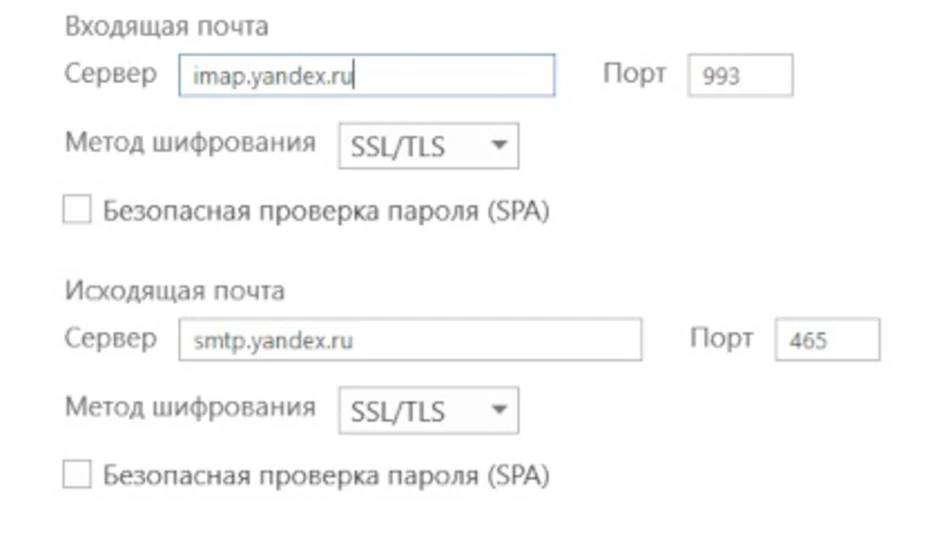
Настройки сервера входящей почты (IMAP)
- Сервер: imap.yandex.ru
- Порт: 993
- Метод шифрования: SSL/TLS
- Логин: полный адрес электронной почты, например example@yandex.ru
- Пароль: пароль от почты или отдельный пароль приложения (о нем ниже)
Настройки сервера исходящей почты (SMTP)
- Сервер: smtp.yandex.ru
- Порт: 465 или 587
- Метод шифрования: SSL/TLS (или STARTTLS для порта 587)
- Аутентификация сервера обязательна
Шаг 3: Пароль приложения при включенной двухфакторной аутентификации
Если вы используете двухэтапную аутентификацию (2FA), вход в почтовый клиент с основным паролем невозможен. Вместо него нужно создать отдельный «пароль приложения»:
- Перейдите в настройки аккаунта Яндекс ID.
- Откройте вкладку «Пароли и авторизация».
- Создайте новый пароль для почтовой программы, назвав его соответствующим образом, чтобы в будущем легко деактивировать.
Настройка почтового клиента под Яндекс.Почту на разных устройствах
Настройка Яндекс.Почты может немного отличаться в зависимости от устройства и используемого программного обеспечения. Рассмотрим наиболее распространенные ситуации.
Microsoft Outlook
Outlook — один из самых популярных почтовых клиентов в коммерческом сегменте. Настройку можно провести вручную:
- Выберите «Файл» → «Добавить учетную запись».
- Введите адрес почты и нажмите «Дополнительные параметры». Установите флажок «Настроить учетную запись вручную».
- Выберите тип учетной записи IMAP или POP.
- Укажите нужные параметры входящей/исходящей почты указанные выше.
- Сохраните настройки и завершите добавление аккаунта.
Thunderbird
Thunderbird от Mozilla автоматически находит параметры сервера. Достаточно:
- Открыть Thunderbird, нажать «Создать учетную запись» → «Почта».
- Ввести имя пользователя, адрес и пароль.
- Программа предложит использовать IMAP — подтвердите и разрешите подключение.
Apple Mail на macOS
- Перейдите в «Системные настройки» → «Интернет-аккаунты».
- Добавьте новый аккаунт → выберите «Другой почтовый аккаунт».
- Укажите данные своей учетной записи Яндекс.Почты и параметры сервера IMAP/SMTP вручную.
iOS и Android
Практически любой стандартный почтовый клиент (Mail на iOS, Gmail или Samsung Email на Android) поддерживает Яндекс.Почту:
- Откройте приложение почты.
- Выберите «Добавить аккаунт» → «Другая почта».
- Введите адрес электронной почты и пароль, настройте IMAP и SMTP вручную при необходимости.
На iOS чаще всего достаточно только ввести логин и пароль — остальное система подтянет автоматически. При использовании 2FA требуется ввод пароля приложения.
Безопасность при настройке почтового клиента под Яндекс
Перед тем как подключать Яндекс.Почту к клинету, следует помнить о значимости безопасности:
- Используйте только официальные почтовые клиенты и проверенные приложения.
- Всегда настраивайте SSL/TLS шифрование и не допускайте использование небезопасных портов.
- Оптимальный вариант — использовать отдельный пароль для приложения и активную двухфакторную аутентификацию.
- Регулярно обновляйте почтовый клиент, чтобы закрывать потенциальные уязвимости.
Согласно исследованию Positive Technologies, 41% утечек данных происходят из-за неправильной настройки программ или слабых паролей. Это имеет большое значение при рассылке конфиденциальной информации через e-mail.
Частые ошибки при подключении
Распространенные причины, по которым Яндекс.Почта не синхронизируется с почтовым клиентом:
- Введен неправильный сервер IMAP или SMTP.
- Использован не тот порт или отсутствует шифрование соединения.
- Используется основной пароль при включенном 2FA.
- Учетная запись заблокирована или отсутствует доступ по протоколу IMAP.
Проверив эти параметры, большинство пользователей могут легко устранить проблемы с настройкой.
Альтернативные методы настройки почтовых клиентов для Яндекс.Почты
В некоторых случаях можно использовать готовые мобильные приложения от самого Яндекса или обойтись автоматизированными средствами Windows или macOS. Тем не менее, ручная настройка дает больше контроля и гибкости, особенно для корпоративной почты.
Преимущества использования почтовых клиентов с Яндекс.Почтой
- Удобство работы с несколькими аккаунтами одновременно.
- Быстрый офлайн-доступ к письмам.
- Более продвинутые правила автоматической сортировки и фильтрации писем.
Более 60% профессиональных пользователей в бизнесе, согласно данным StackOverflow Developer Survey 2023, используют настольные почтовые клиенты для ежедневной переписки.
Резюме по вопросам настройки почтового клиента для Яндекса
Настройка почтового клиента под Яндекс.Почту требует знания базовых параметров IMAP и SMTP, разрешения доступа в учетной записи и, при необходимости, добавления пароля приложения. Придерживаясь описанных выше инструкций, вы сможете в считанные минуты подключить свою Яндекс.Почту к любому удобному почтовому клиенту и воспользоваться всеми преимуществами удобной электронной переписки.
Независимо от того, используете ли вы Outlook, Apple Mail или мобильное приложение, правильная настройка обеспечит непрерывную синхронизацию писем, безопасность передачи данных и постоянный доступ к вашей важной электронной корреспонденции. Возвращаясь к теме — настройка почтового клиента под Яндекс.Почту это несложный, но важный шаг — он позволяет сделать работу с письмами более продуктивной.
Если вы ищете, как настроить почтовый клиент под Яндекс.Почту на смартфоне, планшете или ПК — следуйте указанным рекомендациям, и вы сэкономите множество времени в будущем.