Как быстро сделать запись экрана на айфоне: пошаговая инструкция
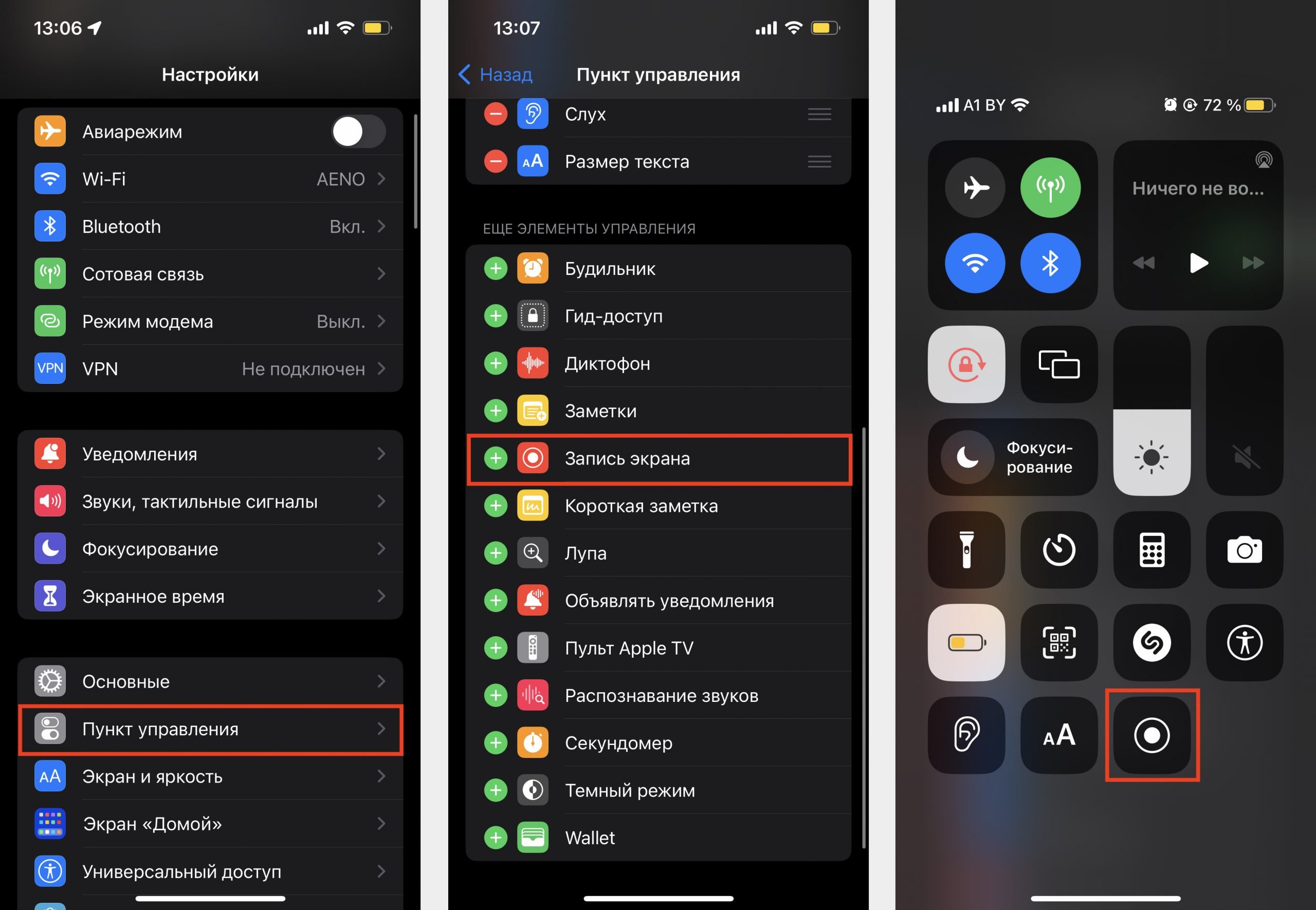
Чтобы сделать запись экрана на айфоне, достаточно воспользоваться встроенной функцией «Запись экрана». Для этого откройте Пункт управления свайпом вниз с правого верхнего края экрана (на iPhone X и новее) или снизу вверх (на моделях с кнопкой «Домой»), нажмите на иконку с кружком и точкой внутри — запись запустится автоматически. Остановить процесс можно повторным нажатием на эту же кнопку или в статус-баре сверху. Готовое видео будет сохранено в Галерею, раздел «Видео».
Краткий обзор: что такое запись экрана на iPhone
Запись экрана на айфоне — это процесс видеозахвата всех действий, происходящих на дисплее устройства. Этот инструмент незаменим для пользователей, которые хотят записывать летсплеи, проводить учебные презентации, фиксировать баги, создавать туториалы или делиться инструкциями. Функция доступна во всех современных моделях iPhone с операционной системой iOS 11 и новее — то есть более чем на 85% устройств Apple, используемых в Украине, согласно отчету StatCounter за 2024 год.
Популярность функции в Украине и мире
В 2023–2024 годах доля пользователей iPhone в Украине стабильно росла и по данным компании Kantar Ukraine, 28,1% всех владельцев смартфонов в стране используют устройства Apple. При этом согласно опросу на форумі «Айті України», запись экрана использовала более половины владельцев iPhone хотя бы раз, а 19% — делают это минимум раз в неделю.
| Год | Доля iPhone в Украине (%) | Регулярное использование записи экрана (%) |
|---|---|---|
| 2022 | 25,7 | 16 |
| 2023 | 27,3 | 18 |
| 2024 | 28,1 | 19 |
Как сделать запись экрана на айфоне: пошаговая инструкция
Включение функции записи экрана в Управлении
Перед первой записью стоит убедиться, что кнопка доступа выведена в Пункт управления:
- Откройте «Настройки».
- Перейдите в раздел «Пункт управления».
- В списке элементов найдите «Запись экрана».
- Нажмите плюсик «+» напротив нее, чтобы добавить в быстрый доступ.
Теперь вы всегда сможете вызвать эту функцию буквально за секунды.
Процесс записи: основные этапы
- Откройте нужное приложение или экран, который хотите записать.
- Сделайте свайп для вызова Пункта управления.
- Нажмите на значок «Запись экрана». Отсчет 3 секунды — и начинается фиксация всего, что на вашем дисплее.
- Если нужен звук — удерживайте значок (долгое нажатие), появится меню, где можно включить микрофон.
- Для остановки записи снова откройте Пункт управления и тапните на значок, либо же нажмите красную полоску в статус-баре сверху и подтвердите завершение.
- Готовый файл сохраняется в Галерею.
Где найти и как редактировать запись экрана
Видео автоматически отправляется в «Фото» → «Видео». С помощью встроенного редактора можно обрезать, наложить эффекты или отправить файл через мессенджеры и соцсети — например, Telegram, Viber, Instagram Direct.
Варианты использования: зачем нужна запись экрана на iPhone
- Создание обучающих видеороликов для коллег и друзей.
- Запись прохождения игр, тестирования приложений.
- Демонстрация работы интерфейса мобильного банка или госуслуг (на eHealth, Дія и других ресурсах).
- Фиксация ошибок, багов, сложных моментов для поддержки.
- Быстрая отправка инструкций, видимых только на экране в реальном времени.
Согласно исследованию портала «Мінцифра», в 2023 году более 33% украинских пользователей использовали запись экрана для решения рабочих вопросов в удаленном офисе или фрилансе, а почти 12% — для обучения родственников основам мобильных сервисов.
Расширенные возможности: профессиональная запись экрана на айфоне
Встроенный диктофон и микрофон
При активации опции микрофона, айфон будет захватывать не только системные звуки, но и ваш голос из внешнего микрофона (например, короткие комментарии к видеоинструкции). Для включения микрофона — задержите иконку «Запис экрана» в Пункте управления, в появившемся окне появится переключатель «Микрофон».
Лайфхаки и советы от украинских пользователей
- Для максимального качества записи рекомендуется перевести устройство в режим «Не беспокоить» — это предотвратит появление всплывающих уведомлений в кадре.
- Выделяйте объект — при записи обучающих роликов можно использовать встроенный лупу или программы для графических заметок.
- Для удобства монтажа держите экран в одной ориентации — портретной или ландшафтной.
- Ограничьте сторонние звуки, если записываете с комментариями.
Как увеличить длительность записи экрана на айфоне
Айфоны технически не имеют строгого лимита на длительность записи экрана, но возможны ограничения по оставшемуся объему памяти или чересчур нагреву устройства. На практике на iPhone с 128 ГБ памяти можно сделать запись до 2–3 часов при 60% свободного пространства. По отзывам украинских пользователей, для кратких видеороликов (0,5–3 минуты) нет вообще никаких лимитов.
Сравнение: запись экрана vs сторонние приложения
| Параметр | Встроенная функция | Сторонние приложения (DU Recorder, Go Record) |
|---|---|---|
| Доступность на iOS | Всегда, бесплатно | Могут быть удалены, бесплатные/платные |
| Качество видео | Высокое (до 60 FPS, 1080p) | Бывает ниже, зависит от приложения |
| Запись системного звука | Ограниченно | Можно шире настроить |
| Использование в Украине | Наиболее популярно | Не все приложения доступны из App Store UA |
Преимущества и недостатки: анализ для пользователей из Украины
Плюсы встроенной записи экрана на iPhone
- Не требует установки сторонних программ
- Интуитивный интерфейс и абсолютная совместимость с iOS
- Высокая надежность и безопасность для данных пользователя
- Минимальный расход заряда при коротких роликах
Минусы
- Не записывает внутренние звуки некоторых приложений (игры, мессенджеры)
- Нет расширенных настроек (битрейт, выбор окна и т.п.)
- Не все функции доступны на старых моделях (iPhone 6, 6s)
Несмотря на эти недостатки, именно встроенное решение признается оптимальным для большинства сценариев в Украине — высокое качество, поддержка функций безопасности и отсутствие платных подписок.
Альтернативные методы: как еще можно сделать запись экрана на айфоне
Через MacBook — запись с помощью QuickTime
Для продвинутых пользователей или блогеров, которые хотят профессиональную обработку, возможно подключение iPhone к Mac через кабель Lightning, после чего запись ведется через QuickTime Player на компьютере. Это позволяет:
- Получать «чистое» видео в 60 кадров в секунду без сторонних уведомлений;
- Добавлять закадровые комментарии через микрофон Mac;
- Сохранять большой объем записей непосредственно на ПК.
Сторонние приложения через App Store
В App Store есть десятки приложений для записи экрана с дополнительными возможностями (наложение голоса, прямой стриминг, монтаж на лету). Однако, согласно данным SensorTower, в Украине такими приложениями пользуются менее 13% владельцев iPhone из-за ограниченного функционала бесплатных версий и наличия рекламы.
Рекомендации для украинских пользователей: на что обратить внимание при записи экрана
Права и конфиденциальность
При записи экрана приложения могут предупреждать о защите персональных данных или блокировать отображение конфиденциальной информации (например, Приват24, Monobank). Для корректной работы убедитесь, что не фиксируете информацию, которую нельзя передавать третьим лицам. В образовательной среде Украины институт цифровизации отмечает: 21% роликов, записанных студентами, содержали персональные или банковские данные — это часто приводит к рискам кибербезопасности.
Требования к памяти
Для записи 1 минуты 1080p видео необходимо примерно 35–50 МБ свободного пространства. На устройствах с памятью 64 ГБ видео длиной 10 минут может занять до 500 МБ, поэтому заранее проверьте, достаточно ли у вас запаса на айфоне. Пользователи в Украине часто жалуются на нехватку места при записи больших геймплейных роликов, особенно в играх с интенсивной графикой.
Частые вопросы о записи экрана на iPhone
Почему не работает запись экрана на айфоне?
- Проверьте, добавлена ли функция в Пункт управления.
- Попробуйте перезапустить телефон — иногда помогает простая перезагрузка.
- Если экран гаснет самопроизвольно — обновите версию iOS (старые могут некорректно поддерживать функцию).
- При постоянных сбоях обратитесь в службу поддержки Apple или КЦ вашего оператора в Украине (например, Київстар, Vodafone).
Можно ли делать запись экрана звонков или в определённых приложениях?
Большинство приложений для звонков (FaceTime, Viber, Telegram) блокируют запись внутреннего аудио для соблюдения закона о конфиденциальности. Видеоряд сохранить можно, но голос услышит только тот, кто захватывает его с микрофона.
Как улучшить качество записанных видео?
- Обновите iOS до актуальной версии — каждое обновление оптимизирует обработку видео.
- Освободите минимум 2–3 ГБ памяти для сохранения больших файлов.
- Старайтесь не заходить во время записи в приложения с большим количеством всплывающих сообщений.
Как сделать видеозапись экрана с iPhone — варианты для опытных пользователей
Для создания качественного учебного контента или стримов украинские тиктокеры, YouTube-блогеры и айти-специалисты используют такие методики:
- Захват экрана одновременно с голосом через внешний рекордер;
- Передача видео на Mac для последующего монтажа;
- Использование сторонних микрофонов через USB-Lightning адаптер;
- Пост-обработка результата в приложениях Videoleap, iMovie, CapCut.
Лучшие практики: советы по улучшению видео с айфона
- Используйте препятствия для отражения звука в помещении: динамики айфона чувствительны к перепадам громкости.
- Для помощи в обучении делайте паузы и разъясняйте действия в кадре.
- Используйте права доступа только к тем приложениям, которые действительно нужны в данном сценарии.
Эти простые трюки могут сделать вашу запись экрана на айфоне более профессиональной и понятной для аудитории — начиная от школьников, заканчивая специалистами по цифровым госуслугам.
Вывод: зачем и как делать запись экрана на iPhone — важность функции для украинских пользователей
Функция записи экрана на айфоне — это универсальный инструмент, который помогает миллионам украинцев ежедневно. Благодаря простоте использования и интеграции с iOS, сделать видеозапись экрана на айфоне может каждый: от школьника, снимающего домашнее задание, до специалиста по поддержке, обучающего коллег. С учетом роста популярности Apple в Украине (уже почти 28% от общего числа пользователей смартфонов в стране), знание, как сделать запись экрана на айфоне, становится базовым цифровым навыком.
Не забывайте про защиту личных данных и планируйте запись заранее: следите за памятью, обновляйте iOS, активируйте микрофон только при необходимости. Если требуется продвинутый монтаж или запись длинных роликов — рассмотрите подключение к Mac или использование профессиональных приложений. Практика показывает, что даже базовые встроенные средства вполне соответствуют требованиям для рабочих задач, досуга и обучения в Украине.
Используйте полученные советы на практике, чтобы делать запись экрана на айфоне максимально эффективно, делиться важной информацей и совершенствовать свои цифровые компетенции!