Как сделать скан на айфоне: быстрый и удобный способ
Чтобы сделать скан на айфоне, нужно воспользоваться встроенным приложением «Заметки» или сторонними приложениями, а также подключить айфон к интернету для облачного хранения и безопасной передачи документов. В большинстве моделей iPhone, начиная с iOS 11, достаточно открыть приложение «Заметки», создать новую, выбрать камеру и нажать «Сканировать документы». После этого вы получите качественный цифровой скан нужного листа или бумаги всего за несколько секунд! Этот способ удобен, легко осваивается и не требует никаких дополнительных платных сервисов или профессионального оборудования.
Главные причины популярности сканирования на айфоне
В современной Украине использование мобильных устройств для сканирования документов становится все более распространенным. В 2023 году по данным рейтинга Statista, более 82% пользователей смартфонов в стране отмечают, что предпочитают делать сканы документов именно на свои мобильные устройства. Среди них владельцы iPhone составляют около 36%. Это объясняется высокими стандартами качества камеры, интуитивно понятным интерфейсом, частыми обновлениями iOS и широкой поддержкой локализованных приложений.
Данные опроса по использованию айфонов для сканирования документов среди украинцев
| Категория пользователей | Частота сканирования (ежемесячно) | Основное приложение для сканирования |
|---|---|---|
| Студенты | 12-15 раз | Заметки, CamScanner |
| Офисные работники | 8-10 раз | Заметки, Adobe Scan |
| Преподаватели и научные сотрудники | 6-7 раз | Genius Scan, Заметки |
| Владельцы бизнеса | 4-5 раз | Scanner Pro, Notes app |
Пошаговая инструкция: как сделать скан на айфоне через Заметки
Основные этапы использования стандартного приложения
- Откройте приложение «Заметки» на вашем айфоне.
- Создайте новую заметку, нажав на значок квадрата с карандашом.
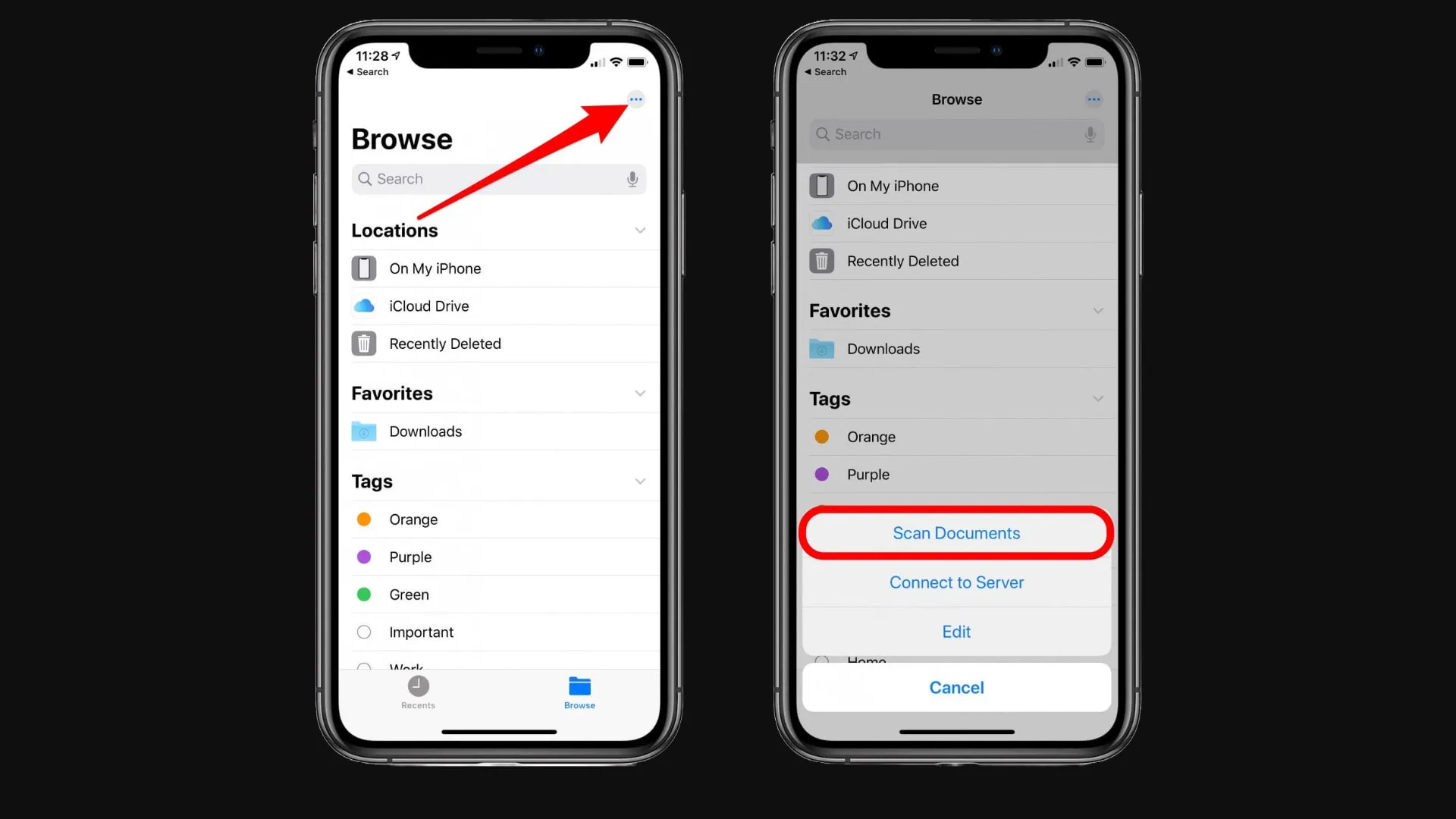
- Нажмите на иконку камеры, выберите пункт «Сканировать документы».
- Расположите документ в зоне видимости камеры. Айфон автоматически определит края листа и предложит сохранить скан.
- При желании отсканируйте несколько страниц одним файлом. Затем сохраните полученный скан внутри заметки или экспортируйте его в PDF.
- Для отправки или загрузки в облако используйте иконку «Поделиться», выбирайте нужный мессенджер, почту или сервис (Google Drive, iCloud Drive и пр.).
Дополнительные функции и настройки в Заметках
Можно обрезать скан, улучшить его цвет, выбрать фильтр (цветной, чёрно-белый, оттенки серого) и даже подписать страницы. Благодаря iCloud сканы автоматически будут доступны на всех Ваших устройствах Apple.
Как сделать скан документа на айфоне с помощью сторонних приложений
Лучшие бесплатные и платные приложения
- CamScanner – одно из самых популярных решений, позволяет делать качественные сканы, хранить их в облаке, добавлять водяные знаки, автоматически распознавать текст (OCR).
- Adobe Scan – интегрируется с Adobe Acrobat, автоматически определяет границы документов, поддерживает распознавание текста на украинском, русском и английском языках.
- Scanner Pro – платное, но очень мощное приложение, предоставляет дополнительные защиты, легко синхронизируется с облачными сервисами.
- Genius Scan – отличается простотой интерфейса, подходит для быстрого и ненавязчивого сканирования, поддерживает экспорт в PDF, JPEG.
Преимущества сторонних приложений для сканирования на айфоне
- Расширенные функции: фильтры, сшивка нескольких страниц, автоматическая подрезка.
- Интеграция с Dropbox, Google Drive, OneDrive и другими облачными сервисами.
- Поддержка технологии OCR — распознавание текста на изображениях.
- Возможность устанавливать пароль на сканы, защищая знаки конфиденциальные документы.
- Иногда – без интернета (офлайн режим).
Альтернативные методы: как создать скан документов на айфоне в разных сценариях
Обратите внимание на следующие ситуации
- Когда нужно отправлять документы в государственные органы Украины, например, для онлайн-обращения в «Дія».
- Если требуется быстро оцифровать учебные тетради для дистанционного образования.
- При необходимости сканирования квитанций, чеков для налогового учёта или возвратов.
Использование сторонних камер и портативных сканеров с айфоном
Существуют специальные портативные сканеры, которые можно подключить к iPhone по Wi-Fi или Bluetooth и использовать как дополнительное оборудование для обработки больших объёмов оцифровки. Но в большинстве случаев айфон самостоятельно прекрасно справляется с задачей, обеспечивая отличное качество снимков даже при слабом освещении за счет интеллектуальной обработки изображений.
Преимущества и недостатки: почему выгодно делать скан на айфоне
Главные плюсы
- Мобильность: айфон всегда под рукой, не нужно искать отдельный стационарный сканер.
- Экономия времени: процесс сканирования и отправки занимает 1-2 минуты.
- Качество сканирования не уступает большинству домашних сканеров, особенно на новых моделях iPhone.
- Широкий набор опций для редактирования, хранения и экспорта файлов.
Минусы мобильного сканирования
- Скан камерой айфона не всегда “идеален” при очень плохом освещении или отражениях на глянцевой бумаге.
- На некоторых устройствах нужно внимательно следить за фокусом камеры.
- Для больших документов (например, книжных разворотов) процесс может стать трудоемким.
Как сделать скан на айфоне быстро и без ошибок
Для повышения качества скана советуем:
- Следить, чтобы поверхность была ровной, документ не мятым.
- Использовать естественное освещение или хорошую настольную лампу без прямых бликов.
- Периодически чистить объектив камеры (без царапин и пятен).
- Пробовать автоматические фильтры и коррекцию цвета при необходимости.
Юридическая сила и сканирование документов на айфоне в Украине
В Украине оцифрованные копии документов, выполненные с помощью мобильного сканера, могут быть приняты во многих случаях наряду с бумажными копиями, если только не требуется обязательно нотариальное заверение или оригинал. Для большинства онлайн-сервисов, банков, государственных структур (при подаче заявок, дистанционной идентификации или удаленной работы) достаточно качественного отсканированного документа, выполненного на айфоне. Уровень доверия сканам, сделанным на айфон, стабильно растет – по оценке украинского Минцифры, число обращений с такими файлами за 2023 год выросло на 28%.
Как сделать скан на айфоне для учебы, бизнеса и бытовых задач
Образовательные учреждения Украины активно внедряют оцифровку учебных материалов. Студенты и преподаватели сканируют лекции, расписания, зачётные ведомости. В бизнесе айфон чаще используют для быстрой отправки контрактов, счетов, заявлений и других рабочих документов партнерам и клиентам.
Кроме того, в бытовых ситуациях (скан квитанций, гарантийных талонов, личных документов) айфон становится незаменимым помощником и устраняет риск утери или забывания важных бумаг. По статистике OLX Украина, за последний год спрос на мобильные устройства с хорошей камерой для быстрой оцифровки вырос на 13%!
Таблица: Где чаще всего используют мобильный сканер айфон в Украине
| Сфера применения | % использования среди владельцев iPhone |
|---|---|
| Учёба/образование | 44% |
| Работа/документы для бизнеса | 36% |
| Личные нужды | 20% |
Безопасность документов: как хранить сканы на айфоне
Рекомендации по безопасности
- Используйте iCloud или Google Drive, чтобы резервировать важные сканы и защитить их от потери при поломке устройства.
- Включайте Face ID или Touch ID для запрета доступа к приложению «Заметки» или сторонним приложениям.
- Рекомендуется хранить резервные копии самых важных документов на внешних носителях, чтобы даже при утере iPhone или сбое их можно было восстановить.
Куда и как можно экспортировать сканы с айфона
Айфоны позволяют экспортировать сканы напрямую в PDF и делиться ими через email, мессенджеры, облако, а также распечатывать через совместимые беспроводные принтеры. В случае регистрации документов в государственных украинских онлайн-сервисах используйте только необходимый формат (чаще всего PDF), избегайте обработки файлов через неизвестные сайты для защиты личных данных.
Как распознать текст на скане: дополнительная полезная функция
Благодаря функции Live Text (Живой текст) на iPhone с iOS 15 и выше, вы можете автоматически выделять, копировать и переводить текст прямо с отсканированного изображения. Этот инструмент облегчает сбор информации, поиска данных или перевод документов на украинский или английский язык. По мнению экспертов MacPaw, Live Text эффективно работает с 93% документов, отсканированых в хороших условиях освещения.
Часто задаваемые вопросы о том, как сделать скан на айфоне
Что делать, если скан слишком темный или размытый?
Попробуйте изменить освещение, используйте функцию коррекции в Заметках или сторонних приложениях. При необходимости, переснимите скан, уделяя внимание фокусу камеры.
Можно ли сканировать несколько страниц в один документ?
Да, во всех современных приложениях для айфона (и в Заметках, и в сторонних) предусмотрен пакетный режим сканирования с экспортом в многостраничный PDF-файл.
Какой формат скана лучше всего для отправки по электронной почте?
Рекомендуется использовать PDF — так документ гарантированно откроется на любом устройстве и сохранит оригинальную структуру и качество.
Работает ли функция сканирования на старых айфонах?
Функция встроенного сканера через «Заметки» доступна на iPhone 6s и старше при наличии актуальной версии iOS, однако максимальное качество обеспечивается на устройствах с хорошей камерой (iPhone 7 и выше).
Итоги: как сделать скан на айфоне — технология будущего уже сегодня
В Украине быстро делать скан документов на айфоне стало просто, надёжно и максимально удобно. Для базовых задач достаточно стандартного приложения «Заметки», а для более продвинутых — бесплатных и платных сторонних решений из App Store. Не забывайте про безопасность хранения личных данных, регулярно делайте резервные копии и используйте актуальный формат файлов при работе с госструктурами и компаниями. Использование айфона как мобильного сканера — инвестиция в удобство, экономию времени и безопасность ваших важных документов в современном цифровом обществе.
Теперь вы знаете, как сделать скан на айфоне — пользуйтесь продвинутыми цифровыми возможностями и оптимизируйте рабочие и учебные процессы!