Быстрый ответ: как сделать запись экрана на макбуке
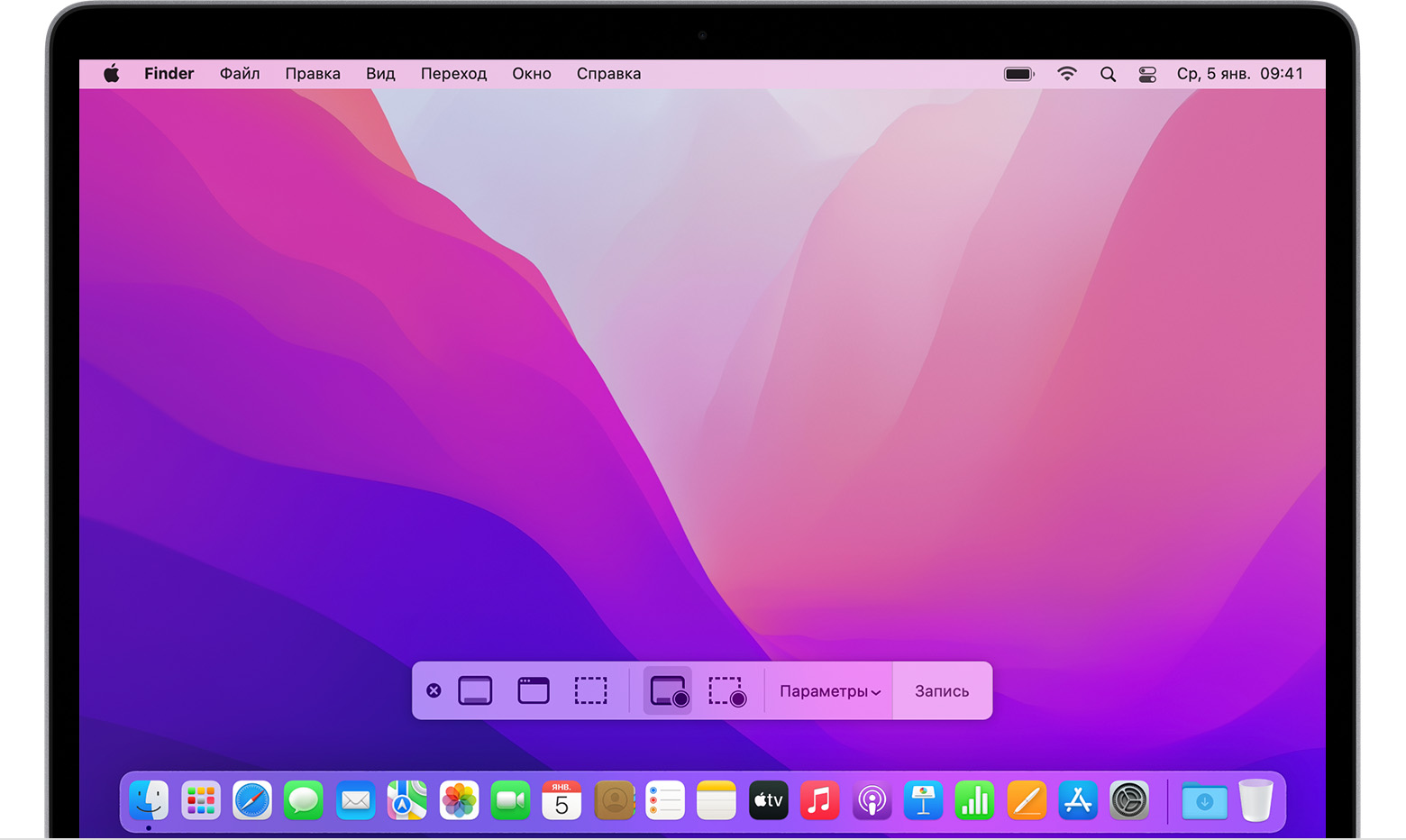
Чтобы быстро и просто сделать запись экрана на макбуке, достаточно использовать стандартную встроенную функцию macOS — комбинацию клавиш Shift + Command (⌘) + 5. После нажатия этих клавиш на экране появится панель для захвата изображения, где вы сможете выбрать, нужно ли записать весь экран, активное окно или обозначенную область, а также начать и завершить запись. Записанный файл автоматически сохранится на рабочем столе или в выбранной вами папке. Для владельцев устройств Apple в Украине этот способ — самый удобный, бесплатный и безопасный.
Подробная инструкция: как сделать экранную запись на макбуке
Использование стандартной функции macOS
С приходом macOS Mojave и более поздних версий (в настоящее время большинство пользователей в Украине используют именно такие версии, что подтверждает отчет Statcounter – 87,6% пользователей Macs в стране имеют хотя бы macOS Mojave и новее), запись экрана на макбуке стала максимально простой.
- На клавиатуре нажмите Shift + Command (⌘) + 5. Появится панель инструментов захвата экрана.
- Выберите один из режимов: записать весь экран, определённую область или окно.
- По желанию включите запись звука с микрофона (значок «Параметры»). Для этого выберите микрофон «Встроенный» или подключённый девайс.
- Нажмите «Записать». Экран начнет записываться, вы увидите значок в строке меню.
- Чтобы завершить запись, кликните на кнопку «Стоп» в строке меню (в правом верхнем углу).
- Найдите сохранённое видео на рабочем столе или в папке, выбранной в «Параметрах». Обычно видео сохраняется в формате .mov.
Сравнение встроенного инструмента и сторонних программ
| Параметр | Встроенный инструмент macOS | Сторонние программы (QuickTime, OBS, Movavi Screen Recorder и др.) |
|---|---|---|
| Стоимость | Бесплатно | Часть приложений — бесплатны, часть — условно бесплатны или платные |
| Форматы записи | .mov | .mov, .mp4, .avi, .mkv и др. |
| Нагрузка на систему | Минимальная | Может быть высокой при потоковой трансляции |
| Доп. функции | Минимум — запись экрана, звука | Множество опций: аннотации, веб-камера, стриминг и др. |
| Язык интерфейса | русский и украинский | различные, часто можно выбрать украинский/русский |
| Удобство | Очень просто | Варьируется, требуется привыкание |
Сколько места занимает экранная запись?
В среднем минута стандартного Full HD видео с экрана весит от 40 до 80 МБ (зависит от показаний экрана и записываемого контента). Для стриминга и длинных лекций рекомендуется иметь SSD объемом не менее 128–256 ГБ.
Технологии для записи экрана: что актуально в Украине
В Украине, по данным исследования Google Trends, чаще всего запрос «записати екран на Mac» делают преподаватели, студенты и специалисты сферы IT. С ростом удаленной работы (по данным исследования Work.ua, на 2023 год — более 43% специалистов ИТ перешли на home-office) востребованность в быстрой записи инструкций, вебинаров и презентаций заметно увеличилась.
Украинские пользователи чаще всего используют стандартные инструменты, реже — QuickTime Player и особенные программы типа OBS Studio для трансляций, Movavi Screen Recorder для записей обучающих роликов, Bandicam и ScreenFlow. Для большинства образовательных и бытовых задач достаточно стандартных средств macOS.
| Популярность решений для захвата экрана среди пользователей Mac в Украине, 2023 год | % пользователей |
|---|---|
| Встроенная функция (Shift+Cmd+5) | 65% |
| QuickTime Player | 22% |
| OBS Studio, Movavi | 9% |
| Прочие | 4% |
Варианты, как сделать запись экрана на макбук — полный обзор
С помощью QuickTime Player
- Откройте QuickTime Player (предустановлен на всех Mac).
- В верхнем меню выберите «Файл» → «Новая запись экрана».
- Появится панель записи. Нажмите стрелку возле кнопки записи для выбора источника звука.
- Начните запись. Остановите — через меню или кнопку в строке меню.
Этот способ часто используют в вузах Украины для записи видеоматериалов для дистанционного обучения. Преимущество — нет необходимости скачивать дополнительные программы, а все ролики легко редактируются в iMovie.
OBS Studio — для продвинутых пользователей
OBS Studio — это бесплатная мощная программа, которая поддерживает не только запись экрана, но и потоковую трансляцию на Youtube, Twitch, Facebook. По данным UATECH, около 4% украинских пользователей macOS пользуются OBS, главным образом — блогеры, геймеры и разработчики.
- Скачайте OBS Studio с официального сайта.
- Установите программу, разрешите все необходимые доступы («Системные настройки» → «Безопасность и конфиденциальность» → «Экранная запись»).
- Добавьте «Сцену» и «Источник записи» (Display Capture).
- Настройте параметры видео, аудио и запустите запись или прямой эфир.
Совет: оптимизируйте битрейт и частоту кадров, чтобы файл занимал меньше места и не было подвисаний.
Movavi Screen Recorder — популярно среди украинских преподавателей
Movavi Screen Recorder — один из лидеров по числу загрузок в Украине среди образовательных работников. Предлагает пробную бесплатную версию и расширенные функции: запись с веб-камеры, возможность сохранять фрагменты, добавлять стрелки, надписи, работать с несколькими экранами.
Запись экрана на макбуке: с веб-камерой и микрофоном
Иногда возникает необходимость сделать запись экрана на макбуке, добавив изображение с веб-камеры (например, для онлайн-курсов или презентаций). Встроенное средство macOS не поддерживает такой режим, однако QuickTime и сторонние программы, такие как OBS или Movavi, позволяют совмещать видео с камеры и запись с экрана.
- Откройте нужную программу (QuickTime: «Новая видеозапись»)
- Сделайте дополнительную запись с камеры — затем объедините ролики через iMovie или другой редактор
- В OBS настройте «Сцену» с двумя источниками: экран и камера
Частые вопросы: как записывать системные звуки?
macOS по умолчанию не поддерживает запись системного аудио. Для этого используются бесплатные плагины (например, BlackHole, Loopback Audio). Такие плагины разрешены к установке в Украине, но требуют внимательной настройки.
Почему важно знать, как сделать запись экрана на макбуке: украинский контекст
За последние четыре года в Украине доля пользователей macOS выросла с 3,7% до 6,5% (по данным Statcounter и исследования MacPaw). Особенно возрос спрос в сферах образования, SMM и онлайн-бизнеса. В условиях военного времени и частых блэкаутов многие украинцы используют MacBook благодаря длительной автономной работе для онлайн-уроков и презентаций.
Компетенция по созданию видеоинструкций, обучающих роликов, презентаций и даже тик-ток контента стала одной из самых востребованных среди украинских специалистов digital и маркетинга — по данным Work.ua, в 2024 году в вакансиях на позицию «SMM-менеджер» требование записывать экран встречается в 37% случаев.
Примеры использования записи экрана:
- Онлайн-уроки и вебинары — преподаватели могут делиться разъяснениями на доске.
- Создание туториалов для стартапов и IT-команд.
- Запись видеодоказательств при обращении в техподдержку (банки, государственные сервисы).
- Клипы для социальных сетей и YouTube.
Практика: кейсы украинских компаний
Согласно данным опроса UADEV (2023), 56% айтишников, работающих на аутсорсе, используют функцию записи экрана на макбуке не менее 1 раза в неделю для внутренней коммуникации и обмена опытом.
Проблемы и лайфхаки: как облегчить создание записи экрана на макбуке
Частые проблемы пользователей в Украине
- Нет звука в записи — ошибка при выборе микрофона или запрет разрешения в настройках.
- Запись не начинается — не предоставлены права в Системных настройках («Безопасность» → «Экранная запись»).
- Файл слишком большой — стоит уменьшить разрешение или длительность записи.
- Сбои при использовании сторонних программ из-за несовместимости мелких программ-прерываторов (антивирусов, VPN и пр.).
- После обновления macOS некоторые приложения могут конфликтовать с системой безопасности (всегда скачивайте обновления с официальных сайтов).
Лайфхаки для оптимизации записи экрана на MacBook
- Перед началом записи закройте ненужные вкладки и приложения — снизится нагрузка на процессор и увеличится скорость работы
- Храните записи на внешнем диске или в облаке, чтобы не захламлять SSD
- Если делаете туториал — скройте личные данные, удалите посторонние уведомления до старта записи (Focus Mode!)
- Для быстрой обрезки видео можно использовать предустановленный QuickTime или iMovie
- Используйте горячие клавиши для старта/остановки записи — это удобно и экономит время
Заключение: как сделать запись экрана на макбуке теперь просто и быстро
Если вы искали, как сделать запись экрана на макбуке, теперь вы знаете быстрый и универсальный способ — используйте комбинацию клавиш Shift + Command + 5. Для образовательных, рабочих или креативных нужд украинских пользователей достаточно стандартных инструментов, которые работают на всех современных версиях macOS и поддерживают украинский язык. Также доступны сторонние программы для сложных задач и блогинга. Учитывая рост популярности MacBook в Украине, умение делать запись экрана становится всё более важным для студентов, преподавателей, SMM-менеджеров, предпринимателей и просто активных пользователей.
Используйте наши инструкции и советы — и запись экрана на макбуке станет для вас не напрягающей рутиной, а удобным инструментом для работы, творчества и коммуникаций!