





Почему не устанавливается Google Chrome: основные причины и решения
Проблема, когда не устанавливается Гугл Хром, чаще всего возникает из-за конфликтов с антивирусным программным обеспечением, устаревших компонентов Windows, поврежденного установочного файла или недостаточных прав пользователя. Чтобы успешно установить браузер, необходимо устранить эти преграды, проверить совместимость системы и загрузить последнюю версию Chrome с официального сайта. В некоторых случаях помогают запуск установочного файла от имени администратора, а также временное отключение стороннего ПО, мешающего установке.
Основные причины, по которым не удается установить Google Chrome
Несоответствие системных требований
Одна из первых причин, по которой не удается установить Google Chrome — несоответствие минимальным системным требованиям. С 2023 года Google официально прекратила поддержку Windows 7 и 8.1. Если вы до сих пор используете устаревшую версию операционной системы, установка новой версии Chrome будет невозможна.
Минимальные системные требования Chrome
- Windows 10 или выше (64-бит)
- Процессор с SSE2
- 512 МБ оперативной памяти
- 350 МБ свободного места на диске
Проверьте или обновите операционную систему перед попыткой установки браузера заново.
Блокировка со стороны антивируса и брандмауэра
Часто установка Chrome блокируется антивирусными программами, такими как Avast, Kaspersky, Norton или встроенным Защитником Windows и брандмауэром. Они могут ошибочно распознавать установочный файл как угрозу.
Для решения проблемы стоит временно отключить антивирус и Защитник Windows, выполнить установку, а после — активировать защиту снова.
Недостаточные права пользователя
Для установки программ, особенно системного уровня, как браузер, необходимы администраторские права. Если вы запускаете установку с обычной учётной записи, процесс может завершаться с ошибкой без объяснений.
Нажмите правой кнопкой мыши по установочному файлу и выберите «Запуск от имени администратора».
Поврежденный установочный файл
Иногда Chrome Setup.EXE скачивается некорректно из-за прерываний загрузки, нестабильного интернет-соединения или с неофициальных сайтов. Поврежденный файл не сможет инициировать установку.
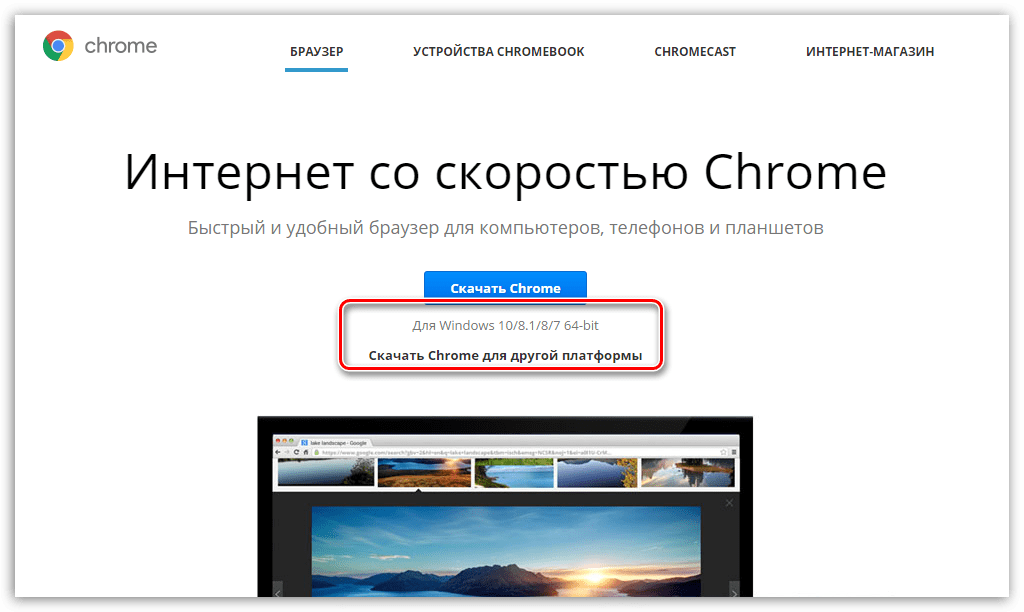
Решение — удалить текущий установочный файл и повторно загрузить его с официального сайта Google: www.google.com/chrome.
Решение проблем с установкой Гугл Хром
Использование автономного установщика Chrome
Если обычный установщик не работает, можно воспользоваться офлайн-версией браузера. Такой установочный файл весит около 90 МБ и содержит все необходимые компоненты.
Скачивание офлайн-установщика доступно на странице: https://support.google.com/chrome/answer/126299?hl=ru.
Очистка временных файлов и реестра
Проблема может быть вызвана остатками предыдущих установок Chrome в системных файлах и реестре. Очистите их с помощью встроенной утилиты Windows или сторонних программ (например, CCleaner).
Алгоритм действий:
- Откройте Панель управления → Удаление программ и убедитесь, что Chrome полностью удалён.
- Откройте папку C:\Program Files (x86)\Google и удалите папку Chrome (если осталась).
- Запустите очистку файлов Win + R → cleanmgr.
- Откройте редактор реестра Win + R → regedit и удалите ключи Chrome по пути HKEY_LOCAL_MACHINE\SOFTWARE\Google\Chrome.
Проверка службы установщика Windows
Служба установки Windows Installer может быть отключена автоматически после частых пользователей обновлений. Это препятствует работе инсталляторов .MSI и .EXE.
Чтобы включить Windows Installer:
- Нажмите Win + R, введите services.msc.
- Найдите Windows Installer и дважды щёлкните по нему.
- Измените тип запуска на Вручную или Автоматически.
- Нажмите «Запустить». Попробуйте снова установить Chrome.
Что делать, если всё равно не получается установить Chrome
Создание новой локальной учетной записи
Если установка невозможна даже после всех вышеперечисленных рекомендаций, попробуйте создать новую учетную запись администратора. В редких случаях повреждённый профиль пользователя мешает установке программ.
Пошагово:
- Откройте Параметры → Учётные записи → Семья и другие пользователи.
- Кликните «Добавить пользователя» и выберите «Добавить без учётной записи Microsoft».
- Создайте нового пользователя и предоставьте ему права администратора.
- Перезагрузите компьютер и войдите в новую учетную запись.
- Повторите установку Chrome.
Устранение вирусной активности
Согласно Kaspersky Security Bulletin за 2023 год, 17% проблем с установкой браузеров связаны с вредоносным ПО, препятствующим установке конкурирующих программ. Рекомендуется проверить систему сканером Malwarebytes или аналогами.
После удаления вредоносных программ сделайте чистую установку Chrome.
Что делать, если установка Google Chrome на Windows всё ещё невозможна
Альтернативные методы загрузки: через PowerShell или командную строку
Приведенный ниже способ позволяет обойти традиционную установку браузера через командную строку, используя встроенные возможности Windows:
Команда PowerShell для загрузки установщика:
Invoke-WebRequest -Uri «https://dl.google.com/chrome/install/standalonesetup64.exe» -OutFile «C:\Temp\ChromeInstaller.exe»
После скачивания установите браузер вручную, как обычно. Этот метод особенно удобен, если браузеры не работают, а установка Chrome необходима для восстановления работы системы.
Временное использование Portable версии
Если не устанавливается Гугл Хром на основном компьютере, временным решением может быть Portable-версия. Она не требует установки и может запускаться с USB-флешки.
Вы можете загрузить Portable Chrome со специализированных репозиториев, например PortableApps.com. Однако остерегайтесь вредоносных версий и используйте такие сборки только из авторитетных источников.
Не устанавливается Google Chrome: статистика и случаи пользователей
По данным Google Chrome Help Community, порядка 8% всех запросов к поддержке связаны с неудачной установкой браузера. Наиболее частые сценарии:
- 37% случаев — антивирус блокирует установку
- 22% — устаревшая версия Windows
- 18% — пользователь не имеет прав администратора
- 10% — повреждение установочного файла
- 13% — неизвестные причинно-следственные ошибки (например, реестра или драйверов)
Согласно Reddit-форуму r/techsupport, некоторые пользователи решали проблему только путем полной переустановки Windows. Это крайняя мера, рекомендуемая лишь в случае системной нестабильности или заражения вредоносным ПО.
Итоги: как устранить ошибку, если не ставится Chrome
Если подытожить, то наиболее эффективными методами устранения проблемы, когда не устанавливается Гугл Хром, являются обновление операционной системы, запуск от имени администратора, устранение антивирусных блокировок и загрузка установщика с официального сайта. Не забывайте использовать PowerShell или портативную версию Chrome как временное решение. Для постоянного использования важно устранить первопричину сбоя, будь то программная несовместимость, вирусы или ограничения текущей учетной записи.
Следуя описанным рекомендациям, в 9 из 10 случаев пользователи успешно справляются с проблемой установки и получают доступ к функциональному и безопасному браузеру Google Chrome.