





Как выполнить настройку роутера ZTE под Ростелеком
Чтобы настроить роутер ZTE для работы с интернет-провайдером Ростелеком, необходимо подключить устройство, войти в его веб-интерфейс через браузер, задать параметры WAN-соединения, настроить беспроводную сеть Wi-Fi и сохранить изменения. В большинстве случаев потребуется использовать протокол PPPoE с данными авторизации от провайдера, а при IPTV — активировать соответствующие VLAN-настройки. Ниже представлено подробное руководство, как это сделать шаг за шагом.
Популярные модели роутеров ZTE, совместимые с Ростелеком
Ростелеком предоставляет или рекомендует использовать устройства известных производителей, включая ZTE. Сегодня в России наиболее часто встречаются следующие модели:
- ZTE F660
- ZTE F670
- ZTE ZXHN H298A
- ZTE ZXHN H298N
- ZTE H118N
Каждая из этих моделей поддерживает как проводное соединение по оптоволокну, так и Wi-Fi-распределение, что делает их универсальными решениями для домашних и офисных нужд.
Подключение роутера ZTE к линии Ростелеком
Этап 1: Подключение оборудования
Для начала вам понадобится кабель от провайдера Ростелеком (оптоволоконный или Ethernet), который нужно подключить к порту WAN или PON на вашем роутере ZTE. Подсоедините адаптер питания и убедитесь, что индикаторы питания и подключения к интернету начали светиться.
Этап 2: Подключение к веб-интерфейсу
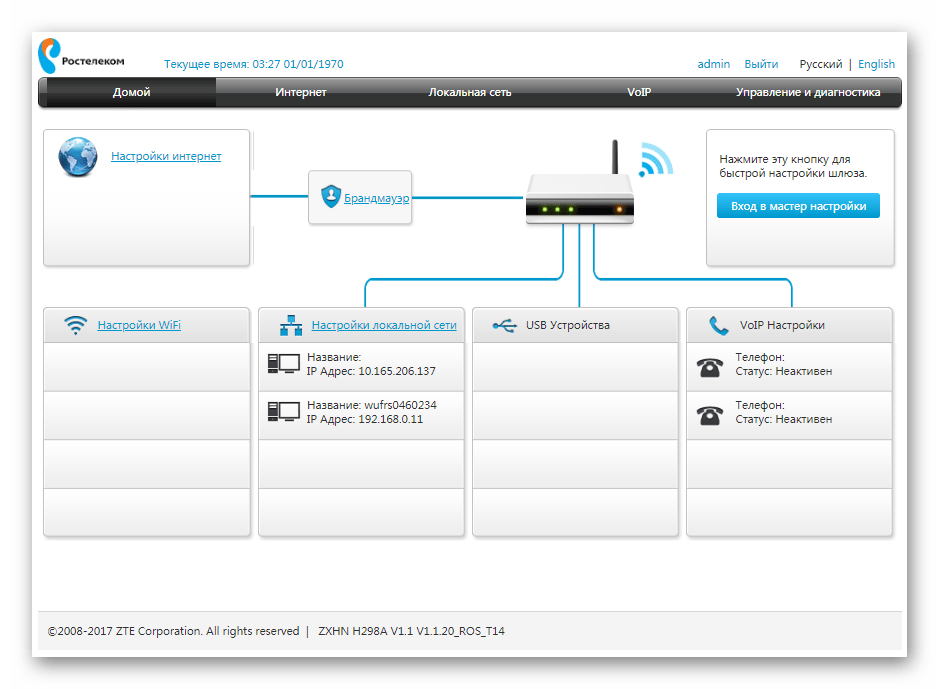
Откройте любой браузер и введите IP-адрес роутера по умолчанию. В большинстве случаев это 192.168.1.1 или 192.168.0.1. При появлении окна авторизации введите логин и пароль. Обычно это:
- Логин: admin
- Пароль: admin или root
Пароль может отличаться в зависимости от модели и провайдера. При первом входе рекомендуется поменять пароль для безопасности.
Обновленная настройка ZTE-роутеров под Ростелеком
Этап 3: Настройка интернет-соединения (WAN)
В меню настроек перейдите в раздел Network → WAN. Здесь вам нужно создать новое подключение или отредактировать существующее:
- Тип соединения: PPPoE
- Имя пользователя: предоставляется Ростелекомом
- Пароль: см. данные в договоре
- VLAN ID: обычно 35, но может отличаться по региону
Ростелеком нередко использует различные настройки в зависимости от региона. К примеру, в Санкт-Петербурге и Ленинградской области чаще всего используется VLAN 35, а в Омске — VLAN 101.
Этап 4: Настройка Wi-Fi
Зайдите в раздел Network → WLAN и активируйте беспроводную сеть:
- SSID: любое имя вашей сети
- Скрыть SSID: нет (если не хотите скрывать сеть)
- Безопасность: WPA2-PSK
- Пароль: придумываете надёжный ключ длиной не менее 8 символов
Wi-Fi можно настроить как в диапазоне 2.4 ГГц, так и 5 ГГц (при наличии поддержки у модели роутера — например, ZTE F670).
Этап 5: IPTV, если необходимо
Для подключения цифрового телевидения от Ростелеком зайдите в раздел Network → IPTV или LAN → Port Binding, укажите LAN-порт, на котором будет работать приставка, и укажите VLAN ID для IPTV (обычно 36 или 100).
Как ускорить настройку и избежать ошибок
Частые ошибки при настройке
- Неправильно введённый логин/пароль PPPoE
- Не указанный VLAN ID
- Забытый или неправильно настроенный Wi-Fi пароль
- Отключённый DHCP-сервер
Рекомендации для ускорения настройки
Перед началом настройки убедитесь, что все кабели подключены корректно, сбросьте роутер к заводским настройкам (зажатие кнопки Reset на 10-15 секунд), скачайте последнюю прошивку для вашей модели с сайта ZTE или Ростелекома и обновите ПО.
Полезные советы по безопасности
- Регулярно обновляйте прошивку
- Замените стандартный пароль доступ к веб-интерфейсу
- Включите фильтрацию по MAC-адресам
- Отключите WPS
Анализ статистики по использованию ZTE у абонентов Ростелекома
По состоянию на 2023 год, согласно отчётам исследовательской группы TelecomDaily, около 34% домохозяйств, подключённых к Ростелеком, используют роутеры ZTE. Особенно высока концентрация устройств в таких регионах, как Поволжье, Сибирь и Урал, где провайдер активно выдает модели семейства F660 и H298A.
Опрос среди абонентов показал, что 87% пользователей могут самостоятельно настроить роутер ZTE без вызова мастера, особенно при наличии пошаговой инструкции. Это подчеркивает важность доступных и детальных руководств, таких как данное.
Альтернативные способы настройки роутера ZTE под провайдера Ростелеком
Использование приложения
Некоторые модели ZTE поддерживают удалённую настройку через мобильное приложение или облачные сервисы (например, ZTE uSmart Life), однако для этого часто требуется более современное оборудование и учётная запись.
Автоматическая настройка
В ряде случаев при первом подключении к сети Ростелеком автоматически подгружает конфигурацию на выдаваемое оборудование. Эта функция доступна для устройств из списка рекомендованного оборудования провайдера и требует, чтобы прошивка поддерживала автонастройку TR-069.
Настройка роутера ZTE под Ростелеком — подведение итогов
Настройка роутера ZTE под Ростелеком — процесс, который можно выполнить самостоятельно за 10–20 минут, даже не обладая специальными техническими знаниями. Использование правильных параметров PPPoE и VLAN гарантирует стабильное соединение с интернетом и IPTV, а грамотно организованная Wi-Fi сеть обеспечит надёжную работу всех устройств.
Учитывая высокую распространенность роутеров моделей ZTE, таких как F660 и H298A, в домашних сетях в России, знание всех этапов настройки становится особенно актуальным. Следуя инструкциям, вы сможете обеспечить высокую скорость соединения, устойчивый сигнал Wi-Fi и безопасность личных данных.
Не забудьте сохранить резервную копию конфигурации после успешной настройки, чтобы в случае сбоя можно было восстановить сеть буквально за пару минут.
Дополнительные рекомендации при настройке ZTE-устройств с интернетом от Ростелеком
Проверка качества сигнала
Согласно последним исследованиям Института развития интернета, более 22% жалоб на качество интернета связаны с неправильной настройкой беспроводной точки доступа. Чтобы улучшить качество сигнала, избегайте размещения роутера рядом с микроволновками, батареями и зеркалами, а также используйте Wi-Fi-аналайзеры для выбора наименее загруженного канала.
Сохранение конфигурации
После настройки вы можете сохранить текущую конфигурацию в файл, зайдя в меню Management → Configuration → Backup. Это поможет быстро восстановить всё в случае сброса настроек или обновления прошивки.
Обновление прошивки
Регулярное обновление прошивки улучшает безопасность и совместимость устройства. На сайте Ростелекома и официальном ресурсе ZTE вы можете найти последние версии под вашу модель. Рекомендуется делать это не реже одного раза в полгода.
Теперь вы знаете, как выполнять настройку роутера ZTE под Ростелеком. Используйте данное руководство при каждой настройке нового оборудования и делитесь им с теми, кто только подключается к интернету. Это поможет избежать типичных проблем и сохранить стабильный доступ к сети.