





Что делать, если не открываются папки на компьютере
Если у вас не открываются папки на компьютере — немедленно проверьте состояние операционной системы, антивирусную защиту и настройки проводника. Наиболее частыми причинами являются повреждения системных файлов, вирусные угрозы, ошибки в программном обеспечении или пользовательские настройки. Для восстановления работы папок необходимо провести комплексную диагностику системы, включая антивирусную проверку, восстановление системных компонентов и настройку разрешений доступа.
Причины, по которым не работают папки на Windows
Невозможность открыть папки может быть связана с различными системными, программными и аппаратными проблемами. Рассмотрим подробнее ключевые причины:
1. Повреждение системных файлов
Часто папки не открываются из-за поврежденных файлов Windows. Это может произойти из-за некорректного завершения работы системы, сбоев при обновлении или вредоносных программ. Средство проверки системных файлов (sfc /scannow) помогает выявить и устранить такие неполадки.
2. Действие вирусов и вредоносного ПО
По данным компании AV-Test, ежемесячно появляется более 350 000 новых вредоносных программ. Некоторые из них модифицируют поведение проводника Windows или блокируют доступ к файлам и папкам. Регулярное обновление антивируса и полное сканирование системы — ключ к предотвращению подобных проблем.
3. Ошибки проводника Windows (Explorer.exe)
Проводник отвечает за отображение пользовательского интерфейса, включая окна папок. Если сам процесс explorer.exe зависает или завершается с ошибкой, доступ к папкам становится невозможным. Перезапуск проводника через диспетчер задач может временно решить проблему.
4. Ограниченные права доступа
В некоторых случаях папки не открываются из-за проблем с правами доступа. Это возможно, если вы используете учетную запись без административных прав, либо параметры безопасности были изменены вручную или вредоносным ПО.
5. Повреждение ассоциаций файлов и ярлыков
Ошибки в реестре Windows могут нарушить ассоциацию между проводником и папками. В результате при попытке открыть папку система может не понять, какое приложение использовать.
Как восстановить доступ к папкам на ПК
Если не открываются папки на компьютере, пошаговая диагностика и устранение неисправностей поможет восстановить функциональность системы. Ниже представлены проверенные методы устранения данной проблемы.
1. Запуск проверки системных файлов
Откройте командную строку от имени администратора и выполните команду:
sfc /scannow
Эта команда инициирует проверку и исправление поврежденных файлов Windows.
2. Очистка системы от вирусов
- Обновите антивирусные базы.
- Запустите полное сканирование системы.
- Удалите обнаруженные угрозы и перезагрузите компьютер.
Некоторые антивирусные программы, такие как Kaspersky, ESET или Bitdefender, обладают функцией восстановления поврежденных ключей реестра, что может помочь в данной ситуации.
3. Проверка и исправление реестра
Создайте точку восстановления системы, затем воспользуйтесь утилитой CCleaner или ручным редактором реестра для исправления проблем. Проверьте следующие ключи:
- HKEY_CLASSES_ROOT\Folder
- HKEY_CLASSES_ROOT\Directory\shell
4. Перезапуск проводника
- Откройте диспетчер задач (Ctrl+Shift+Esc).
- Найдите «Проводник Windows» (explorer.exe), завершите процесс.
- Выберите «Файл» → «Новая задача» → введите «explorer.exe» и нажмите Enter.
5. Создание новой учетной записи пользователя
Если папки не открываются только в рамках одной учетной записи, проблема может быть в профиле пользователя. Создайте новый профиль через «Параметры» → «Учетные записи» → «Семья и другие пользователи».
Когда проблема возникает при открытии папок с флешки или внешнего диска
Бывает, что не открываются папки на компьютере при попытке обращения к съемным носителям. Это может быть следствием следующих факторов:
- Заражение вирусом-носителем, скрывающим или маскирующим папки.
- Повреждение файловой системы (например, поврежденная FAT32 или NTFS таблица).
- Ошибки подключения USB и конфликт драйверов.
Методы решения
- Просмотрите скрытые файлы (включите отображение скрытых файлов в настройках проводника).
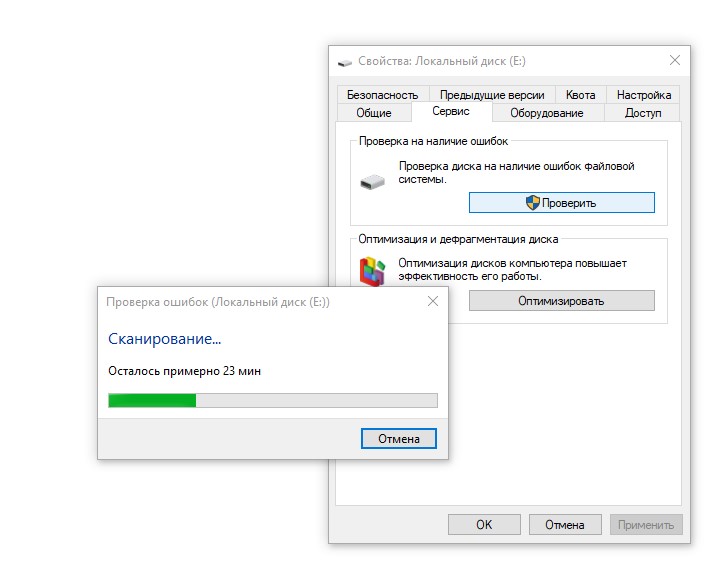
- Запустите команду chkdsk E: /f (где E — буква съемного накопителя) в командной строке.
- Очистите накопитель от вредоносных программ с помощью антивируса.
- Если флешка содержит важные данные, воспользуйтесь программами восстановления, такими как Recuva или R-Studio.
Не удается открыть папки из-за системного сбоя: что предпринять
Согласно отчету Statista за 2023 год, около 15% пользователей Windows сообщают о сбоях, влияющих на производительность системы, включая отказ в открытии файлов и папок. В таких случаях рекомендуется:
- Обновить Windows до последней версии через Центр обновлений.
- Выполнить восстановление системы через «Панель управления → Восстановление».
- Если сбой произошел после установки нового ПО — удалить это ПО, используя безопасный режим.
Папки не открываются на компьютере после обновления Windows
Иногда после масштабных апдейтов Windows, особенно с переходом на новые версии, папки перестают открываться. Это может быть следствием конфликта обновлений с драйверами либо изменения системного поведения.
Что делать:
- Выполнить откат системы к предыдущей точке восстановления.
- Проверить наличие обновлений драйверов для видеокарты и чипсета (влияют на интерфейс проводника).
- Временно отключить сторонние программы, особенно менеджеры окон и темы оформления.
Профилактика: как избежать ошибок с папками в будущем
Чтобы избежать ситуации, когда не открываются папки на компьютере, следуйте рекомендациям по обслуживанию системы:
- Проводите регулярное сканирование системы антивирусом минимум раз в неделю.
- Очищайте временные файлы и мусор с помощью CCleaner или аналогов помощников.
- Устанавливайте только проверенные программы из надежных источников.
- Создавайте резервные копии данных — особенно если вы работаете с важной информацией ежедневно.
- Включите контроль учетных записей Windows (UAC) для защиты от несанкционированных изменений в системе.
Возможные ошибки при самостоятельном решении проблемы
Пытаясь устранить ошибку «не открываются папки на компьютере», пользователи часто совершают следующие ошибки:
- Удаление системных файлов вручную без понимания последствий.
- Использование устаревших утилит для очистки реестра, что может только усугубить проблему.
- Изменение разрешений безопасности на уровне папок и дисков без предварительного бэкапа.
Если вы не уверены в своих действиях — лучше обратиться к специалисту или предварительно создать точку восстановления.
Заключение
Если не открываются папки на компьютере, важно не паниковать и подойти к проблеме системно: выполните сканирование вирусов, проверьте целостность системных файлов и права доступа. В большинстве случаев данную неполадку можно устранить без переустановки Windows. Использование вышеуказанных методов и профилактические меры помогут сохранить стабильную работу системы и избежать повторения подобных проблем.
Тем не менее, если после всех попыток восстановления ничего не помогает — возможно, потребуется более глубокая диагностика на уровне системы или аппаратного обеспечения.