





Как настроить параметры адаптера в Windows 11 — пошаговая инструкция
Чтобы настроить параметры адаптера в Windows 11, вам необходимо воспользоваться встроенными средствами операционной системы. Это можно сделать через «Параметры», «Панель управления» или консольные команды. Настройка включает выбор сетевого профиля, назначение IP-адреса и DNS, изменение свойств адаптера, настройку прокси и активацию или отключение различных функций, таких как IPv6. Такой подход позволяет оптимизировать сетевое соединение, устранить проблемы с интернетом или обеспечить большую безопасность при подключении к сети.
Общие сведения о сетевых адаптерах и важности их настройки
Сетевой адаптер — это физическое или виртуальное устройство, обеспечивающее соединение компьютера с сетью. В Windows 11 корректная настройка адаптера значительно влияет на стабильность соединения, скорость передачи данных и защиту персональных данных. Неправильно заданные параметры могут привести к нестабильной работе сети, утечке данных или полной потере подключения к интернету.
По данным Microsoft, около 17% проблем с сетью на Windows 11 связаны с некорректно заданными настройками сетевых адаптеров. Также по исследованиям Statista, более 60% пользователей зависимы от стабильного подключения к интернету для удаленной работы, что делает правильную конфигурацию критической задачей.
Пошаговая настройка параметров адаптера в Windows 11
Открытие параметров адаптера
Для начала настройки выполните следующие шаги:
- Щелкните правой кнопкой мыши на значке сети в системном трее и выберите опцию «Центр управления сетями и общим доступом».
- В левом меню выберите «Изменение параметров адаптера».
- Вы увидите список всех сетевых подключений: Wi-Fi, Ethernet и возможные виртуальные адаптеры (например, VPN).
Изменение IP-адреса вручную
Чтобы установить статический IP-адрес:
- Щелкните правой кнопкой на нужном адаптере и выберите «Свойства».
- Найдите пункт «Протокол Интернета версии 4 (TCP/IPv4)» и нажмите кнопку «Свойства».
- Выберите опцию «Использовать следующий IP-адрес» и введите необходимые данные: IP-адрес, маску подсети и основной шлюз.
- Также укажите предпочтительный и альтернативный DNS-серверы.
Вы можете получить эти значения от провайдера или администратора сети. Такая настройка особенно полезна в корпоративной среде, где чаще всего применяется статическая адресация.
Настройка DNS
Многие пользователи выбирают использование альтернативных DNS-серверов, таких как Google (8.8.8.8 и 8.8.4.4) или Cloudflare (1.1.1.1), чтобы повысить скорость и безопасность доступа к сайтам. Чтобы изменить DNS:
- Перейдите в свойства TCP/IPv4, как указано выше.
- Введите нужные IP-адреса DNS-серверов вручную.
Включение и отключение IPv6
Протокол IPv6 обеспечивает современную адресацию, но может вызывать проблемы с некоторыми сетями. Чтобы отключить/включить IPv6:
- Перейдите в свойства адаптера.
- Снимите галочку напротив «Протокол Интернета версии 6 (TCP/IPv6)».
- Сохраните изменения.
Выбор сетевого профиля: частная или общедоступная сеть
Windows 11 позволяет выбирать между двумя типами сетей. Частная сеть используется для домашних или корпоративных подключений, где требуется передача файлов и доступ к устройствам в сети. Общедоступная сеть рекомендуется при подключении к интернету в кафе, гостиницах и других местах общественного доступа. Чтобы изменить тип:
- Зайдите в «Параметры» → «Сеть и Интернет» → «Wi-Fi» или «Ethernet».
- Нажмите на имя текущего подключения.
- Выберите нужный тип профиля.
Сброс настроек адаптера
Если возникли проблемы с доступом в интернет, попробуйте сбросить настройки сетевого адаптера:
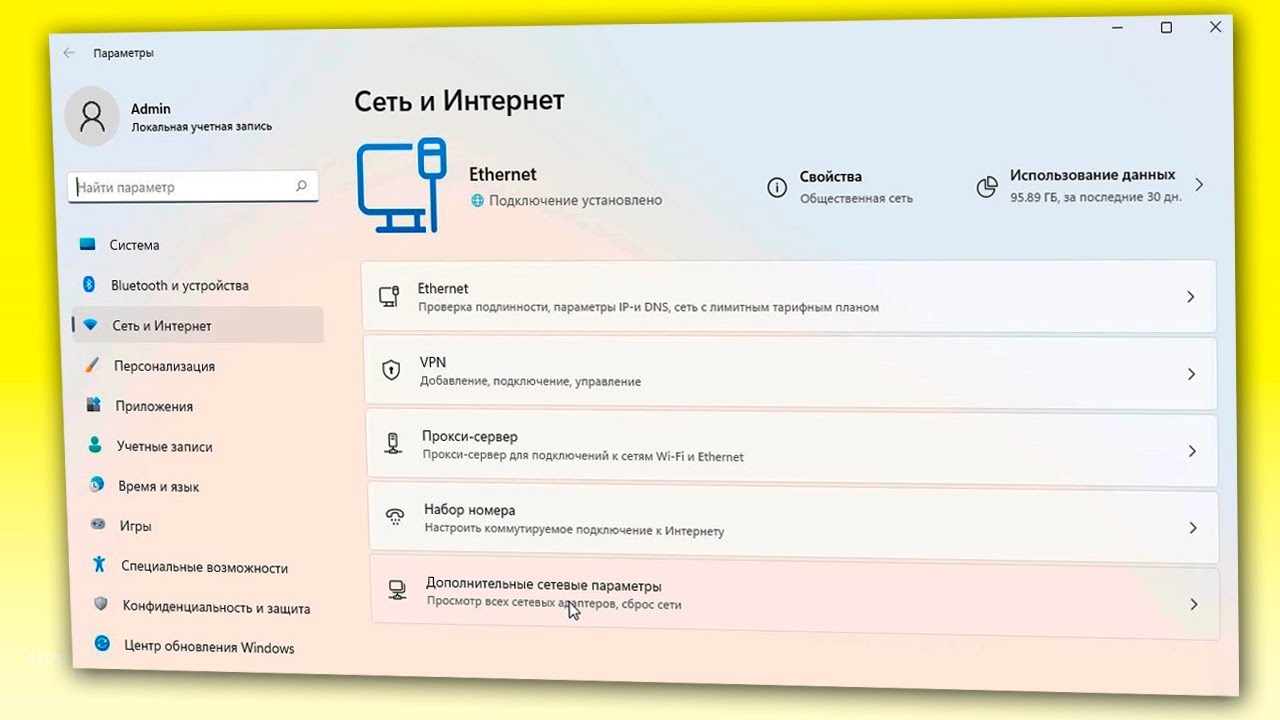
- Перейдите в «Параметры» → «Сеть и Интернет» → «Дополнительные параметры сети».
- Выберите «Сброс сети» и следуйте инструкциям.
Важно! После сброса потребуется повторное подключение к Wi-Fi и ввод пароля.
Просмотр и изменение MAC-адреса
MAC-адрес можно изменить, если это требуется для доступа к определенным сетям:
- Откройте «Диспетчер устройств».
- Найдите сетевой адаптер в списке «Сетевые адаптеры».
- Щелкните правой кнопкой → «Свойства» → вкладка «Дополнительно».
- Выберите параметр «Locally Administered Address» и укажите желаемое значение.
Настройка сетевого адаптера в Windows 11: дополнительные параметры
Включение или отключение драйвера адаптера
Иногда требуется временно отключить адаптер или обновить его драйвер:
- Зайдите в «Диспетчер устройств».
- Найдите сетевой адаптер → «Отключить устройство» или «Обновить драйвер».
Согласно данным NetMarketShare, около 9% проблем с сетью на Windows возникает из-за поврежденных или устаревших драйверов.
Настройка MTU (Maximum Transmission Unit)
Изменение MTU может повлиять на скорость загрузки и отклика сети. Это можно сделать через командную строку:
netsh interface ipv4 set subinterface "Ethernet" mtu=1500 store=persistent
Перед этим желательно узнать максимально допустимое значение MTU для вашего провайдера.
Настройка адаптера через PowerShell
PowerShell предоставляет расширенные возможности конфигурации:
Get-NetAdapter | Select Name, Status, MacAddress
Set-NetIPAddress -InterfaceAlias "Ethernet" -IPAddress 192.168.1.100 -PrefixLength 24 -DefaultGateway 192.168.1.1
Рекомендации по безопасности при настройке сети
Зачем отключать ненужные компоненты
Компоненты такие как «Клиент сети Microsoft» или «Общий доступ к файлам и принтерам» могут быть отключены в неизвестной сети для повышения безопасности.
Эти параметры настраиваются в свойствах адаптера → «Свойства». Отключение ненужных протоколов снижает риск взлома системы через уязвимые службы.
Использование VPN и шифрования
Установка VPN позволяет защитить трафик при работе в общедоступных сетях. Также рекомендуется включить шифрование (WPA3/WPA2) на маршрутизаторе.
Что делать, если не удалось настроить параметры адаптера в Windows 11
Если настройки не применяются, выполните следующие действия:
- Проверьте наличие обновлений Windows и драйверов.
- Используйте встроенную утилиту устранения неполадок сети.
- Сбросьте стек TCP/IP с помощью команды:
netsh int ip reset
- Обратитесь в службу поддержки Microsoft или к интернет-провайдеру.
Зачем нужна настройка параметров адаптера в Windows 11
Настройка параметров адаптера в Windows 11 позволяет пользователям не только улучшить качество интернет-соединения, но и адаптировать соединение под конкретные нужды. Это особенно важно для удаленных сотрудников, геймеров, системных администраторов и всех, кто зависит от стабильной связи. Точная конфигурация может улучшить пропускную способность, снизить задержку, обеспечить безопасный обмен данными и устранить большинство сетевых проблем.
Заключение
Настройка параметров адаптера в Windows 11 — это важная часть обслуживания операционной системы, позволяющая повысить стабильность, безопасность и производительность сети. Независимо от того, требуется ли вам статический IP, скорость отзыва DNS или доступ к внутренним ресурсам компании — точная и грамотная конфигурация адаптера поможет достичь нужного результата. Применение предложенных методов и рекомендаций позволяет обеспечить надежную сетевую инфраструктуру как дома, так и в корпоративной среде.