Почему внешний жесткий диск требует форматирования и не открывается
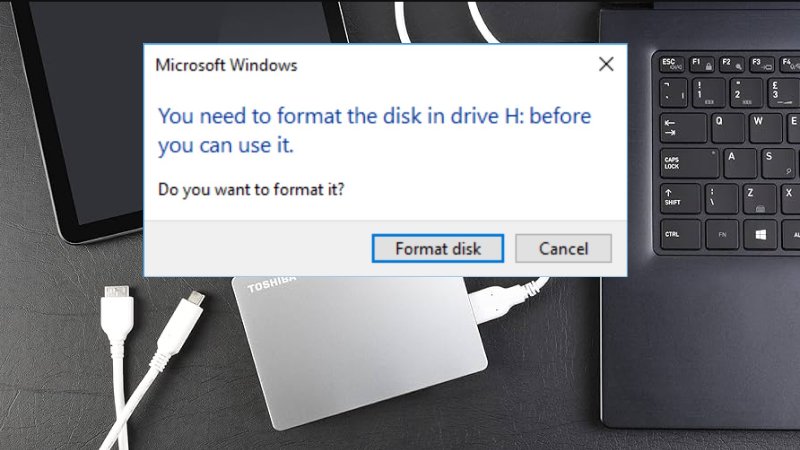
Если внешний жесткий диск не открывается и просит отформатировать, это означает, что операционная система не может считать файловую таблицу или обнаруживает повреждение файловой системы. Это может быть вызвано механическими повреждениями, сбоем в работе контроллера, неправильным извлечением накопителя или вирусной атакой. В таком случае не рекомендуется сразу форматировать диск, так как это может привести к потере данных. Вместо этого стоит попытаться восстановить доступ к информации с помощью специализированного программного обеспечения и диагностических методов, о которых мы поговорим ниже.
Типовые причины, по которым внешний жесткий диск просит форматирование
Когда операционная система Windows или macOS сталкивается с нечитаемыми разделами, появляется сообщение: «Чтобы использовать диск в приводе, его нужно отформатировать». Это происходит из-за следующих причин:
- Повреждение файловой системы: Прерывание процесса записи, отключение питания или выдергивание кабеля приводит к сбою в структуре данных.
- Ошибки логического уровня: Ошибки в MBR (главной загрузочной записи) или GPT (GUID Partition Table).
- Вирусные атаки: Некоторые вредоносные программы могут зашифровывать или повреждать структуру файловой системы, после чего диск становится недоступен.
- Сбои драйверов или некорректное подключение: Конфликт оборудования или устаревшие драйверы также могут вызывать сбои.
- Физические повреждения: Удары, высокие температуры, влага или износ механики — все это влияет на читаемость секторов.
Что делать, если внешний жесткий диск не открывается и требует форматирования
Если вы столкнулись с ситуацией, когда внешний носитель перестает открываться и требует форматирования, первый шаг — это не форматировать диск. Форматирование удалит текущую файловую систему и сделает восстановление данных более сложным. Вот пошаговое руководство, как действовать правильно:
Проверьте подключение к компьютеру
Проверьте USB-порт, подключите внешний диск к другому порту или устройству. Иногда проблема может быть в неисправном кабеле или порте.
Откройте «Управление дисками»
Нажмите Win + X и выберите «Управление дисками». Посмотрите, определяется ли диск, отображаются ли его разделы и файловая система. Если рядом с ним стоит «Неинициализирован» или «Неотформатирован», это подтверждает, что возник сбой.
Используйте командную строку и CHKDSK
chkdsk X: /f
Где «X» — буква проблемного диска. Утилита попытается обнаружить и исправить ошибки файловой системы.
Примените программы для восстановления данных
Вот несколько популярных решений, которые помогут извлечь данные до форматирования:
- Recuva — бесплатная и удобная.
- R-Studio — используется профессионалами, имеет широкий функционал в работе с повреждёнными носителями.
- EaseUS Data Recovery — один из лидеров по скорости работы и качеству восстановления.
- TestDisk — мощная утилита с открытым исходным кодом, особенно эффективна при логических повреждениях MBR/GPT.
Варианты восстановления после системного сбоя
В зависимости от степени повреждения файловой системы, есть разные подходы:
Автоматическое восстановление программы
Большинство программ анализируют диск, создают образ данных, который можно сохранить отдельно, и только после этого приступают к восстановлению. Это минимизирует риск полного уничтожения данных.
Ручное восстановление через образ
Создайте ISO-образ повреждённого диска, чтобы с ним можно было работать без риска потери оригинальных данных.
Использование LiveCD/USB
Существует множество дистрибутивов Linux (например, Ubuntu Live), с которых можно загрузиться и попытаться смонтировать диск. Часто Linux способен читать даже повреждённые разделы Windows.
Не открывается внешний жесткий диск: альтернативные способы восстановления
Существуют менее известные, но эффективные методы работы с проблемными внешними накопителями:
Проверка S.M.A.R.T-статуса
С помощью утилит вроде CrystalDiskInfo можно оценить состояние диска. Если параметры Reallocated Sectors Count, Pending и Uncorrectable начинают расти — это явный знак появления «битых» секторов, которые уже нельзя исправить программно.
Применение low-level scan
Детальное сканирование позволяет найти неструктурированные остатки информации. Используется в Hackers Recovery Tool и DMDE.
Обращение к профессионалам
Если данные критичны (например, фотоархив, бухгалтерия, видеоматериалы) и вы не уверены в своих действиях — лучше сразу обратиться в сервис восстановления данных. По статистике, шансы на успешное восстановление выше на 60%, если в носитель не проводилось вмешательство пользователем.
Как избежать проблем с внешними жесткими дисками в будущем
Профилактика сбоев — в конечном итоге гораздо выгоднее, чем восстановление информации. По данным Backblaze, более 8% внешних HDD выходят из строя уже в первые 2 года. Чтобы минимизировать риски:
- Соблюдайте правильное извлечение: завершайте «безопасное извлечение устройства».
- Не подвергайте диск ударам, нагреву, влажности.
- Периодически выполняйте дефрагментацию (только для HDD, не SSD).
- Используйте ИБП или стабилизатор напряжения.
- Регулярно создавайте резервные копии.
Когда форматирование всё же необходимо
Иногда восстановить структуру диска не удаётся. В таком случае после извлечения необходимых данных стоит произвести полное (а не быстрое) форматирование с очисткой таблицы файловой системы. Это позволит в будущем использовать диск заново без ошибок. После форматирования рекомендуется проверить диск на наличие бэд-блоков.
Как безопасно форматировать накопитель
Через «Управление дисками»:
- Кликните правой кнопкой мыши по нужному тому.
- Выберите опцию «Форматировать».
- Отключите «Быстрое форматирование».
- Выберите нужную файловую систему (например, NTFS для Windows или exFAT для универсальной совместимости).
Заключение
Ситуация, когда не открывается внешний жесткий диск и система просит отформатировать его, встречается довольно часто и не всегда означает потерю всех данных. Грамотный подход к диагностике, использование проверенных программ и соблюдение инструкций помогут восстановить доступ без риска и затрат. Не поддавайтесь панике, не форматируйте диск сразу — современные технологии позволяют восстановить до 95% информации при повреждении файловой системы.
Понимание причин, по которым возникает ошибка «Не открывается внешний жесткий диск, просит отформатировать», позволит избежать её повторного появления в будущем. Подходите к работе с вашими накопителями ответственно, и они прослужат вам много лет.
Помните: даже если внешний жесткий диск не открывается и просит отформатировать, существует множество способов восстановить нужные файлы и вернуть диск к жизни.