Как настроить общие папки в VirtualBox на Linux: пошаговое руководство
Для настройки общих папок VirtualBox в Linux необходимо установить гостевые дополнения (Guest Additions), выбрать нужную папку на хост-системе, указать точку монтирования в гостевой системе и настроить права доступа. Эта функция позволяет легко обмениваться файлами между основной операционной системой и виртуальной машиной, обеспечивая высокую эффективность и удобство использования виртуализированной среды.
Зачем нужны общие папки в VirtualBox
Общие папки являются одним из самых востребованных механизмов взаимодействия между хостовой и гостевой операционными системами в VirtualBox. Они позволяют передавать данные, обмениваться конфигурациями, запускать скрипты и обеспечивают легкий доступ к файлам ваших проектов из виртуальной машины. Это особенно актуально для разработчиков, тестировщиков и администратора систем, использующих виртуализацию как средство изоляции или автоматизации.
Виртуализация в цифрах: популярность и практика
Согласно отчету Statista за 2023 год, более 70% IT-компаний используют виртуализацию в повседневной работе. VirtualBox, бесплатный продукт компании Oracle, занимает одно из лидирующих мест среди настольных решений виртуализации. Его активно применяют как в корпоративной среде, так и среди индивидуальных пользователей благодаря своей гибкости, поддержке множества ОС и интеграции с Linux.
Подготовка системы: установка необходимого ПО
Проверка наличия VirtualBox Guest Additions
Прежде чем настроить общие папки в VirtualBox для Linux, убедитесь, что в гостевой ОС установлены VirtualBox Guest Additions. Это набор драйверов, добавляющих поддержку расширенного обмена буфером, улучшенной графики и общих папок.
Шаги установки Guest Additions:
- Запустите виртуальную машину с Linux;
- В верхнем меню VirtualBox выберите Устройства → Подключить образ диска Guest Additions;
- В файловом менеджере откроется диск VBox_GAs_… — запустите на нём файл VBoxLinuxAdditions.run с правами администратора;
- Перезагрузите систему после завершения установки;
В большинстве современных дистрибутивов установка также возможна через менеджер пакетов, например, в Ubuntu достаточно выполнить:
sudo apt install virtualbox-guest-utils
Настройка общих директорий в VirtualBox на Linux
Когда гостевые дополнения установлены, можно приступать к созданию общей папки. Конфигурация возможна как через графический интерфейс VirtualBox, так и с помощью командной строки.
Создание и монтирование папки через интерфейс
Процесс настройки:
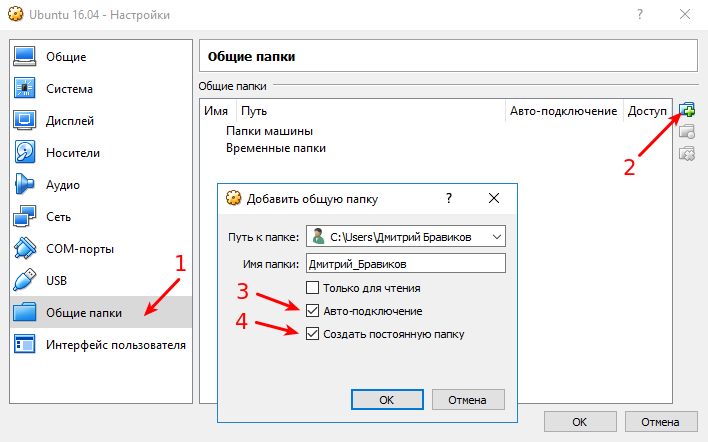
- Выберите виртуальную машину и перейдите в раздел Настройки → Общие папки;
- Нажмите на иконку добавления и укажите путь к локальной папке хост-системы;
- Для удобства установите флажки Автоподключение и Создание постоянной папки;
- В поле Монтируемая точка (mount point) укажите, куда будет подключена папка, например /mnt/share;
- Сохраните изменения и перезапустите виртуальную машину;
Ручное монтирование через терминал
Для тех, кто предпочитает работать через CLI, настройка общих папок VirtualBox в Linux возможна следующей командой:
sudo mount -t vboxsf имя_папки /mnt/share
Пример: если вы добавили общую папку с именем SharedFolder, то выполните:
sudo mount -t vboxsf SharedFolder /mnt/share
Установка разрешений на использование общего каталога:
Чтобы рабочий пользователь имел доступ к общей папке, добавьте его в группу vboxsf:
sudo usermod -aG vboxsf имя_пользователя
Также можно изменить владельца или дать соответствующие права вручную:
sudo chown -R $USER:$USER /mnt/share
Автоматическое монтирование общих папок при запуске
Чтобы избежать постоянного ручного монтирования после каждого запуска виртуальной машины, рекомендуется настроить автозагрузку с помощью fstab или systemd unit.
Опция 1: редактирование /etc/fstab
SharedFolder /mnt/share vboxsf defaults 0 0
Не забудьте создать целевую папку /mnt/share заранее. После внесения изменений перезагрузите гостевую ОС.
Опция 2: использование systemd
Создайте unit-файл в /etc/systemd/system/share.mount:
[Unit]
Description=Shared Folder Mount
After=network.target

[Mount]
What=SharedFolder
Where=/mnt/share
Type=vboxsf
Options=uid=1000,gid=1000

[Install]
WantedBy=multi-user.target
sudo systemctl enable --now share.mount
Частые проблемы при монтировании и пути их решения
Ошибка «vboxsf: mounting failed: No such device»
Наиболее частая причина — отсутствие установленных Guest Additions или некорректный модуль ядра. Проверьте их установку и перезапустите машину. В случае проблем с ядром может потребоваться перекомпиляция модулей:
sudo /sbin/rcvboxadd quicksetup all
Нет доступа к папке из пользовательского аккаунта
Убедитесь, что пользователь добавлен в группу vboxsf и перезагрузите сессию (выйдите и войдите в систему).
Автомонтирование не работает
Проверьте корректность записи в fstab или наличие соответствующего unit-файла. Убедитесь, что имя папки в VirtualBox и точка монтирования совпадают с указанными путями.
Настройка общих директорий VirtualBox для разных дистрибутивов Linux
Ubuntu и производные
Наиболее популярный и совместимый вариант. Установка пакетов virtualbox-guest-utils и virtualbox-guest-dkms осуществляется простейшей командой apt. Система автоматически поддерживает общий доступ к папкам после добавления пользователя в группу vboxsf.
Debian
Потребуется manual-установка Guest Additions ISO и запуск скрипта VBoxLinuxAdditions.sh. Также рекомендуется загрузить утилиты DKMS:
sudo apt install build-essential dkms linux-headers-$(uname -r)
Fedora и Red Hat
Понадобится установка дополнительных модулей ядра. Используются команды:
sudo dnf install kernel-devel kernel-headers dkms gcc make
sudo sh VBoxLinuxAdditions.run
Arch Linux
В Arch потребуются пакеты virtualbox-guest-utils и настройка вручную точек монтирования. Рекомендуется использовать systemd для автозапуска mount unit-файлов.
Безопасность при использовании общих папок
Важно помнить, что общая папка — это средство двухстороннего обмена, где злоумышленник из гостевой ОС может повредить файлы основной. Рекомендуется:
- Исключать использование важных системных папок для общего доступа;
- Устанавливать права только на чтение по умолчанию;
- Периодически обновлять Guest Additions и ядро;
- Вести журнал доступа через системы аудита;
Продвинутые методы защиты
Если вы работаете в коммерческой или корпоративной среде, можно использовать AppArmor или SELinux для создания правил изоляции. Также применимы ACL (Access Control Lists) для детальной настройки доступа на уровне файловой системы.
Вывод: почему настройка общих папок VirtualBox в Linux важна
Настройка общих папок VirtualBox в Linux — это критически важная часть работы с виртуальными машинами, обеспечивающая не только удобство обращения к файлам, но и интеграцию различных сред разработки, тестирования и развертывания. Эта функция, при грамотной настройке, повышает продуктивность и снижает время переключения между операционными системами. Кроме того, она служит базовым элементом более сложных инфраструктур на основе виртуализации для DevOps, CI/CD и мультиOS-разработки. Следуйте описанным инструкциям, и вы получите надежную и безопасную среду обмена данными между хостом и гостем.
Преимущества использования общих папок VirtualBox в Linux
Среди ключевых преимуществ:
- Мгновенный обмен файлами между ОС;
- Нет необходимости в FTP, SCP или сетевых настройках;
- Гибкость — можно включать или отключать доступ по желанию;
- Безопасность — доступны конфигурации только для чтения;
- Универсальность: работает с большинством популярных дистрибутивов Linux.
Таким образом, настройка общих папок VirtualBox в Linux — это не просто удобство, а функциональное преимущество, востребованное как в обучении, так и в промышленной эксплуатации виртуальных сред.