






Как настроить почту Mail.ru на Android: пошаговое руководство
Чтобы настроить почту Mail.ru на Android-смартфоне, вам необходимо воспользоваться встроенным почтовым клиентом Android или установить официальное приложение Mail.ru из Google Play. После установки требуется ввести адрес электронной почты, пароль и выбрать параметры синхронизации. В течение пары минут вы получите доступ ко всем своим письмам, контактам и вложениям, и сможете полноценно использовать почту Mail.ru на Android-устройстве.
Преимущества использования почтового клиента Mail.ru на Android
Мобильная почта — одно из важнейших условий для эффективной коммуникации в современном мире. Mail.ru предоставляет официальное мобильное приложение для Android, которое позволяет пользователям удобно обрабатывать электронную почту в любое время и в любом месте. Среди ключевых преимуществ:
- Своевременные push-уведомления о новых письмах
- Поддержка нескольких ящиков одновременно
- Работа без доступа к сети (офлайновый режим)
- Безопасное шифрование переданных данных и встроенные фильтры спама
По статистике Mail.ru Group, более 60% пользователей проверяют свою почту через смартфон, и более 80 миллионов человек по всему СНГ активно пользуются мобильными сервисами компании.
Полная настройка Mail.ru-почты на вашем Android-устройстве
Перед тем как приступить к настройке, убедитесь, что у вас есть:
- Активный аккаунт Mail.ru
- Доступ к интернету (Wi-Fi или мобильные данные)
- Установленное на устройство официальное приложение Mail.ru или любой другой почтовый клиент (например, Gmail, BlueMail, Outlook)
Вариант 1: Использование официального приложения Почта Mail.ru
Это самый простой и рекомендуемый способ. Выполните следующие шаги:
- Откройте Google Play.
- В строке поиска введите «Почта Mail.ru».
- Установите официальное приложение от Mail.ru Group.
- Откройте приложение и нажмите “Войти”.
- Введите логин (например, example@mail.ru) и пароль.
- При необходимости пройдите двухфакторную аутентификацию или подтвердите вход через SMS.
- После входа вы увидите свою почтовую ленту и сможете отправлять, получать и организовывать письма.
Дополнительные параметры настроек в приложении Mail.ru
Вы можете:
- Настроить частоту синхронизации писем
- Включить/отключить уведомления
- Изменить подпись в исходящих письмах
- Установить фильтрацию спама
Приложение также поддерживает просмотр вложений, интеграцию с календарём и облачным хранилищем «Облако Mail.ru».
Вариант 2: Настройка через стандартный почтовый клиент Android
Если вы не хотите устанавливать дополнительное приложение, вы можете настроить Mail.ru почту вручную через встроенное почтовое приложение Android:
- Зайдите в приложение «Почта» или «Email» на вашем смартфоне.
- Выберите «Добавить аккаунт» → «Другой»:
- Введите свой адрес почты Mail.ru и пароль.
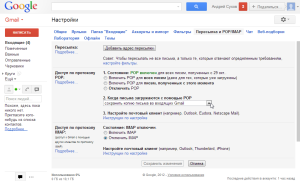
- Когда система запросит тип аккаунта, выберите «IMAP» — это более современный и гибкий протокол, позволяющий сохранять письма на сервере.
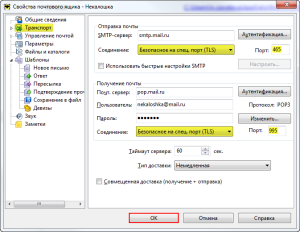
Введите настройки сервера входящей и исходящей почты:
- IMAP-сервер: imap.mail.ru
- Порт: 993
- Тип безопасности: SSL/TLS
- SMTP-сервер: smtp.mail.ru
- Порт: 465
- Тип безопасности: SSL/TLS
Введите ваш логин (полный адрес электронной почты) и пароль. После введения данных вы сможете начать работу с почтовым ящиком прямо из стандартного приложения.
Инструкция по настройке почты Mail.ru на Android-устройстве через Gmail
Поскольку Gmail является одним из самых популярных почтовых клиентов, рассмотрим и этот вариант:
- Откройте приложение Gmail
- Перейдите в «Настройки» → Добавить аккаунт → Другой
- Введите адрес почты Mail.ru и нажмите «Далее»
- Выберите IMAP
- Введите данные IMAP/SMTP сервера, как указано выше
- Подтвердите вход и настройку уведомлений
Готово! После добавления аккаунта вы сможете пользоваться всеми возможностями Gmail, включая системную фильтрацию спама и удобную организацию писем по ярлыкам.
Популярные проблемы при подключении Mail.ru к Android и их решения
Ошибка аутентификации
Наиболее частая причина — неправильный ввод пароля. Убедитесь, что Caps Lock не включен и вы используете верный пароль. Иногда Mail.ru запрашивает подтверждение через одноразовый код, отправляемый в SMS или push-уведомлении. Включите доверие к новому устройству в настройках безопасности вашей почты.
Не приходят письма
Проверьте настройки синхронизации в приложении, а также наличие подключения к интернету. Возможно, ваша почта просто не обновляется в фоне. Установите период автообновления вручную (например, каждые 5–15 минут).
Неверные настройки IMAP/SMTP
При ручной настройке у пользователей часто возникают проблемы из-за некорректных серверов или портов. Используйте только официальные настройки, указанные выше. Также проверьте, не блокируется ли соединение антивирусом или файерволом.
Безопасность почтового аккаунта на Android
Подключение двухфакторной аутентификации
Mail.ru предлагает усиленную защиту аккаунта вручную. Для этого необходимо:
- Зайти в «Настройки безопасности» почтового ящика
- Подключить подтверждение входа через SMS или мобильное приложение
Это значительно уменьшает вероятность взлома.
Использование PIN-кода и биометрии
Приложение Mail.ru поддерживает настройку PIN-кода и отпечатка пальца для входа. Так вы обеспечите безопасность даже при физическом доступе к вашему аппарату посторонними.
Настройка почты Mail.ru на Андроид: альтернативные способы использования
Кроме официального приложения и стандартных клиентов, вы можете попробовать сторонние почтовые программы, например:
- BlueMail
- Microsoft Outlook
- TypeApp
Эти приложения отличаются богатым функционалом, высокой скоростью работы и возможностью кастомизации, что делает их хорошей альтернативой стандартным решениям.
Зачем важно правильно настраивать почту Mail.ru на Android
От корректной настройки почты напрямую зависит удобство, безопасность и эффективность вашей электронной коммуникации. По данным Sensor Tower, за 2023 год более 45% пользователей сталкивались с проблемами при использовании почтовых клиентов. Главная причина — неправильная конфигурация серверов или устаревшие приложения.
Большее внимание к безопасности и точным настройкам поможет избежать несанкционированного доступа, потери писем и технических проблем. Регулярные обновления приложений и актуализация паролей также входят в перечень рекомендаций для безопасного использования почты.
Вывод
Настройка почты Mail.ru на Android — процесс несложный, но требующий внимательности. Независимо от того, пользуетесь ли вы официальным приложением, Gmail или другими почтовыми клиентами, вы можете быстро и просто получать доступ ко всем функциям почтового сервиса на вашем смартфоне. Выполнив инструкции из этой статьи, вы сможете обеспечить бесперебойную работу вашего почтового ящика в любой ситуации.
Важно помнить, что безопасность и стабильность работы начинается с правильной конфигурации и понимания ваших пользовательских целей. Надежный доступ к почте — залог вашего профессионального и личного успеха. Следуйте рекомендациям, обновляйте приложения и убедитесь в корректности настроек — и тогда Mail.ru почта на Android всегда будет под рукой.