





Как настроить почтовый клиент для работы с Gmail
Чтобы настроить почту Gmail в почтовом клиенте, необходимо активировать IMAP или POP доступ в настройках аккаунта Google, а затем добавить аккаунт в выбранную почтовую программу с использованием соответствующих серверов входящей и исходящей почты. Это позволит вам получать и отправлять письма через такую программу, как Outlook, Thunderbird, Apple Mail и даже через бизнес-приложения на Android или iOS. Такой подход облегчает управление почтой, особенно если вы работаете с несколькими ящиками одновременно.
Настройка почты Gmail в разных клиентах: пошаговое руководство
Шаг 1: Включение IMAP или POP в Gmail
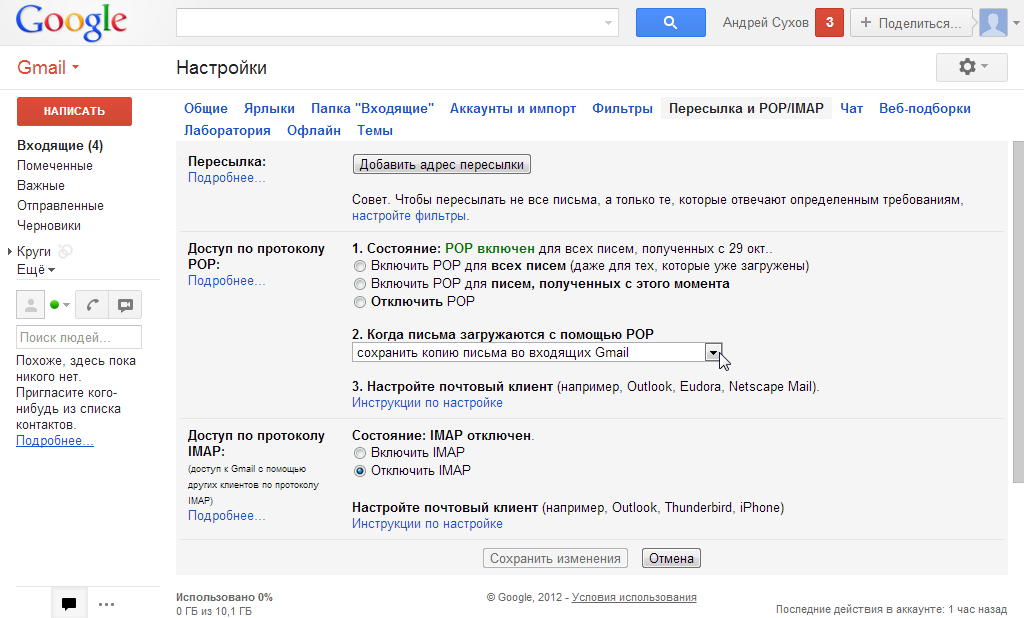
Для начала необходимо зайти в настройки Gmail через браузер. Перейдите на вкладку «Пересылка и POP/IMAP». Здесь выберите нужный протокол доступа:
- IMAP — более современный протокол, который сохраняет синхронизацию между устройствами;
- POP — устаревший протокол, который загружает письма на устройство и удаляет их с сервера, если не настроено иначе.
Рекомендуется выбрать IMAP, особенно если вы работаете с почтой на нескольких устройствах. После выбора нажмите кнопку «Сохранить изменения».
Шаг 2: Получение данных для настройки
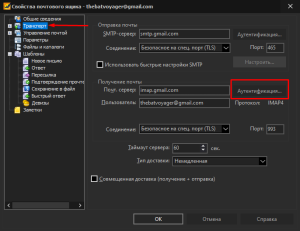
Для настройки Gmail вручную вам потребуются следующие данные для IMAP:
- Сервер входящей почты (IMAP): imap.gmail.com
- Порт: 993
- Шифрование: SSL
- Сервер исходящей почты (SMTP): smtp.gmail.com
- Порт: 587
- Шифрование: TLS
Не забудьте включить двухэтапную аутентификацию и создать специальный пароль для приложения, если ваша учетная запись защищена.
Шаг 3: Настройка Gmail в Microsoft Outlook
Outlook — один из самых популярных почтовых клиентов в мире, особенно в корпоративной среде. Для настройки Gmail:
- Откройте Outlook, выберите «Файл» > «Добавить учетную запись».
- Введите ваш адрес Gmail и нажмите «Подключиться».
- Введите пароль приложения (если включена двухфакторная аутентификация).
- Outlook автоматически определит серверы. Подтвердите настройку и начните работу.
Шаг 4: Настройка Gmail в Mozilla Thunderbird
Thunderbird — бесплатный, открытый почтовый клиент с поддержкой IMAP и SSL-соединений:
- Запустите Thunderbird и нажмите «Создать новую учетную запись».
- Введите ваше имя, адрес Gmail и пароль приложения.
- Thunderbird автоматически заполнит параметры сервера (imap.gmail.com и smtp.gmail.com).
- Подтвердите настройки и начните синхронизацию.
Шаг 5: Подключение Gmail на мобильных устройствах
Клиенты на Android и iOS, такие как встроенные почтовые приложения, Gmail или Spark, также позволяют использовать Gmail через IMAP:
- Зайдите в настройки почтового клиента.
- Выберите добавить новую учетную запись > Gmail.
- Пройдите авторизацию через Google и подтвердите доступ.
- Почта автоматически сконфигурируется.
Если вы используете сторонний клиент, потребуется ввести IMAP/SMTP данные вручную.
Преимущества использования Gmail через почтовый клиент
Использование почты Gmail в почтовом клиенте дает ряд ощутимых преимуществ:
- Удобство: Все письма доступны в одном интерфейсе, поддержка нескольких аккаунтов.
- Производительность: Работа с письмами без необходимости постоянного входа в браузер.
- Автономный доступ: Просмотр и редактирование писем в офлайне с последующей синхронизацией.
- Дополнительные функции: Календарь, напоминания, интеграция с другими сервисами (например, CRM).
Почему настройка почты Gmail в почтовом клиенте становится все популярнее
Согласно отчету Statista, более 1,8 миллиарда человек используют Gmail как основной почтовый сервис. При этом 47% корпоративных пользователей предпочитают обрабатывать почту через сторонние почтовые клиенты. Причиной тому — интеграция с другими бизнес-приложениями, автоматизация процессов и высокая гибкость API-решений.
Более того, благодаря расширенной поддержке протоколов защиты данных (OAuth 2.0, TLS, SSL), Gmail легко и безопасно настраивается в большинстве популярных почтовых клиентов без угрозы взлома или потери данных.
Какие почтовые клиенты лучше всего подходят для работы с Gmail
Вот статистика по популярности почтовых клиентов среди пользователей Gmail:
- Microsoft Outlook — 38%
- Apple Mail — 25%
- Mozilla Thunderbird — 12%
- Мобильные клиенты (iOS/Android) — 15%
- Другие (например, Spark, Mailbird) — 10%
Выбор клиента зависит от операционной системы, рабочего процесса и корпоративной политики компании.
Типичные ошибки при настройке почты Gmail в почтовом клиенте
1. Неверный протокол
Некоторые пользователи по привычке выбирают POP, не зная, что IMAP обеспечивает синхронное использование почты на разных устройствах. Выбирайте IMAP для современного доступа.
2. Отсутствие пароля приложения
Gmail требует использования пароля приложения при включенной двухэтапной аутентификации. Его необходимо сгенерировать отдельно по ссылке: myaccount.google.com/security.
3. Блокировка доступа по «небезопасному» приложению
Google может отказать в подключении, если ваш клиент не поддерживает современные протоколы безопасности. В таком случае придется настроить OAuth2 или обновить приложение.
Повышение безопасности при использовании клиента для работы с Gmail
Безопасность — один из ключевых аспектов при использовании почты Gmail через сторонний клиент. Выполняйте следующие рекомендации:
- Используйте двухэтапную аутентификацию.
- Генерируйте уникальные пароли для каждого приложения.
- Регулярно проверяйте список устройств, имеющих доступ к вашему аккаунту.
- Не подключайте аккаунт к устаревшим клиентам, не поддерживающим актуальные стандарт шифрования.
Что делать, если Gmail не подключается к почтовому клиенту
Если почта не синхронизируется, выполните следующий алгоритм:
- Проверьте правильность серверов (imap.gmail.com и smtp.gmail.com).
- Убедитесь, что IMAP включен в настройках Gmail.
- Проверьте антивирус или фаервол на блокировку портов 993 и 587.
- Войдите в браузере и подтвердите, что это вы, если приходит сообщение о подозрительной активности.
Заключение: настройка Gmail в почтовом клиенте шаг за шагом
Настройка почты Gmail в почтовом клиенте — это не только удобно, но и безопасно при правильной конфигурации. Независимо от выбранной программы: Outlook, Thunderbird, Apple Mail или мобильного клиента — придерживайтесь стандартов Google, активируйте IMAP, используйте надежный пароль приложения и настройте синхронизацию. Благодаря этому, вы получите централизованный доступ ко всей вашей почтовой информации с любых устройств.
Регулярное использование почтовых клиентов с Gmail облегчает управление входящими и исходящими письмами, позволяет работать офлайн и интегрировать почту с другими сервисами, повышая производительность. В дополнение к этому, правильная настройка обеспечивает высокий уровень защиты личных и корпоративных данных.
Следуя данному руководству, вы легко выполните настройку Gmail в любом почтовом клиенте и оптимизируете свою работу с электронной почтой.