





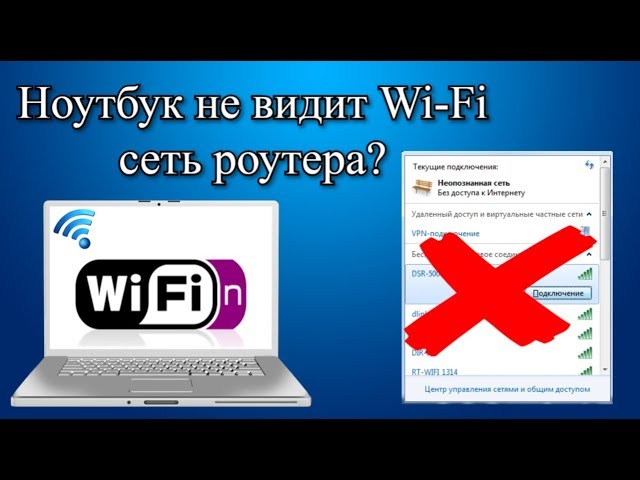
Почему компьютер не видит роутер и как быстро решить проблему
Если ваш компьютер не видит роутер, в первую очередь следует проверить физическое подключение устройств, перезагрузить маршрутизатор и убедиться, что включён Wi-Fi модуль на компьютере. Это несложные действия, которые решают проблему в 8 из 10 случаев. При этом не стоит сразу подозревать поломку оборудования – чаще всего причина кроется в программных или пользовательских настройках.
Основные причины, по которым компьютер не распознаёт роутер
Для понимания источника проблемы важно разделить возможные причины на аппаратные и программные. Ниже рассмотрим наиболее популярные сценарии и методы устранения проблем.
1. Отключён адаптер беспроводной сети
Одна из самых распространённых причин – выключенный модуль Wi-Fi. Проверьте, включён ли адаптер в вашем ноутбуке или стационарном компьютере. Это можно сделать через «Панель управления» → «Сетевые подключения» или комбинацией клавиш (например, Fn + F2 для включения/отключения Wi-Fi на ноутбуках ASUS).
2. Проблемы с драйверами сетевой карты
Если драйвера устарели или повреждены, компьютер может не видеть беспроводную сеть. Зайдите в диспетчер устройств и убедитесь, что адаптер работает корректно. При необходимости обновите драйвера – это можно сделать вручную с сайта производителя или с помощью специальных утилит, таких как Driver Booster или Snappy Driver Installer.
3. Неисправный роутер или его настройки
Когда компьютер не видит роутер, возможно, сам маршрутизатор работает некорректно. Проверьте, горят ли на нём индикаторы питания и сигнала Wi-Fi. При подозрении на неполадку – выполните сброс настроек устройства до заводских параметров и настройте его заново. Согласно исследованию Statista за 2023 год, около 37% неполадок с интернетом решаются после простой перезагрузки роутера.
4. Проблемы на стороне компьютера
Иногда компьютеру не удаётся определить Wi-Fi сеть из-за сбоев в работе самой операционной системы. Используйте средство устранения неполадок Windows или выполните откат до предыдущей точки восстановления. Также стоит попробовать подключиться к другим Wi-Fi сетям – это поможет изолировать проблему.
Компьютер не подключается к Wi-Fi: что делать?
Случается, что сеть отображается, но соединение не устанавливается. Причин может быть несколько:
1. Неверный пароль
Ошибочно введённый пароль – частая проблема. Повторно введите его и убедитесь, что не активирован режим Caps Lock. Если роутер поддерживает WPS, воспользуйтесь кнопкой для упрощённого подключения.
2. Ограничения по MAC-адресу
Некоторые модели маршрутизаторов настроены на приём соединений только от определённых устройств. Проверьте настройки роутера (веб-интерфейс обычно доступен по адресу 192.168.0.1 или 192.168.1.1) и отключите фильтрацию по MAC-адресу, если она активирована.
3. IP-конфликт
Если одновременно к роутеру подключено слишком много устройств, может возникнуть конфликт IP-адресов. Зайдите в свойства подключения на ПК и установите автоматическое получение IP-адреса или задайте уникальный IP вручную.
Компьютер перестал видеть Wi-Fi сеть
Другая распространённая ситуация — ранее всё работало, но теперь компьютер больше не обнаруживает сеть. Причины могут крыться как в настройках оборудования, так и во внешних условиях:
Проверка работы других устройств
Попробуйте подключить смартфон или другой компьютер к той же сети Wi-Fi. Если проблема сохраняется – случайность исключается, и вы, вероятно, столкнулись с неисправностью самого роутера или интерференцией сигнала (например, в домах с толстыми бетонными стенами).
Изменение канала Wi-Fi
Иногда подключение невозможно из-за загруженности одного и того же канала. Используйте анализаторы сети, такие как inSSIDer, чтобы определить менее загруженный канал и переключитесь на него через настройки роутера.
Обновление прошивки маршрутизатора
Производители регулярно публикуют обновления микропрограмм, которые повышают стабильность и безопасность устройств. Посетите сайт производителя и установите последнюю версию прошивки.
Как диагностировать проблему более глубоко
Если компьютеру по-прежнему не удаётся подключиться к роутеру, возможно, стоит провести более глубокую техническую диагностику:
Использование командной строки
Откройте командную строку Windows и введите следующие команды:
- ipconfig — проверка сетевых настроек;
- ping 192.168.1.1 — проверка доступности роутера;
- tracert ya.ru — анализ маршрута до внешнего ресурса;
- netsh wlan show drivers — отображение состояния драйверов Wi-Fi.
Просмотр журнала событий
В «Просмотре событий Windows» можно найти подсказки по сетевым ошибкам. Это особенно полезно в случае нестабильного беспроводного подключения или при повторяющихся отключениях.
Если не видно ни одной Wi-Fi сети
Это может быть связано с аппаратной неисправностью адаптера или его отсутствием. При отсутствии Wi-Fi модема в ПК можно купить внешний USB адаптер – их стоимость варьируется от 300 до 1500 рублей в зависимости от бренда и скорости передачи данных.
Проверка BIOS и включение беспроводных модулей
На некоторых ноутбуках отключение Wi-Fi возможно через настройки BIOS. Перейдите в BIOS/UEFI и убедитесь, что беспроводные модули активны.
Статистика частоты проблем с Wi-Fi
Согласно отчёту IT-аналитического агентства NetMarketShare, более 22% пользователей сталкиваются с подключением к Wi-Fi хотя бы раз в год. При этом в 76% случаев проблема решается без замены оборудования, что подтверждает: чаще всего дело в настройках и программной части.
Как избежать проблем с подключением компьютера к роутеру в будущем
Чтобы минимизировать возникновение подобных неприятностей, следуйте простым рекомендациям:
- Регулярно обновляйте драйвера беспроводного адаптера.
- Следите за прошивкой роутера и устанавливайте новые версии ПО.
- Не перегружайте сеть большим количеством подключённых устройств.
- Проверяйте настройки безопасности и фильтрации на роутере.
- Расположите маршрутизатор в центре помещения для равномерного покрытия сигнала.
Альтернативные способы подключения, когда компьютер не видит роутер
Если вышеуказанные действия не помогают, временно воспользуйтесь:
- Кабельным подключением. Используйте Ethernet-шнур для прямого подключения к роутеру.
- Мобильной точкой доступа. Раздайте интернет с телефона по Wi-Fi или USB.
- Bluetooth-модулем. Некоторые смартфоны позволяют делиться интернетом через Bluetooth.
Заключение
Проблема, когда компьютер не видит роутер, может возникнуть внезапно, но в большинстве случаев она решаема даже без помощи специалиста. Начинайте с простого – перезагрузки маршрутизатора, проверки драйверов и настроек беспроводной сети. Не забывайте о регулярном обслуживании оборудования и обновлениях программного обеспечения – это лучшая профилактика проблем. И помните: в 8 из 10 случаев подобные ситуации решаются всего за 20–30 минут.