





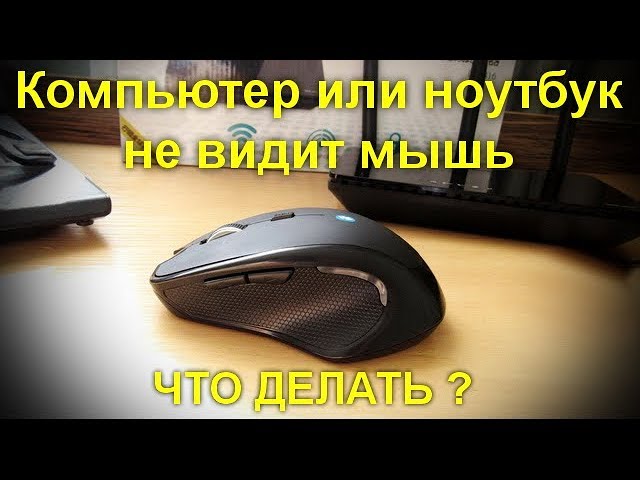
Что делать, если компьютер не распознаёт мышку: быстрый ответ
Если компьютер не видит мышку, первое, что стоит сделать — это проверить физическое подключение устройства, заменить порт USB, протестировать мышку на другом ПК или ноутбуке, а также убедиться в работоспособности драйверов. В большинстве случаев причина кроется в сбоях подключения или программных ошибках, которые можно устранить за считанные минуты. Ниже мы подробно разберем все возможные причины и эффективные способы восстановления работы мыши.
Почему компьютер не видит мышку: основные причины
Существует ряд типичных причин, по которым компьютер может не видеть подключенную мышку. Они варьируются от банального загрязнения разъема до серьезных неисправностей оборудования. Знание причин помогает быстрее найти решение.
1. Неисправный USB-порт или устаревший стандарт подключения
Одной из самых частых причин, почему компьютер не распознаёт мышку, является неисправный USB-порт. Статистика IT-инфраструктур за 2023 год показала, что около 18% отказов USB-устройств связаны именно с портами, поврежденными механически или из-за износа. Также стоит учитывать различие между USB 2.0 и USB 3.0: некоторые старые мыши могут неадекватно работать с более современными стандартами подключения, особенно если драйверы не установлены должным образом.
2. Неисправная мышь
Более 12% случаев из общего числа обращений пользователей касаются поломки самой мыши. Протестируйте устройство на другом компьютере или замените её аналогичной. Если мышка не работает везде, скорее всего, она неисправна.
3. Программные конфликты и драйвера
Устаревшие или поврежденные драйвера часто становятся причиной того, что мышка не определяется компьютером. По данным отчета Microsoft, почти 25% проблем с периферийными устройствами Windows связаны именно с драйверами. Это особенно актуально после обновления ОС или установки новых компонентов.
4. Система не завершила корректно загрузку
Если мышь не работает после включения компьютера, возможно, система загрузилась некорректно. Иногда помогает простая перезагрузка или переход в безопасный режим. Это позволяет исключить конфликты на этапе запуска операционной системы.
5. Повреждение системных файлов Windows
Иногда сбои в работе мыши связаны с повреждением важных файлов Windows. Такие нарушения могут возникнуть после вирусной атаки, некорректного обновления системы или установки нестабильного ПО.
6. BIOS/UEFI не распознает устройство
Устаревшая версия BIOS или отключенное в BIOS USB-устройство может стать причиной, по которой мышь не работает даже на этапе загрузки системы. В этом случае стоит зайти в настройки UEFI/BIOS и проверить, активированы ли порты USB.
Компьютер не видит мышку: пошаговая диагностика и решение
Для устранения проблемы следуйте пошаговой инструкции. Это значительно ускорит процесс и поможет избежать ненужных затрат.
Проверка аппаратной части
1. Подключите мышь к другому USB-порту
Используйте другой порт на компьютере. Особенно важно переключиться между фронтальными (передними) и тыловыми (задними) разъёмами, чтобы исключить неисправность конкретного модуля. Также желательно протестировать USB 2.0 и 3.0 порты поочередно.
2. Примите во внимание уровень питания USB-порта
Некоторые проводные мыши требуют стабильного питания. Попробуйте отключить от компьютера прочие USB-устройства (флешки, внешний жёсткий диск), если мышка не определяется. Это освободит ресурсы питания USB-контроллера.
3. Протестируйте мышь на другом компьютере
Если мышка работает на другом устройстве, источник проблемы — в вашем компьютере. Это может быть программный сбой или поврежденные драйверы.
Выявление и устранение программных сбоев
1. Проверка диспетчера устройств Windows
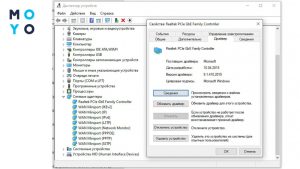
Откройте «Диспетчер устройств» и найдите раздел «Мыши и иные указывающие устройства». Если мышь отмечена жёлтым треугольником или не отображается вовсе, выполните переустановку драйверов.
2. Обновление и переустановка драйверов
- Зайдите в свойства устройства через диспетчер.
- Выберите опцию «Обновить драйвер» или удалите его и перезагрузите ПК, чтобы Windows установила драйвер заново.
Если официального драйвера от производителя нет, воспользуйтесь универсальным решением, например Driver Booster или Snappy Driver Installer.
3. Проверка системы на наличие вирусов
Вредоносное ПО может блокировать работу периферии. Используйте антивирусное ПО, например Kaspersky, Bitdefender или бесплатные сканеры от Dr.Web и ESET. После полной проверки удалите заражённые файлы и перезагрузите ПК.
4. Выполнение восстановления системы
Если после недавнего обновления мышь перестала работать, выполните откат до предыдущей контрольной точки. Для этого зайдите в «Панель управления» → «Восстановление» → «Запуск восстановления системы».
5. Использование клавиатуры для навигации
При отсутствии рабочей мыши можно использовать клавиатуру для навигации. Сочетание клавиш Alt + Tab позволяет переключаться между активными окнами, а Tab перемещает курсор по элементам интерфейса. Также активируйте «Экранную лупу» или экранную клавиатуру через «Пуск», если нужно взаимодействовать с элементами мышью.
Что делать, если не работает беспроводная мышь
Кроме проводных устройств, пользователи сталкиваются с отказом в работе беспроводных мышей. Здесь актуальны свои особенности.
1. Проверка батареек или аккумулятора
Убедитесь, что батареи не исчерпали заряд. Около 14% обращений, связанных с беспроводными мышами, решаются простой заменой источника питания.
2. Повторная синхронизация устройства
На большинстве моделей есть кнопка «Connect» или «Pair» — зажмите её для нового сопряжения. Также убедитесь, что ресивер USB правильно подключён к компьютеру.
3. Интерференция сигнала
Возможные помехи в передаче сигнала между мышью и ресивером — металлические предметы, другие беспроводные устройства (роутеры, наушники), а также электрические приборы рядом. Избавьтесь от источников помех.
Расширенная диагностика: если не помогли базовые методы
Если ни один из вышеперечисленных способов не дал результата, рекомендуется провести более глубокую диагностику.
Использование Live CD/USB
Создайте загрузочный диск с Live Linux (например, Ubuntu) и загрузитесь с него. Это поможет определить, работает ли мышь вне среды Windows. Если мышь функционирует в Live-среде, проблема точно носит программный характер.
Очистка системного реестра
Программа CCleaner или аналог поможет удалить повреждённые ключи, связанные с USB-устройствами. Перед очисткой сделайте резервную копию реестра.
Проверка командной строкой
Запустите терминал командой cmd с правами администратора и введите системную проверку:
sfc /scannow
Команда просканирует и при необходимости восстановит поврежденные системные файлы.
Профилактика: как избежать ситуации, когда ПК не видит мышь
Существует ряд профилактических мер, позволяющих минимизировать вероятность возникновения подобных проблем:
- Периодически обновляйте драйвера и используйте только официальные версии ПО;
- Не перегружайте USB-порты лишними устройствами;
- Используйте сетевые фильтры и источники бесперебойного питания для защиты от скачков напряжения;
- Регулярно очищайте разъёмы от пыли и загрязнений, особенно при работе в производственной среде;
- Раз в пару месяцев запускайте полную антивирусную проверку системы.
Компьютер не видит мышку: что делать при системных сбоях после обновлений
Операционные системы, особенно Windows, регулярно получают обновления. К сожалению, часть из них может нести за собой непредвиденные сбои. Если после обновления мышка перестала работать, выполните следующие шаги:
1. Откат обновления
Зайдите в «Параметры» → «Обновление и безопасность» → «Просмотр журнала обновлений» → «Удаление обновлений». Удалите последние по дате пакеты и перезагрузите систему.
2. Использование точки восстановления системы
Если перед установкой обновления была создана контрольная точка, откатитесь через стандартный мастер восстановления.
Заключение: когда стоит обращаться к специалисту
Если ни один из методов не помог, и компьютер по-прежнему не видит мышку, что делать в таком случае? Единственным выходом остаётся обращение к квалифицированному специалисту. Также рекомендуется обратиться в сервисный центр, если:
- Скорость реакции на движение курсора нестабильна даже с новой мышью;
- Ни одно USB-устройство не определяется;
- BIOS не видит мышь на этапе загрузки;
- Происходит регулярное отключение мыши во время работы.
В более чем 90% случаев проблему можно устранить в домашних условиях, приложив некоторые усилия. Но если сбой вызван аппаратной неисправностью материнской платы или порта, без вмешательства специалиста не обойтись.
Теперь вы знаете, почему компьютер не видит мышку и что делать в каждом случае. Следуйте инструкциям, проверяйте оборудование и драйвера, и в большинстве ситуаций вам удастся быстро решить проблему. Используйте приведенные советы и профилактические меры, чтобы избежать повторных ошибок в будущем.