Якщо на Windows 10 не запускається Warcraft 3, найбільш ймовірною причиною є несумісність старої версії гри з новішими версіями операційної системи, відсутні важливі оновлення, або проблеми з драйверами та правами доступу. Вирішити цю проблему зазвичай можна за допомогою запуску гри в режимі сумісності, оновлення системи та самої гри, або застосування офіційного патча від Blizzard.
Чому Warcraft 3 не працює на Windows 10?
Warcraft 3 — це легендарна стратегічна гра в реальному часі, випущена Blizzard Entertainment ще у 2002 році. Незважаючи на популярність, ця гра була створена для ОС початку 2000-х, тому її робота на сучасних версіях Windows, зокрема Windows 10, може бути ускладненою через багато технічних факторів. Нижче розглянемо основні причини проблем з запуском:
- Несумісність гри з новою архітектурою Windows 10
- Відсутність потрібних компонентів DirectX або Visual C++ Redistributable
- Антивірус або брандмауер блокує виконання exe-файлу
- Конфлікти з драйверами відеокарти
- Корумповані або застарілі файли самої гри
- Застаріла версія Warcraft 3 без офіційних оновлень
Не запускається Warcraft 3 на Windows 10: що робити?
Для виправлення ситуації існує кілька перевірених кроків, з яких варто почати. Залежно від того, чи ви використовуєте оригінальну коробкову версію, цифровий реліз або Reforged, методи можуть дещо відрізнятися. Але базові рекомендації залишаються однаковими.
Оновіть гру до останньої версії
Оригінальні версії Warcraft 3: Reign of Chaos і TFT мають офіційні патчі, які можна завантажити з сайту Blizzard або через Battle.net. З 2018 року Blizzard об’єднала класичну і оновлену версію Warcraft 3 (Reforged), тому старі лаунчери можуть не підтримувати запуску гри на нових системах без оновлення. Завантажте Battle.net App і встановіть гру звідти — він автоматично підлаштує все для сучасної системи.
Спробуйте режим сумісності
Цей метод часто допомагає при запуску старих програм. Щоб активувати його:
- Знайдіть ярлик гри або виконуваний файл Warcraft III.exe
- Клацніть правою кнопкою миші та виберіть “Властивості”
- Перейдіть у вкладку “Сумісність”
- Увімкніть опцію “Запустити програму в режимі сумісності з” і виберіть Windows XP (SP3) або Windows 7
- Також поставте галочку “Запускати від імені адміністратора”
- Натисніть “Застосувати”, потім “ОК”
Встановіть необхідні бібліотеки
Warcraft 3 може не запускатися, якщо в системі не встановлені специфічні бібліотеки:
- DirectX 9.0c — хоча Windows 10 має пізніші версії DirectX, деякі компоненти з 9.0c можуть бути відсутні. Скачайте спеціальний інсталятор з офіційного сайту Microsoft.
- Visual C++ Redistributable 2005–2015 — встановіть всі пакети, як x86, так і x64 версії.
- .NET Framework 3.5 — можна активувати через “Увімкнення або вимкнення компонентів Windows”.
Оновіть драйвери відеокарти
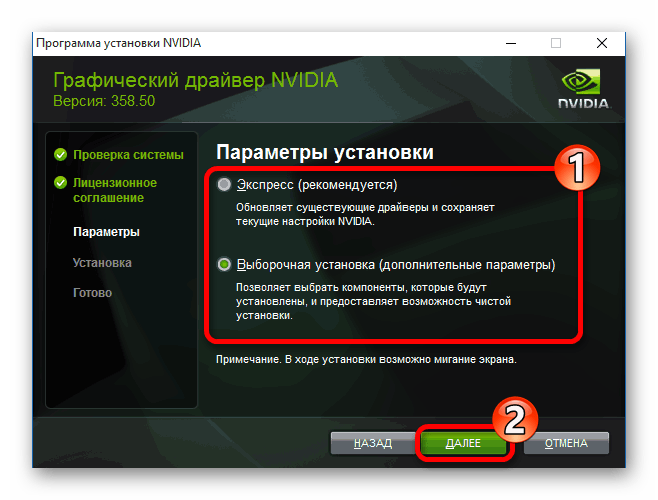
Старі драйвери GPU можуть викликати проблеми з відображенням або запуском гри. Зайдіть на сайт виробника вашої відеокарти (Intel, AMD, NVIDIA) та встановіть найновіші драйвери під Windows 10. Для NVIDIA також можна використати додаток GeForce Experience для автоматичного оновлення.
Вимкніть захист Windows або додайте виняток
Іноді Windows Defender або сторонній антивірус блокує файл Warcraft III.exe. Щоб цього уникнути:
- Додайте папку з грою у винятки вашого антивірусу
- Якщо ви користуєтеся Windows Defender, зайдіть у “Захист від вірусів і загроз” → “Керування налаштуваннями” → “Винятки” і додайте директорію гри
Перевірте, чи гра встановлена коректно
Якщо ви встановили Warcraft 3 зі старого диску, можливо, деякі файли відсутні або були пошкоджені. Спробуйте перевстановити гру, краще за все — з офіційного джерела.
Чому після встановлення Warcraft 3 не запускається автоматично?
Іноді після інсталяції Warcraft 3 гра не запускається, і це також може бути викликано:
- Наявністю неофіційного патча або модифікованих файлів
- Проблемами з реєстром Windows
- Несумісною версією гри (наприклад, піратською збіркою зі зміненими файлами)
Рішення — видалити модифіковану версію гри повністю, очистити реєстр (наприклад, за допомогою CCleaner) та встановити оригінальне ПЗ.
Усунення проблеми: Reforged vs Classic
Blizzard випустила Warcraft 3: Reforged — оновлену версію гри, яка підтримується сучасними ОС. Якщо у вас ліцензійна копія, просто прив’яжіть її до Battle.net акаунта, і отримаєте доступ до оновленого клієнта. Для цього:
- Завантажте Battle.net App
- Увійдіть у свій акаунт
- Натисніть “+” у розділі “Games” та введіть CD-ключ Warcraft 3
- Гру буде додано до вашої бібліотеки
Перевірка системи на помилки
Windows 10 іноді має внутрішні збої, які можуть заважати нормальному запуску програм. Варто використати такі інструменти системної діагностики:
- Командний рядок (CMD) з правами адміністратора
- Ввести команду
sfc /scannow— це перевірить цілісність системних файлів - Також корисна команда
Dism /Online /Cleanup-Image /RestoreHealth
Після завершення перевірки перезавантажте ПК та спробуйте знову запустити Warcraft 3.
Висновок: як змусити Warcraft 3 працювати на Windows 10
Як видно, причин для непрацездатності Warcraft 3 на сучасній ОС може бути безліч. Однак у переважній більшості випадків проблему можна усунути одному з описаних способів: оновленням гри через офіційний лаунчер, використанням сумісного режиму, встановленням потрібних бібліотек, або налаштуванням прав доступу.
Warcraft 3 — це не просто гра, а ціла епоха стратегічного жанру. Тому варто витратити трохи часу на налаштування, щоб знову поринути в атмосферу великої битви між орками, людьми, нежиттю та нічними ельфами навіть у 2024 році, не дивлячись на усі технічні труднощі.