Якщо Wolfenstein Youngblood не запускається на Windows 10, найімовірніше, проблема полягає у застарілих драйверах, конфліктах програмного забезпечення, невідповідності системних вимог гри або пошкоджених файлах гри. Усунення проблеми зазвичай вимагає оновлення драйверів відеокарти, виконання перевірки цілісності файлів гри чи зміни параметрів сумісності запуску. Нижче надамо розгорнуту інструкцію для вирішення цієї проблеми.
Причини, через які Wolfenstein Youngblood може не запускатись на Windows 10
Ситуація, коли гра не запускається, може бути викликана як програмними, так і апаратними чинниками. Нижче перелічені найпоширеніші причини:
1. Застарілі драйвери відеокарти
Гра Wolfenstein Youngblood має високі графічні вимоги, тому критично важливо мати актуальні драйвери відеокарти від NVIDIA або AMD. Оновлення драйвера — перший крок у вирішенні такої проблеми.
2. Відсутність критичних оновлень Windows 10
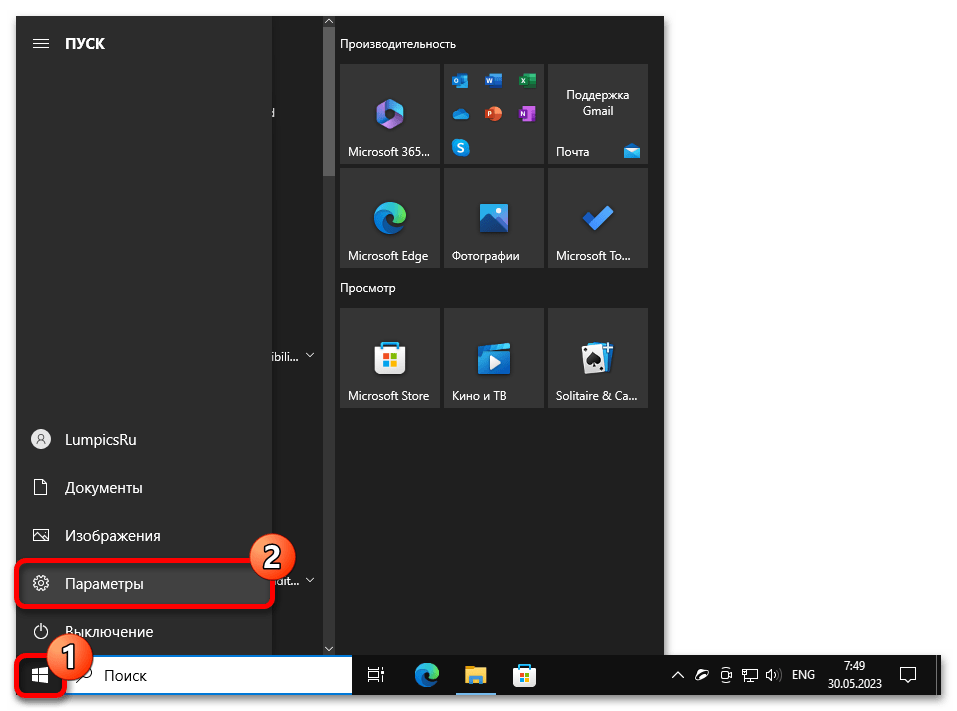
Іноді невстановлені оновлення системи спричиняють конфлікти з іграми. Перевірте, чи ваша система має найновіші оновлення, встановлені через Центр оновлення Windows.
3. Антивірус або фаєрвол блокує гру
Деякі антивіруси або захисники Windows можуть вважати файли гри шкідливими та блокувати їх запуск. Спробуйте тимчасово вимкнути захист або додати директорію гри до виключень.
4. Відсутність необхідних компонентів Visual C++ та DirectX
Wolfenstein Youngblood для своєї роботи потребує компоненти Visual C++ Redistributable та найновішу версію DirectX. Їх відсутність може спричинити збої при запуску.
5. Проблеми з клієнтом Steam або Bethesda.net
Гра поширюється через різні платформи, і іноді збій у роботі клієнта запускає помилки. Спробуйте перезапустити Steam або інший клієнт, перевірити підключення до інтернету або вихід нового патча.
Розширене вирішення проблеми — що робити, якщо Wolfenstein Youngblood не працює на Windows 10
Крок 1: Перевірка системних вимог
Перше, що треба зробити — переконатися, що ваш комп’ютер відповідає мінімальним або рекомендованим вимогам гри.
Мінімальні системні вимоги:
- ОС: Windows 10 (64-розрядна)
- Процесор: AMD FX-8350 або Intel Core i5-3570
- Оперативна пам’ять: 8 GB
- Відеокарта: NVIDIA GTX 770 2GB або AMD Radeon R9 290 4GB
- Місце на диску: 40 GB
Якщо ваш ПК не відповідає цим вимогам, то навіть при виправленні інших помилок запуск гри бути не може.
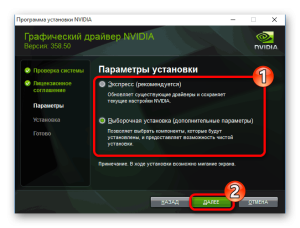
Крок 2: Оновлення драйверів відеокарти
Завантажте найсвіжіші драйвери з офіційного сайту вашого відеокартного виробника:
Після встановлення нових драйверів перезапустіть комп’ютер і знову спробуйте запустити гру.
Крок 3: Перевірка цілісності файлів гри
Якщо ви граєте через Steam, виконайте такі дії:
- Відкрийте Steam та перейдіть до Бібліотеки.
- Клацніть правою кнопкою миші на грі і оберіть “Властивості”.
- У вкладці “Файли” натисніть “Перевірка цілісності файлів гри”.
Ця функція відновить відсутні або пошкоджені файли.
Крок 4: Встановлення відсутніх компонентів
Переконайтесь, що у вас встановлені:
- Microsoft Visual C++ Redistributable (2013, 2015-2019)
- DirectX End-User Runtimes
- .NET Framework 4.8
Усі ці компоненти зазвичай є на офіційних сайтах Microsoft або на USB/диску з грою.
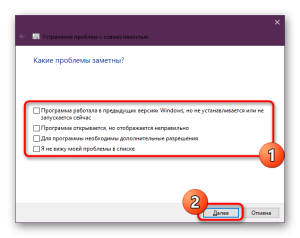
Крок 5: Налаштування режиму сумісності
Іноді допомагає запуск гри у режимі сумісності:
- Клацніть правою кнопкою на виконуваному файлі гри (exe).
- Обрати “Властивості” → вкладка “Сумісність”.
- Встановіть прапорець “Запускати цю програму у режимі сумісності з Windows 8”.
- Також встановіть “Запускати від імені адміністратора”.
Помилка запуску Wolfenstein Youngblood у Windows 10 — як впоратись
Виправлення помилок типу 0xc000007b або 0xC0000142
Ці помилки можуть свідчити про проблеми у бібліотеках DLL, зокрема через відсутність або неправильну версію Visual C++. Повторне встановлення всіх пакетів бібліотек зазвичай допомагає вирішити ситуацію. Також переконайтесь, що у системі не присутні два дублікати файлів бібліотек різних версій.
Використання логів для виявлення причин збоїв
Якщо гра не реагує на запуск, спробуйте переглянути логи системи або гри. У каталозі з грою часто знаходиться текстовий файл логів або crash-дамп, який містить інформацію про останню помилку, яка виникла перед закриттям.
Видалення стороннього програмного забезпечення
Такі додатки як MSI Afterburner, RivaTuner, Discord Overlay або інші оверлеї для FPS можуть викликати конфлікти з грою. Спробуйте відключити їх перед запуском Wolfenstein Youngblood.
Що робити, якщо Wolfenstein Youngblood взагалі не відкривається?
Якщо після всіх наведених дій гра не подає ознак життя (не відкривається жодне вікно, немає активності у диспетчері завдань), виконайте наступне:
- Оновіть BIOS вашої материнської плати (особливо при використанні нових процесорів AMD Ryzen).
- Встановіть гру наново на інший диск, бажано SSD.
При встановленні на SSD гра може запускатись стабільніше. Інколи проблема пов’язана саме з диском — фрагментованим, пошкодженим або перевантаженим.
Висновки: як відновити працездатність Wolfenstein Youngblood на Windows 10
Не запуск гри Wolfenstein Youngblood на Windows 10 зазвичай пов’язаний із трьома категоріями проблем: системні (драйвери, Visual C++, DirectX), програмні (антивірус, сумісність, Steam) та апаратні (відповідність вимогам). Найкраща стратегія — рухатися поетапно, починаючи з оновлення драйверів, перевірки файлів гри та встановлення всіх необхідних компонентів. У складних випадках корисно звернутися до технічної підтримки платформи або розробника. Але в переважній більшості випадків проблема вирішується в межах наведених дій.