Що робити, якщо не запускається uTorrent: Оперативне вирішення проблеми
Якщо uTorrent не запускається на вашому комп’ютері, найпоширеніша причина — це конфлікти з іншими програмами, пошкоджені файли програми або проблеми із системними налаштуваннями. Щоби виправити ситуацію, достатньо пройти кілька ключових кроків: перевірити антивірус, оновити програму, пересканувати систему на віруси й перезапустити процес через диспетчер задач. Часто цих дій достатньо, щоб застосунок почав працювати коректно.
Можливі причини, чому uTorrent не запускається
Перед тим як перейти безпосередньо до розв’язання, важливо з’ясувати, що могло спричинити проблему. uTorrent — це популярна програма для завантаження торрент-файлів, яка використовує протокол BitTorrent. Однак іноді можуть виникати помилки запуску через:
- Конфлікти з антивірусами чи фаєрволами
- Пошкоджені або відсутні файли програми
- Проблеми з оновленням Windows
- Віртуальна пам’ять переповнена або перевантажена
- Віруси й небажане програмне забезпечення
- Застаріла версія uTorrent
- Завислий процес uTorrent у системі
Перевірене рішення проблеми, коли не працює uTorrent
1. Закрити процес uTorrent у диспетчері задач
У багатьох випадках uTorrent не запускається через те, що він уже працює у фоновому режимі. Щоб вирішити цю проблему:
- Натисніть Ctrl + Shift + Esc, щоб відкрити диспетчер задач
- Знайдіть у списку процесів uTorrent.exe
- Натисніть правою кнопкою миші та оберіть Завершити процес
- Спробуйте знову запустити uTorrent
2. Додайте uTorrent до виключень антивірусу або фаєрвола
Деякі антивіруси, як-от Windows Defender або Avast, можуть блокувати запуск програми. Щоб уникнути конфліктів:
- Відкрийте налаштування вашого антивірусу
- Знайдіть розділ «Виключення» або «Білий список»
- Додайте шлях до файлу uTorrent.exe (найчастіше це
C:\Program Files\uTorrent) - Перезавантажте комп’ютер
3. Оновіть uTorrent до останньої версії
Застаріла версія програми може не запускатися через конфлікти з новими компонентами системи або через помилки у коді. Щоб оновити:
- Перейдіть на офіційний сайт uTorrent
- Завантажте інсталяційний файл
- Перевстановіть програму, не видаляючи попередню версію (щоб залишити настройки й торренти)
4. Запустіть програму в режимі сумісності
Іноді uTorrent не запускається через несумісність з актуальними версіями Windows. Спробуйте змінити режим запуску:
- Правою кнопкою миші клацніть на
uTorrent.exe - Оберіть Властивості → Сумісність
- Увімкніть «Запустити програму в режимі сумісності з Windows 7 (або XP)»
- Збережіть зміни й спробуйте запустити програму знову
5. Видалення тимчасових файлів і очищення кешу
Інколи тимчасові файли програми можуть спричиняти внутрішні помилки. Очистіть папку:
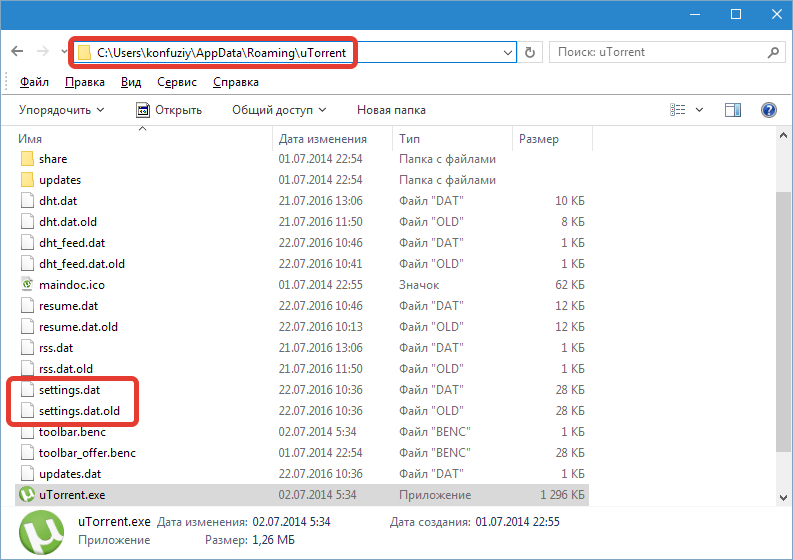
- Натисніть Win + R і введіть
%appdata%\uTorrent - Видаліть усі файли з цієї папки (файли конфігурації можна залишити, якщо не хочете втратити налаштування)
- Перезавантажте комп’ютер і перевірте запуск
6. Перевірте запуск uTorrent з правами адміністратора
Обмеження прав користувача можуть впливати на запуск деяких програм:
- Клацніть правою кнопкою на
uTorrent.exe - Оберіть Запуск від імені адміністратора
- Підтвердіть дію
7. Сканування системи на шкідливе ПЗ
Деколи шкідливі програми чи рекламне ПЗ можуть блокувати запуск корисних застосунків. Скористайтеся безкоштовними утилітами:
- Malwarebytes
- AdwCleaner
- Dr.Web CureIt!
Після видалення знайдених загроз спробуйте перезапустити uTorrent.
Як запобігти проблемі, коли uTorrent більше не відкривається
Регулярне оновлення системи та програм
Одна з головних рекомендацій — постійно оновлювати як Windows, так і саму програму uTorrent. Це допоможе уникнути проблем сумісності і забезпечить стабільну роботу.
Контроль над антивірусним захистом
Завжди перевіряйте, чи не блокує ваш антивірус корисні програми. Періодично переглядайте звіти й додайте до виключень усе необхідне.
Уникайте “зламаних” версій
Завантаження піратських, зламаних або модифікованих версій uTorrent несе ризик для системи. Такі версії можуть містити віруси, а також найчастіше некоректно функціонують або взагалі не запускаються.
Використання аналогу, якщо проблема не вирішується
Якщо після виконання всіх інструкцій uTorrent так і не запустився, можна розглянути альтернативи:
- qBittorrent
- Deluge
- Tixati
- BitTorrent (офіційна альтернатива)
Не запускається uTorrent: як остаточно вирішити проблему
Якщо жоден із перелічених методів не допоміг, можна вдатися до повного перевстановлення програми з попереднім видаленням усіх залишкових файлів. Для цього:
- Видаліть uTorrent за допомогою «Програми та компоненти» в панелі керування
- Очистіть залишки в таких папках:
%AppData%\uTorrentProgram Files\uTorrent
- Очистіть тимчасові файли за допомогою утиліти «Очищення диска» або CCleaner
- Переінсталюйте останню версію з офіційного сайту
Такий підхід часто вирішує всі глибинні проблеми, включаючи ті, що були викликані пошкодженими файлами чи некоректними параметрами конфігурації.
Висновок
Проблема запуску uTorrent може мати багато причин — від банального зависання процесу до серйозного впливу вірусів або неправильних налаштувань системи. Однак у більшості випадків її вирішення не потребує глибоких технічних знань. Покроково дотримуючись інструкцій, наведених вище, ви зможете повернути програму до стабільної роботи. Пам’ятайте: завжди краще запобігти проблемі, ніж вирішувати її. Дотримуйтеся актуальності програмного забезпечення, дбайте про антивірусний захист і використовуйте лише надійні джерела для встановлення софту. Це не лише допоможе уникнути труднощів з uTorrent, а й зробить вашу систему більш безпечною і стабільною в цілому.