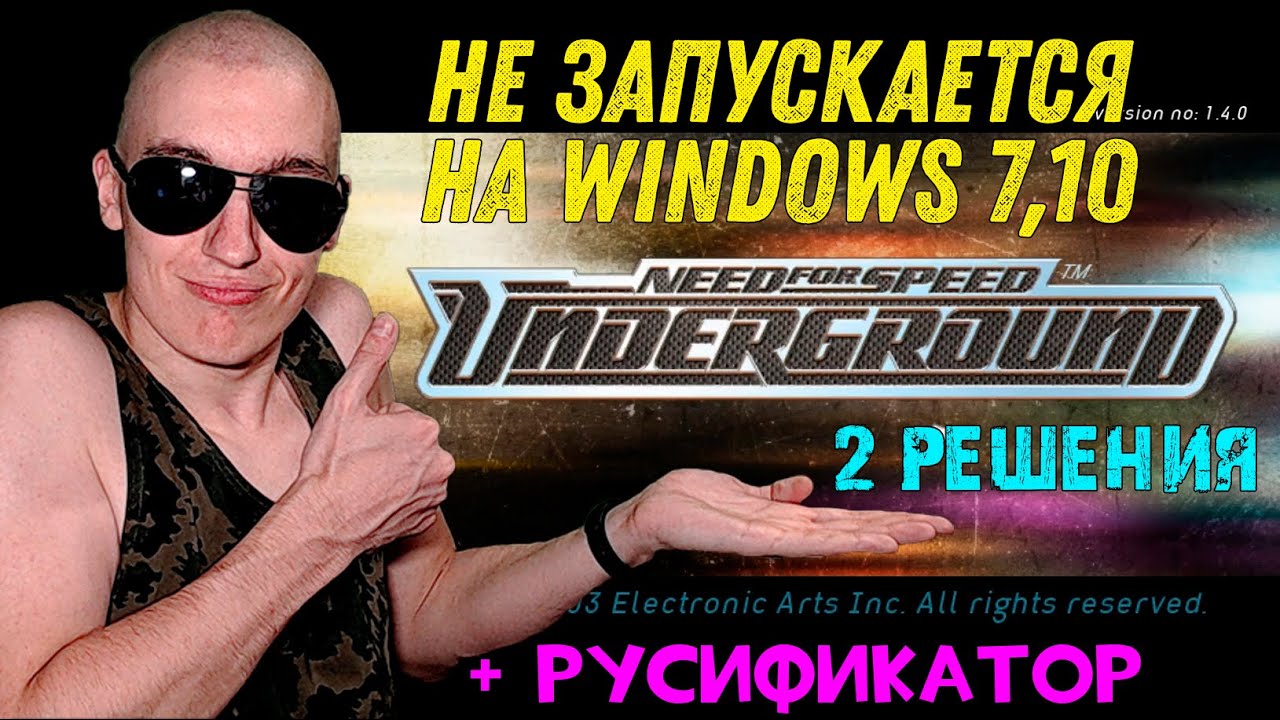
Рішення проблеми: чому не запускається NFS Underground на Windows 10
Якщо гра Need for Speed: Underground не запускається на Windows 10, найбільш ймовірні причини пов’язані з її несумісністю зі свіжою операційною системою, відсутністю необхідних драйверів або компонентів, а також недостатніми правами доступу чи неправильними налаштуваннями режиму сумісності. Існує низка ефективних рішень, які допоможуть запустити гру на сучасному комп’ютері навіть попри те, що вона була створена ще у 2003 році для зовсім інших програмних умов.
Загальні причини, чому гра може не запускатися
Перед тим як перейти до конкретних рішень, варто зрозуміти основні причини, через які Need for Speed: Underground відмовляється працювати на Windows 10:
- Несумісність старого exe-файлу з новою архітектурою ОС.
- Відсутність необхідних бібліотек DirectX 9.0c, які не постачаються за замовчуванням з Windows 10.
- Застарілий захист DRM (такий як SafeDisc чи SecuROM), який блокується сучасними версіями Windows з міркувань безпеки.
- Графічні помилки або конфлікти з поточними драйверами відеокарти.
- Проблеми з роздільною здатністю екрана або багатомоніторною конфігурацією.
Як змусити працювати NFS Underground на вашому ПК
Існує декілька стратегій для забезпечення роботи гри. Розглянемо їх поетапно.
1. Увімкнення режиму сумісності
Перший і найпростіший крок — запуск гри в режимі сумісності:
- Клацніть правою кнопкою миші на ярлик гри або файлу speed.exe.
- Виберіть «Властивості», перейдіть на вкладку «Сумісність».
- Позначте «Запустити програму в режимі сумісності з» та виберіть «Windows XP (Service Pack 2 або 3)».
- Активуйте додатково «Запустити цю програму від імені адміністратора».
- Натисніть «Застосувати» та «ОК».
2. Встановіть DirectX 9.0c
Windows 10 хоч і підтримує DirectX 12, однак певні ігри, зокрема такі старі як NFS Underground, потребують наявності конкретних файлів із DirectX 9.0c. Для цього:
- Завантажте пакет DirectX End-User Runtime.
- Встановіть усі компоненти, дотримуючись інструкцій.
- Перезавантажте комп’ютер після завершення інсталяції.
3. Вимкнення драйвера безпечного запуску (DRM Protection)
Певні версії NFS Underground мають захист SafeDisc, який не підтримується у Windows 10. Якщо гра має DRM-захист, вона просто не зможе ініціалізуватись при запуску. Вирішенням цієї проблеми є використання:
- Неофіційного (но-CD) патчу для вашої версії гри.
- Перевіреної ріп-версії, яка вже не містить DRM-захисту.
Це дозволить уникнути конфлікту з інтегрованими обмеженнями безпеки в Windows 10.
Помилка відео або чорний екран у NFS Underground на Windows 10
Інколи гра не просто не запускається, а відкривається з чорним екраном або викидає назад на робочий стіл без повідомлення про помилку. Часто це пов’язане з роздільною здатністю екрану або конфігурацією відеокарти:
1. Ручне налаштування конфігураційного файлу
У випадку некоректної роздільної здатності, слід відкрити файл vidmode.cfg в каталозі гри (або створити його вручну) та прописати бажану роздільну здатність:
800
600
60
Змініть роздільну здатність відповідно до вашого монітора — наприклад, 1920, 1080, 60.
2. Вимкнення масштабування дисплея
У властивостях exe-файлу через вкладку сумісності внизу знайдіть опцію «Змінити параметри високої роздільної здатності DPI», а там — увімкніть «Override high DPI scaling behavior» (Переопрацювати масштабування DPI користувачем) та виберіть «System (Enhanced)».
3. Оновлення або відкочення драйверів відеокарти
Спробуйте оновити драйвери до найостаннішої версії. Якщо гра почала некоректно працювати після оновлення драйвера — виконайте його відкочення до попередньої стабільної версії.
Не запускається NFS Underground у Windows 10 — альтернативне рішення для запуску
Іншим шляхом є повне перенесення гри на іншу платформу або віртуальне середовище. Наприклад:
1. Використання VirtualBox або VMware
Створіть віртуальну машину з Windows XP або Windows 7, що дозволить вам встановити гру в умовах тієї системи, для якої вона була спроєктована. І хоч це складніший шлях, він іноді єдиний варіант для запуску без зайвих патчів чи модифікацій.
2. Пошук оновленої збірки або порту
Деякі ентузіасти створюють оновлені збірки класичних ігор із попередньо інтегрованими патчами, сумісні з Windows 10. Зазвичай цей контент знаходиться на форумах або в спільнотах моддерів.
Що робити, якщо нічого не допомагає
Іноді навіть після виконання всіх описаних кроків гра може не запуститися. У такому випадку можливо:
- Спробувати іншу версію (на приклад, з іншого джерела або ріпак).
- Скористатися fan-made патчем, який змінює API гри на DX9 або OpenGL для кращої сумісності.
- Звернутись на тематичний форум, такий як Reddit чи Discord-сервери фанатів NFS.
Як грати у NFS Underground на Windows 10 із максимальним комфортом
Після запуску варто внести декілька додаткових налаштувань для покращення якості гри:
- Встановіть HD Texture Packs (на форумах доступні покращені текстури для сучасних екранів).
- Налаштуйте геймпад, використовуючи програми на кшталт XInput Wrapper для сумісності з геймпадами Xbox/PS.
- Використайте модифікації для пробудження прихованої функціональності (нічні гонки без обмежень, налаштування авто тощо).
Висновок
Хоча Need for Speed: Underground — гра 20-річної давнини, її все ще можливо успішно запускати на сучасній операційній системі Windows 10. Основне — мати терпіння і чітко дотримуватись інструкцій: включати режим сумісності, оновлювати DirectX, обходитись без застарілих DRM-механізмів та не боятись експериментувати із конфігураційними файлами.
Завдяки ентузіастам і підтримці з боку спільнот, навіть старі хіти можуть ожити на сучасному «залізі». Якщо ж у вас залишаються проблеми — розгляньте альтернативи: віртуальні машини або патчі від спільноти завжди прийдуть на допомогу.