Якщо у вас не відкривається Windows Defender у Windows 11, найімовірніше, причиною є конфлікт із іншим антивірусом, пошкоджені системні файли або некоректні налаштування служби «Безпека Windows». У більшості випадків проблему можна вирішити самостійно за допомогою декількох простих кроків, таких як перевірка активних служб, скидання безпеки, чи навіть використання PowerShell або редактора групових політик.
Можливі причини чому не відкривається Windows Defender
Перед тим як перейти до вирішення проблеми, слід зрозуміти, що саме заважає Windows Defender запускатися належним чином. Ось найчастіші причини:
- Наявність сторонніх антивірусних програм (Avast, Norton, Kaspersky, BitDefender тощо)
- Пошкодження системних файлів
- Збої в службах «Безпека Windows»
- Некоректні параметри в реєстрі Windows
- Групові політики блокують запуск Defender
Перші дії: перевірка наявності стороннього антивірусу
Windows Defender автоматично вимикається, якщо система виявляє інший активний антивірус. Тому перевірте, чи встановлено у вас щось подібне:
- Перейдіть до Пуск → Параметри → Програми → Програми та компоненти.
- Перегляньте список установленого програмного забезпечення.
- Якщо знайдено антивірусне ПЗ, або системи безпеки, видаліть їх або тимчасово вимкніть.
Після цього перезавантажте комп’ютер і спробуйте знову запустити Windows Defender.
Як усунути, якщо Windows Defender у Windows 11 не запускається
1. Відновлення системних файлів за допомогою SFC та DISM
Якщо у системі є пошкоджені файли, вони можуть блокувати запуск компонентів безпеки:
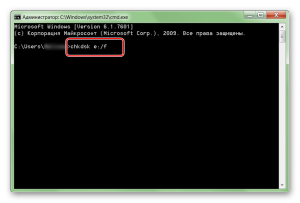
- Відкрийте командний рядок від імені адміністратора (натисніть правою кнопкою миші на “Пуск” і виберіть “Термінал (Адміністратор)”).
- Введіть команду: sfc /scannow і натисніть Enter.
- Дочекайтесь завершення перевірки.
- Після завершення виконайте ще дві команди по черзі:
- dism /online /cleanup-image /checkhealth
- dism /online /cleanup-image /restorehealth
- Перезавантажте ПК.
2. Перезапуск служб Windows Security
Щоб переконатися, що служби захисту працюють, потрібно перевірити їх стан:
- Натисніть правою кнопкою на “Пуск” і перейдіть до Диспетчера завдань.
- У верхньому меню виберіть “Служби”, відкрийте розширений перегляд (Є також шлях через services.msc).
- Знайдіть служби:
- Windows Security Service
- Microsoft Defender Antivirus Service
- Security Center
- Якщо будь-яка з них не працює, клацніть правою кнопкою миші та натисніть “Запустити”.
3. Використання редактора групових політик
Іноді налаштування групових політик можуть лишитися після стороннього антивіруса і блокувати Defender:
- Натисніть Win + R, введіть gpedit.msc і натисніть Enter.
- Перейдіть до:
Конфігурація комп’ютера → Адміністративні шаблони → Компоненти Windows → Антивірус Microsoft Defender - Знайдіть параметр Turn off Microsoft Defender Antivirus.
- Подвійне клацання і встановіть значення «Вимкнено» або «Не задано».
- Застосуйте зміни і перезавантажте комп’ютер.
4. Очищення реєстру від застарілих записів
Перед редагуванням реєстру обов’язково створіть точку відновлення!
- Натисніть Win + R та введіть regedit.
- Перейдіть за шляхом:
HKEY_LOCAL_MACHINE\SOFTWARE\Policies\Microsoft\Windows Defender - Перевірте, чи є параметр DisableAntiSpyware. Якщо так – видаліть його або встановіть значення «0».
- Закрийте редактор та перезавантажтесь.
Запуск Windows Defender через термінал PowerShell
Інколи допомагає примусовий запуск Defender за допомогою PowerShell:
- Натисніть правою кнопкою миші по кнопці «Пуск» – оберіть Windows PowerShell (Адміністратор).
- Введіть команду:
Start-MpWDOScan - Це запустить автономне сканування Defender, навіть якщо його інтерфейс не працює.
Що робити, якщо антивірус досі не працює
Якщо жоден із перерахованих методів не спрацював, слід розглянути глибшу перевірку системи:
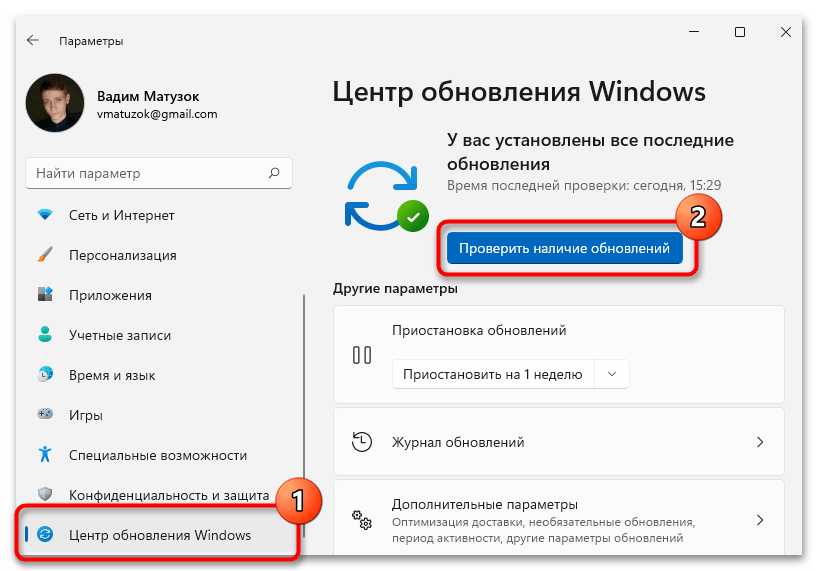
Оновлення Windows 11
- Перейдіть до Параметри → Оновлення та безпека → Windows Update.
- Перевірте наявність оновлень і встановіть всі доступні патчі.
Створення нового облікового запису
Збої в профілі користувача також можуть блокувати запуск системного захисника:
- Перейдіть до Параметри → Облікові записи → Родина та інші користувачі.
- Створіть нового локального користувача з правами адміністратора.
- Увійдіть в систему під новим профілем та перевірте роботу Defender.
Перевстановлення Defender компонентів
Через термінал Powershell (адміністратор) виконайте команду:
Get-AppxPackage Microsoft.SecHealthUI -AllUsers | Reset-AppxPackage
Це перезапустить компонент безпеки, що відповідає за інтерфейс Windows Defender.
Не запускається Windows Defender в Windows 11: підсумок
У більшості випадків, коли не відкривається Windows Defender в Windows 11, це викликано наявністю сторонніх антивірусів або пошкодженими службами. Після їх видалення, перезапуску служб, перевірки реєстру та налаштувань групових політик — Defender відновлює роботу. Якщо стандартні методи не допомагають — корисно створити новий обліковий запис або, в крайньому випадку, скинути Windows до заводських налаштувань.
Додаткові поради щодо захисту системи
- Регулярно створюйте точки відновлення
- Періодично перевіряйте служби Windows на наявність збоїв
- Використовуйте планувальник завдань для щоденних сканувань Defender
- При використанні стороннього антивірусу обов’язково вимикайте Defender щоб уникнути конфліктів
- Оновлюйте драйвери та операційну систему
Дотримуючись цих рекомендацій, ви забезпечите надійний захист своєї системи без необхідності постійно втручатися у роботу Defender.