Що робити, якщо зовнішній жорсткий диск просить форматування та не відкривається
Коли зовнішній жорсткий диск не відкривається і система пропонує його відформатувати, це свідчить про наявність помилок у файловій системі або пошкодження даних на носії. Вкрай важливо не погоджуватись одразу на форматування, оскільки це призведе до втрати всіх файлів. Натомість потрібно в першу чергу діагностувати проблеми й спробувати відновити доступ до інформації за допомогою спеціалізованих інструментів та правильних дій.
Чому комп’ютер не відкриває зовнішній диск і пропонує форматувати
Ситуації, коли операційна система не може прочитати диск, досить поширені серед користувачів. Основні причини проблем із зовнішніми накопичувачами включають:
- Пошкодження файлової системи (наприклад, NTFS, FAT32, exFAT)
- Збій у роботі USB-порту або кабелю
- Несумісність між ОС і диском
- Фізичне пошкодження апаратної частини накопичувача
- Вплив шкідливого ПЗ або вірусів
Якщо система вже не здатна розпізнати файлову систему, то наслідком стає пропозиція відформатувати диск. Це типовий сигнал Windows, який вказує на логічну несправність. Форматування створить нову файлову таблицю, але повністю знищить структуру вже існуючих даних.
Дії на перших етапах — як реагувати на проблему правильно
При появі повідомлення від Windows виду «Вам потрібно відформатувати диск, перш ніж ви зможете ним користуватись», не погоджуйтеся одразу на цю дію. Натомість виконайте наступне:
- Негайно припиніть будь-яке використання диска, щоб уникнути подальшого пошкодження даних.
- Під’єднайте зовнішній диск до іншого комп’ютера для перевірки, чи збережена помилка.
- Спробуйте інший кабель або USB-порт — ці елементи часто стають джерелом проблем.
- Перевірте, чи відображається диск у диспетчері пристроїв або в управлінні дисками (Windows + X → Керування дисками).
Використання системно вбудованих інструментів для перевірки томів
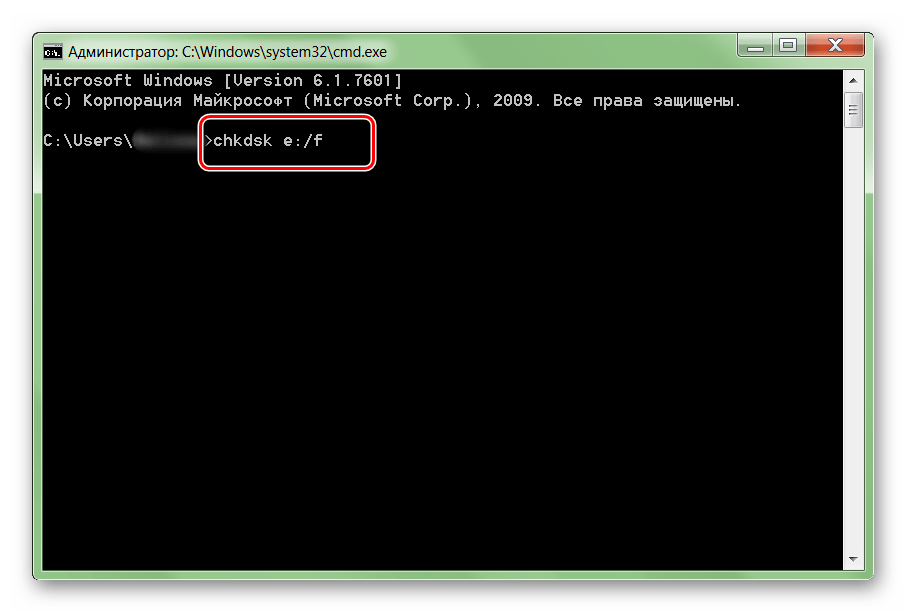
Системна утиліта CHKDSK (Check Disk) допомагає виявити та виправити помилки файлової системи. Для цього:
- Натисніть «Пуск», знайдіть “Командний рядок”, клікніть правою кнопкою і виберіть запуск від імені адміністратора.
- Введіть команду:
chkdsk X: /f /r — де X: літера, що відповідає вашому диску.
Утиліта перевірить диск на наявність пошкоджених секторів і спробує їх виправити. У випадку успішного завершення перевірки, часто диск стає доступним.
Як відновити доступ до файлів на зовнішньому жорсткому диску без форматування
Коли вбудовані інструменти Windows не дають позитивного результату, слід звернутися до інструментів відновлення даних:
Популярні програми для відновлення інформації
1. Recuva
Легка у використанні програма, яка здатна відновлювати файли після логічних помилок. Підійде для початківців. Є безплатна та професійна версія.
2. EaseUS Data Recovery Wizard
Потужний інструмент для глибокого сканування дисків, знаходить навіть видалені або втрачені файли після збою файлової системи.
3. R-Studio
Професійне рішення для складних випадків. Підтримує всі популярні файлові системи та має глибоку систему сканування блоків.
4. TestDisk + PhotoRec
Безкоштовне програмне забезпечення з відкритим кодом. TestDisk може відновити таблицю розділів, а PhotoRec — відновити файли без необхідності у файловій системі.
Увага: встановлювати програми потрібно на інший диск, а не на ушкоджений, щоб уникнути перезапису даних.
Зовнішній диск не відкривається та просить форматування — що ще можна спробувати
Існують також додаткові підходи для усунення проблеми без втрати файлів:
Анонімний запуск Rescue Environment
Завантаження за допомогою Live CD або Live USB з Linux-дистрибутивом (Ubuntu, Mint тощо) дозволяє отримати доступ до диска без втручання у файлову систему Windows:
- Створіть завантажувальну флешку з Ubuntu.
- Завантажте комп’ютер з флешки.
- У файловому менеджері Linux спробуйте відкрити ваш диск.
Багато користувачів відзначають, що Linux розпізнає і читає диск навіть тоді, коли Windows вважає його нерозпізнаним.
Відновлення MBR або GPT
У деяких випадках проблема виникає через пошкодження головного завантажувального запису (MBR) або таблиці розділів GPT. Їх можна відновити за допомогою програм на кшталт:
- MiniTool Partition Wizard
- AOMEI Partition Assistant
- DiskGenius
Ці програми дозволяють сканувати розділи, відновити структуру MBR, відновити втрачені розділи без втрати даних.
Як запобігти появі подібних проблем у майбутньому
Щоб зовнішній жорсткий диск не перестав відкриватися надалі, варто дотримуватись простих правил:
- Завжди правильно «витягайте» накопичувач перед від’єднанням (через “Безпечне вилучення пристрою”).
- Періодично перевіряйте диск на помилки системним інструментом CHKDSK.
- Регулярно створюйте резервні копії важливих файлів на альтернативні носії чи в хмару.
- Використовуйте антивірусне програмне забезпечення з актуальними базами.
- Запобігайте перепадам напруги — краще підключати диск через стабілізатор або USB-концентратор з живленням.
Коли варто звернутись до сервісного центру
Якщо диск не розпізнається ні в Windows, ні в Linux, не відображається у BIOS або видає підозрілі звуки (клацання, скрегіт), можливо йдеться про фізичне пошкодження. У таких випадках потрібно звернутись до фахівців з відновлення даних. Серйозне фізичне втручання (наприклад, заміна контролера або витяг головок) виконується виключно у лабораторних умовах.
Важливо не намагатись самостійно розбирати диск — відсутність відповідних знань може унеможливити навіть лабораторні спроби відновити дані.
Висновки
Якщо зовнішній жорсткий диск не відкривається та просить його відформатувати — не панікуйте. Це не означає, що всі дані втрачені. У багатьох випадках проблему можна вирішити самостійно за допомогою системних або спеціалізованих інструментів для відновлення інформації. Головне — не форматувати диск до застосування методів діагностики та відновлення. При сильних фізичних пошкодженнях краще довірити справу професіоналам.