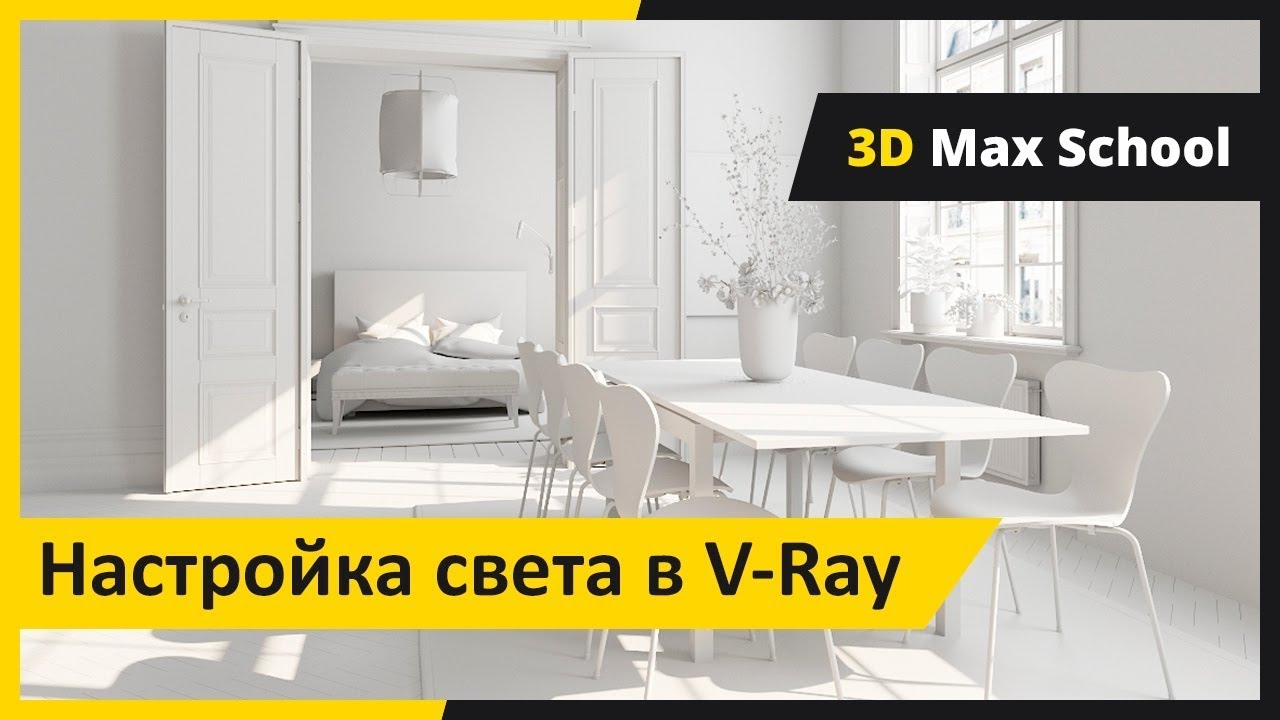
Налаштування світла в 3D Max з використанням рендер-двигуна Vray складається з кількох ключових етапів: вибору типу джерел світла, правильного розташування освітлення в сцені, налаштування інтенсивності, кольору та тіней, а також тестового рендеру з подальшим коригуванням параметрів для досягнення фотореалістичного результату. Саме правильна робота з освітленням дозволяє зробити візуалізацію природною, реалістичною та атмосферною.
Загальні принципи роботи зі світлом у 3D Max та Vray
Одна з головних переваг Vray — це здатність надавати зображенням фотореалістичний вигляд завдяки точним алгоритмам обчислення світла. Але без грамотного налаштування сценарії освітлення навіть найдетальніша 3D-сцена не засяє. Щоб уникнути «плоскої» або неприродної картинки, варто дотримуватись кількох основних принципів:
- Обирайте тип освітлення залежно від контексту сцени: денне, штучне, студійне тощо.
- Комбінуйте кілька джерел світла: ключове, заповнююче та фонове.
- Не забувайте про глобальне освітлення (GI), яке додає об’єму.
- Правильно налаштовуйте інтенсивність та відтінок світла, враховуючи колір матеріалів та фону.
- Працюйте з балансом білого, щоб уникнути жовтих або синіх відтінків.
Налаштування освітлення в 3D Max Vray: покрокове керівництво
Крок 1: Підготовка сцени
Перш ніж додавати джерела світла, перевірте, чи вся сцена має коректно призначені матеріали, розмежовані площини та реальні пропорції. Це впливає на те, як світло буде взаємодіяти з об’єктами. Також переконайтеся, що встановлено Vray як активний рендерер у вікні Render Setup (F10).
Крок 2: Вибір типу освітлення
Vray пропонує кілька основних типів джерел світла:
- VrayLight — універсальне джерело, яке може виступати як панель, софтбокс або навіть неонове світло. Може бути у формі площини (plane), сфери (sphere) чи купола (dome).
- VraySun & VraySky — оптимальне для денного природного освітлення. Nалаштування цих джерел світла дозволяють створити реалістичну атмосферу із залежністю від часу доби.
- VrayIES — спеціалізоване світло з реалістичними фотометричними файлами, отриманими від виробників ламп. Ідеальне для архітектурної візуалізації.
- VrayAmbientLight — додає рівномірного фону без джерел специфічного напрямку. Варто використовувати з обережністю.
Крок 3: Налаштування інтенсивності та кольору
Інтенсивність світла регулюється через параметр Multiplier. Занадто високе значення призведе до пересвітів, а занадто мале — до недоліків у деталях. Vray працює з фізичними одиницями, тому налаштування камери також має значення.
Кольорову температуру можна налаштувати вручну або за допомогою температурного слайдера (у Кельвінах). Наприклад, для теплого вечірнього світла оберіть значення близько 3000K, а для холодного денного — 5500-6000K.
Крок 4: Розміщення джерел світла
Тут усе залежить від стилістики сцени. Найчастіше використовують «трьохточкове освітлення»: ключове світло, допоміжне світло та заднє (контрове). Варто намагатися уникати прямих і жорстких джерел без м’якості, оскільки це дає неприродний ефект.
Якщо світло має імітувати сонячне, враховуйте кут нахилу та інтенсивність. Тестові рендери дадуть вам уявлення про правильну позицію.
Продвинуте налаштування світла для реалістичної сцени
Глобальне освітлення (Global Illumination)
GI є критично важливим елементом у Vray. Цей інструмент імітує множинні віддзеркалення та перекинення світла між об’єктами, що створює глибину та реалістичність. У вкладці Render Settings активуйте GI (включіть Irradiance Map + Light Cache).
Якщо потрібна точна симуляція світла, комбінуйте GI з HDRI-картами у VrayDomeLight. Це дозволить створити природне освітлення з реальним середовищем.
Тіні та деталізація
Тіні в Vray можна тонко налаштовувати з урахуванням розміру джерела світла, його м’якості та кута падіння. Для реалістичного вигляду використовуйте опцію Soft Shadows і додайте легкий шум (subdivs), щоб уникнути неприродної чіткості.
Кольорові рефлексії
Не забувайте, що світло в Vray поводиться фізично точно — тобто кольори можуть відбиватися від об’єктів на інші поверхні. Наприклад, червона стіна частково “пофарбує” білу підлогу. Такі ефекти налаштовуються через опції відображення та GI Bounce.
Баланс білого
Завдяки фізичній камері Vray Physical Camera можна налаштувати баланс білого. Це важливо для збереження нейтральності сцени: біле повинно залишатися білим, а не йти у жовтизну чи синяву. Встановлюйте температуру камери згідно з типом освітлення або використовуйте Post Production у Vray Frame Buffer.
Як налаштувати освітлення в 3D Max Vray для інтер’єру
Одне з найпоширеніших застосувань — інтер’єрна візуалізація. Тут важливо не тільки коректно виставити джерела, але й контролювати екологічне світло (потрапляння з вікон). Найчастіші поради:
- Використовуйте VraySun із правильним кутом нахилу для створення денного освітлення.
- Додайте VrayLight перед кожним вікном — це “імітація” світла, що надходить.
- Всередині кімнати працюйте з VrayIES для створення реалістичних світильників (люстри, бра, торшери).
- Перевірте експозицію камери — часто сцена здається темною просто через неправильні настройки.
Тестовий рендер та постобробка
Тестові рендери потрібні для оцінки ефекту освітлення до фінальної візуалізації. Працюйте з низькими налаштуваннями якості, щоб зберегти час. У вікні Vray Frame Buffer ви також можете використовувати корекцію яскравості та контрасту.
Після фінального рендеру можлива подальша постобробка в Photoshop або After Effects: коригування балансу білого, додавання бликів, градієнтів, вініток тощо.
Поширені помилки при роботі з Vray Light
- Відсутність GI — сцена виглядає пласкою.
- Занадто яскраві або темні джерела — втрати деталізації.
- Жорсткі тіні без напівтіней — неприродний вигляд.
- Зайва кількість джерел — складність контролю зображення.
- Ігнорування налаштувань камери — неправильний експозиційний баланс.
Висновки та поради
Налаштування світла в 3D Max Vray — це не лише про технічні параметри, а й про художній підхід. Вдале освітлення дозволяє передати настрій сцени, виділити головне, створити правильні акценти й наблизити результат до фотографічного реалізму. Ключем до успіху є практика, вміння аналізувати, тестувати та коригувати параметри.
Не забувайте експериментувати: комбінуйте джерела світла, змінюйте позицію VrayCam, додавайте різноманіття через контрасти яскравості й форм тіней. Саме в нюансах народжується справжнє мистецтво 3D-візуалізації.