





Що робити, якщо не працює звук у Zoom
Якщо у вас не працює звук під час використання Zoom, перш за все слід перевірити налаштування аудіо на вашому пристрої та в самому додатку. Часто проблема полягає у вимкненому мікрофоні, неправильному виборі аудіопристрою або застарілих драйверах. Якщо у співрозмовників вас не чути або ви не чуєте інших під час дзвінка, цілком ймовірно, що джерело проблеми може бути як у вашому пристрої, так і в програмному забезпеченні. У цій статті ми детально розглянемо причини й рішення, які допоможуть вирішити проблему зі звуком у Zoom.
Основні причини, чому не працює звук у Zoom
Існує кілька найпоширеніших причин, через які може виникати проблема зі звуком у програмі Zoom:
- Неправильні налаштування мікрофона або динаміків у додатку.
- Вимкнене обладнання на вашому комп’ютері або смартфоні.
- Пошкоджене або не підключене зовнішнє аудіообладнання.
- Відсутність необхідних дозволів для використання мікрофона/динаміків.
- Конфлікт із стороннім програмним забезпеченням або драйверами аудіокарти.
- Мережеві збої, через які переривається аудіопотік під час конференції.
Несправність звуку в Zoom: як виявити джерело проблеми
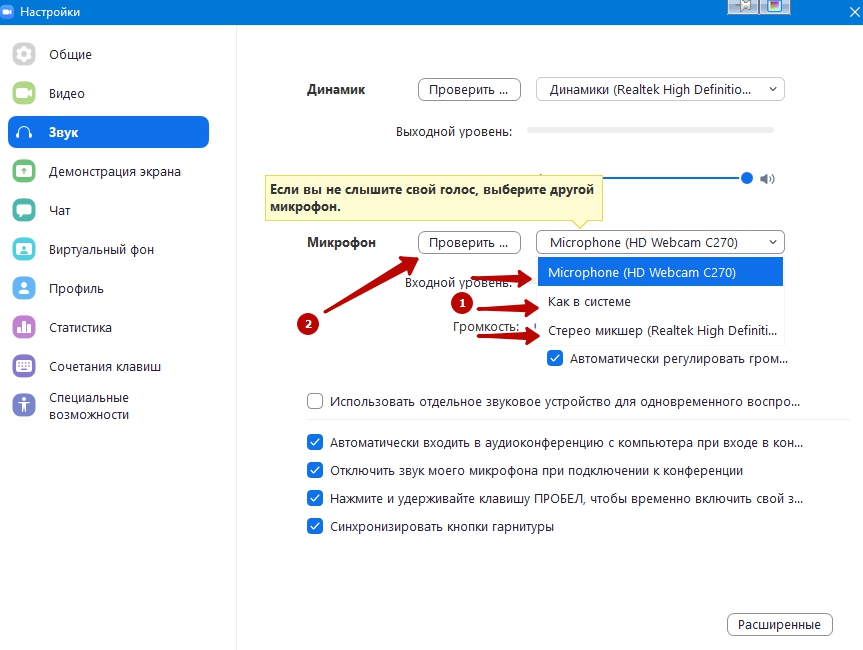
Перед тим як починати змінювати налаштування або перевстановлювати програму, слід чітко визначити, де саме виникає проблема — зі сторони вхідного звуку (мікрофон), вихідного (динаміки/навушники) чи обидва. Для цього можна скористатися вбудованим тестом аудіо в Zoom:
Тестування мікрофона і динаміка в Zoom:
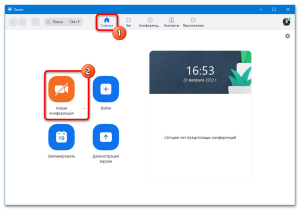
- Відкрийте програму Zoom та натисніть на іконку налаштувань (шестерня у правому верхньому кутку).
- Перейдіть у розділ «Аудіо» (Audio).
- Натисніть кнопку «Перевірити динамік» («Test Speaker») — ви повинні почути звук. Якщо ні — виберіть інший пристрій зі списку.
- Натисніть «Перевірити мікрофон» («Test Mic») та скажіть кілька слів. Ваша мова має відтворитися після тесту.
Не працює звук в Зумі: альтернативні способи вирішення
Коли не допомагає попередній базовий тест, слід розглянути більш глибокі методи вирішення проблеми.
1. Перевірка дозволів доступу до мікрофона та динаміків
У Windows та macOS Zoom повинен мати дозвіл на використання мікрофона. Щоб перевірити це:
Windows:
- Перейдіть до Параметри → Конфіденційність → Мікрофон.
- Увімкніть дозвіл для програм на використання мікрофона.
- Переконайтеся, що Zoom має дозвіл.
macOS:
- Перейдіть у Системні налаштування → Конфіденційність і безпека → Мікрофон.
- Позначте Zoom, щоб надати доступ до мікрофона.
2. Оновлення або перевстановлення Zoom
Іноді проблема виникає через застарілу версію Zoom. Перевірте наявність оновлень у програмі. Якщо оновлення не допомагає — видаліть Zoom повністю (разом із кешем) та встановіть заново з офіційного сайту.
3. Використання іншого аудіопристрою
Проблемний звуковий пристрій, наприклад, зламані навушники чи несправний мікрофон, можуть бути причиною. Спробуйте підключити інші навушники або мікрофон. Zoom дозволяє вручну вибрати бажаний пристрій у розділі налаштувань аудіо.
4. Перевірка драйверів аудіо
На комп’ютері потрібні актуальні драйвери звукової карти. Щоби їх оновити:
- Відкрийте «Диспетчер пристроїв».
- Знайдіть розділ «Аудіовходи та аудіовиходи».
- Клацніть на пристрій правою кнопкою — оберіть «Оновити драйвер».
Часті помилки, які заважають нормальній роботі звуку в Zoom
Іноді користувачі допускають певні прості помилки, через які звук може не працювати під час конференції:
- Мікрофон або динаміки вимкнені як фізично, так і програмно.
- Використання Bluetooth-гарнітур, які не підключені належним чином.
- Наявність кількох одночасно активних програм, що використовують мікрофон (наприклад, Discord, OBS, Skype).
- Учасник випадково сам вимкнув мікрофон під час зустрічі.
- Під час приєднання до конференції вибрано опцію «Підключитись без звуку».
Поради для стабільної роботи звуку в Zoom
Щоб уникнути проблем зі звуком у майбутньому, варто дотримуватись кількох простих порад:
- Регулярно оновлюйте Zoom до останньої версії.
- Перед важливою зустріччю перевіряйте звук заздалегідь.
- Використовуйте перевірену гарнітуру або мікрофон.
- Закривайте сторонні програми, які можуть взаємодіяти із системою звуку.
- Стежте за станом дозволів для Zoom в операційній системі.
Що робити, якщо нічого не допомогло
Якщо ви спробували всі вищевказані способи, але звук у Zoom так і не з’явився, радимо зробити наступні кроки:
- Зареєструйтесь у Zoom з нового облікового запису — можливо, налаштування профілю заважають функціонуванню аудіо.
- Спробуйте підключитися до Zoom через браузер (наприклад, Chrome), а не через десктопну програму.
- Перевірте, чи працює мікрофон у інших програмах — якщо ні, проблема, найімовірніше, в апаратному забезпеченні.
- Зверніться у технічну підтримку Zoom — вони можуть провести діагностику в режимі онлайн.
Висновок
Проблема з відсутністю звуку в Zoom — одна з найпоширеніших технічних несправностей, з якою стикаються користувачі при онлайн-спілкуванні. Як показує практика, у більшості випадків причиною є неправильне налаштування аудіо або недостатні дозволи програмі. Озброївшись наведеними вище порадами, ви зможете самостійно діагностувати та усунути проблему без залучення спеціалістів. Головне — діяти послідовно, перевіряти усі налаштування і не забувати оновлювати програмне забезпечення.