





Покрокова інструкція, як долучитися до Zoom-конференції
Щоб підключитися до конференції в Zoom, потрібно мати встановлений додаток Zoom або перейти за спеціальним посиланням, яке надає організатор зустрічі. Після переходу за посиланням система автоматично перенаправить вас на конференцію. Якщо це перше підключення, може знадобитися завантаження клієнта Zoom, або можна приєднатись через веббраузер. Для участі потрібно ввести своє ім’я та, іноді, пароль, залежно від налаштувань організатора.
Що потрібно для входу в конференцію Zoom
Перед тим як приєднатися до Zoom-конференції, користувачу потрібно підготувати певний технічний мінімум:
- Стабільне підключення до Інтернету (Wi-Fi або мобільні дані з належною швидкістю).
- Встановлений клієнт Zoom на комп’ютері, смартфоні чи планшеті. Також можна скористатися вебверсією.
- Доступ до посилання на конференцію або ідентифікатор зустрічі (Meeting ID) та, за необхідності, пароль.
- Наявність мікрофона і, бажано, камери, якщо заплановано відеозв’язок.
Як завантажити Zoom
Щоб завантажити клієнт Zoom, зайдіть на офіційний сайт zoom.us/download. Там можна вибрати відповідну версію для своєї операційної системи:
- PC або Mac: Zoom Client for Meetings
- Android: Zoom for Android – доступний у Google Play
- iOS: Zoom Cloud Meetings – доступний в App Store
Встановлення додатка займає кілька хвилин. Після цього програма буде готова до запуску та авторизації (за потреби).
Як приєднатися до Zoom-конференції: інструкція
Є кілька способів приєднатися до Zoom-конференції. Оберіть той, який вам найбільше підходить, зважаючи на пристрій і наявність додатка.
1. Через посилання від організатора
Найпростіший варіант – перейти за посиланням, яке надсилає організатор. Воно виглядає приблизно ось так: https://zoom.us/j/1234567890.
За цим посиланням відкриється Zoom-клієнт або вебверсія Zoom (якщо додаток не встановлений). Далі потрібно ввести ім’я для участі у конференції та, при необхідності, пароль.
2. Ввести ID вручну
Інший варіант – самостійно ввести ідентифікатор конференції у застосунку.
- Запустіть Zoom.
- Натисніть на кнопку «Join» або «Приєднатися».
- Уведіть ID конференції (наприклад, 123 456 7890).
- Уведіть своє ім’я.
- Натисніть «Join».
- Якщо організатор встановив пароль, введіть його у відповідне поле.
3. Через електронне посилання в календарі
Якщо конференція була запланована через календар (наприклад, Google Calendar), перейдіть до події й натисніть на посилання Zoom. Воно відкриє конференцію в додатку або у браузері.
Безпосередній процес підключення: усі нюанси
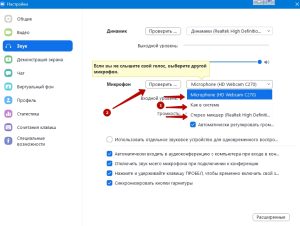
Запит на дозвіл доступу до мікрофона і камери
Після запуску конференції Zoom може запитати дозвіл на використання камери й мікрофона. Система видасть відповідне сповіщення — натисніть «Дозволити».
Очікування організатора
В деяких випадках учасники конференції потрапляють у «кімнату очікування» до того, як організатор розпочне зустріч. Це передбачено налаштуваннями безпеки.
Підключення без звуку або відео
Ви самі можете вирішити, чи приєднуватися із відео та звуком. Zoom дозволяє вручну вмикати або вимикати ці параметри до входу в конференцію. Якщо ви не хочете, щоб вас було видно або чути — просто відключіть відео і мікрофон перед входом.
Як під’єднатися до Zoom через мобільний пристрій
З мобільного телефону процес аналогічний. Встановіть Zoom з Google Play або App Store, запустіть додаток і дотримуйтесь інструкцій:
- Натисніть «Join a Meeting».
- Введіть Meeting ID та ім’я.
- Оберіть, чи хочете використовувати інтернет-звук та відео.
- Натисніть «Join» для входу.
Усі функції, крім деяких розширених налаштувань, доступні в мобільній версії.
Типові проблеми з підключенням до Zoom
Іноді можуть виникнути труднощі з підключенням до конференції в Zoom. Ось найпоширеніші з них:
- Невірний Meeting ID або пароль: Переконайтеся, що ввели правильні дані. Найкраще скопіювати їх безпосередньо з листа або повідомлення.
- Не працює камера або мікрофон: Перевірте в налаштуваннях пристрою, чи додаток має доступ до камери і мікрофона.
- Проблеми з інтернет-з’єднанням: Якщо є перебої зі звуком або відео, перевірте швидкість Інтернету або перемкніться на іншу мережу.
- Додаток не запускається: Видаліть і перевстановіть Zoom або скористайтеся вебверсією.
Що робити після підключення до конференції
Як тільки ви приєдналися до зустрічі, у вас буде кілька опцій для взаємодії:
- Увімкнути або вимкнути камеру чи мікрофон.
- Написати повідомлення у чат.
- Підняти руку або використати реакції (емодзі).
- Поділитися екраном, якщо це дозволено організатором.
- Залишити конференцію в будь-який зручний момент.
Функція «Reactions» та взаємодія
Zoom дозволяє використовувати вбудовані емодзі для висловлення реакції без вимови: наприклад, піднята рука, схвалення або аплодисменти. Це корисно під час лекцій або великих нарад, коли не всі можуть говорити одночасно.
Підключення до конференції в Zoom: інші формати участі
Якщо у вас немає можливості підключитись через Інтернет, Zoom пропонує опцію приєднання по телефону. У листі-запрошенні зазвичай вказано номери телефонів, підтримувані у вашій країні. Ви телефонуєте за вказаним номером, вводите Meeting ID і стаєте учасником зустрічі в режимі аудіо.
Коли краще використовувати телефонне підключення?
Цей варіант стане у пригоді, коли у вас обмежений трафік мобільного Інтернету або слабкий сигнал Wi-Fi. Телефонне з’єднання забезпечує стабільний аудіоканал без втрат якості.
Поради для комфортної участі у Zoom-конференціях
- Заздалегідь перевірте камеру та мікрофон.
- Увімкніть безшумний режим на телефоні, щоб уникнути відволікань.
- Виберіть тихе місце з хорошим освітленням.
- Завжди стежте, чи ваш мікрофон вимкнено, коли ви не говорите.
- Скористайтесь гарнітурою для кращого звуку і зниження навантаження на комп’ютер або смартфон.
Висновки
Підключення до Zoom-конференції не потребує особливих знань чи навичок і займає всього кілька хвилин. Головне мати робочий пристрій, доступ до Інтернету та актуальне посилання на зустріч. Zoom пропонує кілька способів підключення: через додаток, веббраузер або навіть телефон. Обирайте найзручніший формат і дотримуйтесь простих інструкцій, щоб завжди бути на зв’язку — незалежно від того, де ви перебуваєте.