





Щоб записати конференцію в Zoom, потрібно бути її організатором або отримати дозвіл на запис від організатора. Zoom дозволяє здійснювати запис як у десктопній версії, так і через хмарне сховище (доступно лише в платних підписках). Після активації запису, вся сесія зустрічі буде збережена на вашому пристрої чи у хмарі, залежно від обраного варіанту. Надалі ці матеріали можна редагувати, ділитися ними з іншими користувачами або зберігати для архіву.
Навіщо потрібен запис конференцій у Zoom
Потреба у записі зустрічей через Zoom стала актуальною з появою дистанційної роботи, онлайн-навчання та віддалених презентацій. Запис надає змогу зберегти всю важливу інформацію, уникнути непорозумінь та використати матеріали для подальшого аналізу. Для студентів це шанс переглянути лекції повторно, для бізнесу — зафіксувати ділові рішення, а для викладачів — створити якісний навчальний контент.
Як здійснити запис конференції: докладна інструкція
Передумови для запису
Перед тим як розпочати запис у Zoom, переконайтеся, що у вас:
- є актуальна версія Zoom (на комп’ютерах Windows, macOS, або у мобільних пристроях);
- є дозвіл на запис, якщо ви не є організатором зустрічі;
- активовано функцію запису у налаштуваннях облікового запису.
Варіанти запису в Zoom
Zoom дозволяє два основні типи запису:
- Запис на локальний комп’ютер — здійснюється учасником зустрічі, файл запису зберігається на його пристрої;
- Хмарний запис — здійснюється організатором у платній версії Zoom, файл зберігається в хмарному сховищі Zoom.
Як записати на комп’ютер
- Запустіть Zoom і приєднайтеся до зустрічі або створіть нову.
- На нижній панелі натисніть кнопку Запис.
- Після натискання з’явиться або індикатор, або вибір: запис на комп’ютер чи в хмару (у платній версії).
- Під час запису ви можете ставити запис на паузу або зупиняти.
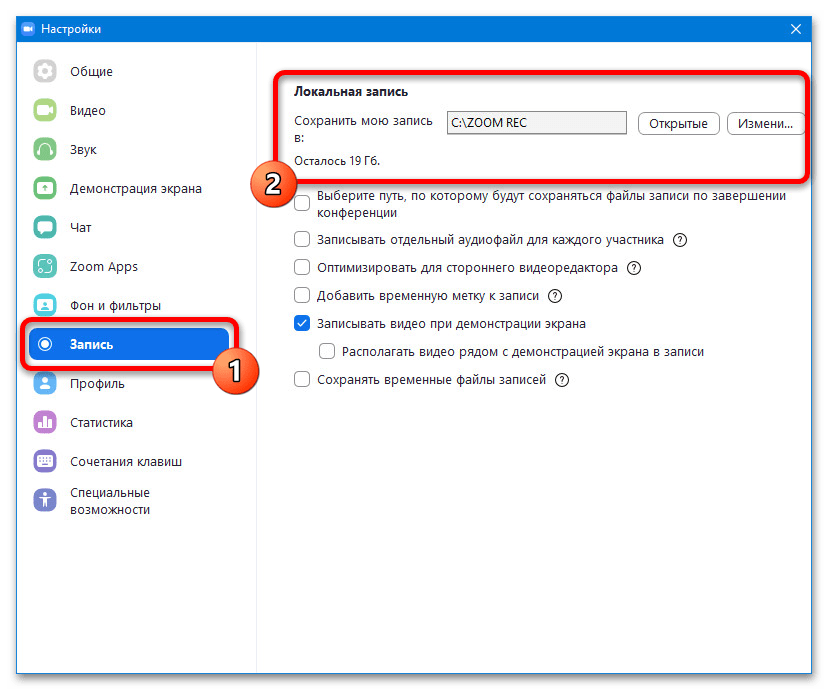
- Після закінчення зустрічі Zoom автоматично конвертує запис у відеофайл (формат .mp4) і збереже його в папці за замовчуванням (зазвичай, Documents > Zoom).
Як зробити хмарний запис
- Переконайтеся, що у вас платна підписка (Pro, Business, Enterprise).
- Увійдіть у свій акаунт на zoom.us і перейдіть у розділ Settings > Recording.
- Активуйте опцію Cloud Recording.
- Під час проведення конференції натисніть Record > Record to the Cloud.
- Після завершення зустрічі запис збережеться в акаунті Zoom. Отримати доступ до нього можна через портал zoom.us у розділі My Recordings.
Записати конференцію в Zoom по-різному: додаткові можливості
Запис у Zoom як учасник
Організатор зустрічі може надати дозвіл на запис окремим учасникам. Для цього:
- Організатор натискає на ім’я учасника у вікні учасників (Participants);
- Натискає More і обирає опцію Allow Record;
- Учасник отримає можливість записати сесію локально на свій пристрій.
Налаштування автоматичного запису
Zoom дозволяє автоматично запускати запис кожної конференції. Щоб активувати:
- Увійдіть у Zoom через браузер;
- Перейдіть у Settings > Recording;
- Активуйте Automatic Recording та оберіть варіант — на комп’ютер або у хмару.
Редагування та розповсюдження запису
Після завершення запису Zoom зберігає відеофайл у форматі .mp4. Ці записи можна:
- редагувати у відеоредакторі (наприклад, iMovie, Davinci Resolve, Adobe Premiere);
- завантажити на YouTube або інші платформи;
- надіслати іншим користувачам через електронну пошту або сервіси обміну файлами.
Часті проблеми при записі Zoom зустрічей і як їх вирішити
Кнопка запису неактивна
Якщо ви не бачите кнопку «Запис», можливо, адміністратор акаунта не дозволив запис на рівні організації, або організатор вам не надав такого дозволу. Зв’яжіться з організатором.
Немає звуку в записі
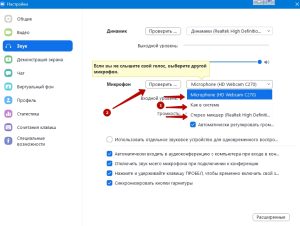
Упевніться, що у вас ввімкнений мікрофон під час запису, і у налаштуваннях запису обрані відповідні аудіоджерела.
Немає відео
Якщо під час запису відео відсутнє, переконайтесь, що веб-камера була активною, а вікно Zoom видиме та не було згорнуте в трей.
Практичні поради для якісного запису зустрічі
Щоб ваш запис виглядав професійно:
- Попередньо перевірте звук і відео;
- Запускайте запис із початку конференції, щоб нічого не пропустити;
- Додатково увімкніть запис субтитрів, якщо доступно — це покращить доступність;
- Уникайте фонових шумів і слідкуйте за тлом камери, використовуйте віртуальні фони за потреби;
- Позначайте важливі моменти, якщо плануєте редагувати запис у майбутньому.
Чи можна записувати Zoom без дозволу?
Технічно можливо скористатися сторонніми програмами захоплення екрана (як OBS Studio, Bandicam), проте з юридичної точки зору це може порушувати конфіденційність. Краще діяти відкрито, отримавши згоду всіх учасників зустрічі. Zoom за замовчуванням інформує про початок запису всіх учасників, що є додатковим засобом забезпечення прозорості.
Висновок
Знання того, як записати конференцію в Zoom, — це ключовий інструмент для ефективної комунікації. Zoom надає гнучкі інструменти запису, як для окремих користувачів, так і для команд. Завдяки правильному налаштуванню запис можна легко зберігати, редагувати та поширювати. Пам’ятайте лише про етичні та юридичні аспекти цього процесу. Зберігання важливих зустрічей робить вашу роботу прозорішою, ефективнішою й доступнішою для аналізу.