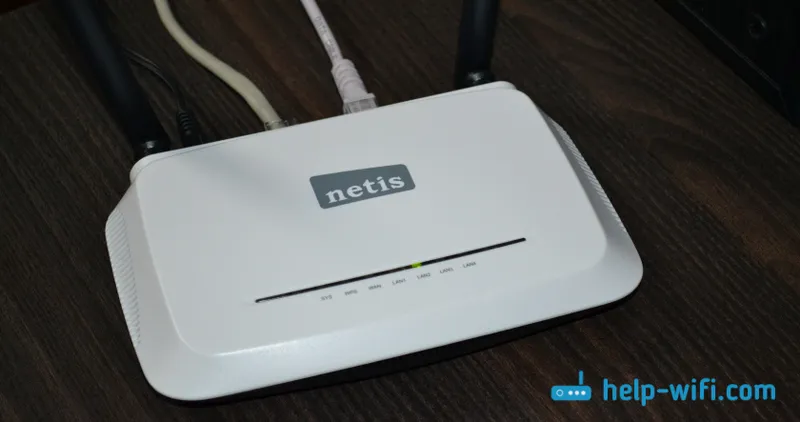
Щоб налаштувати роутер Netis WF2419E, достатньо підключити його до джерела інтернету, увійти в веб-інтерфейс за адресою 192.168.1.1 або 192.168.0.1, використовувати стандартний логін і пароль, після чого задати параметри з’єднання згідно з типом підключення вашого інтернет-провайдера. Крім того, потрібно налаштувати Wi-Fi мережу, встановивши унікальне ім’я мережі (SSID) та надійний пароль. Далі детально розглянемо кожен етап налаштування та додаткові функції, які пропонує цей пристрій.
Огляд роутера Netis WF2419E
Netis WF2419E — це бюджетний та одночасно досить ефективний маршрутизатор, призначений для використання в домашніх умовах або в невеликих офісах. Він підтримує стандарти бездротової передачі даних 802.11n зі швидкістю до 300 Мбіт/с, має чотири LAN-порти та один WAN-порт, і підтримує кілька режимів роботи: маршрутизатор, точка доступу, репітер тощо.
Технічні характеристики
- Швидкість Wi-Fi — до 300 Мбіт/с
- Частота роботи — 2,4 ГГц
- Кількість антен — 2 фіксованих зовнішніх антени
- Підтримка шифрування WPA/WPA2
- Функції: DHCP-сервер, фільтрація за MAC-адресами, віртуальні сервери, QoS
Фізичне підключення до мережі
Насамперед необхідно правильно підключити кабелі. WAN-порт (зазвичай синього кольору) підключається до кабелю провайдера, а LAN-порти — до домашніх пристроїв (ПК, Smart TV, ігрові приставки тощо). Також під’єднайте адаптер живлення та увімкніть роутер за допомогою кнопки Power.
Вхід у веб-інтерфейс роутера
Крок 1: Підключення до роутера
Підключіть комп’ютер або ноутбук до роутера за допомогою кабелю або Wi-Fi. За замовчуванням ім’я мережі щось на кшталт «netis_XXXXXX» і не має пароля.
Крок 2: Відкриття браузера
Запустіть веб-браузер і в адресному рядку введіть: 192.168.1.1 або 192.168.0.1. Натисніть Enter.
Крок 3: Вхід в обліковий запис адміністратора
Відкриється сторінка входу. За замовчуванням логін і пароль — «admin». Якщо ці дані не підходять, перевірте наклейку на корпусі роутера або інструкцію користувача.
Початкове налаштування
Вибір типу з’єднання з інтернетом
Після входу ви побачите панель керування. Найперше — це налаштування підключення до Інтернету. Ваш провайдер може використовувати різні типи з’єднання:
- Dynamic IP (Динамічна IP-адреса) — найпоширеніший тип, не потребує додаткових параметрів.
- Static IP (Статична IP-адреса) — потрібно вручну ввести IP, маску підмережі, шлюз, DNS.
- PPPoE — введіть логін і пароль, наданий провайдером.
- L2TP/PPTP — додатково вводиться адреса VPN-сервера.
Оберіть бажаний тип із випадаючого списку та введіть всі необхідні дані. Після цього натисніть “Зберегти” або “Застосувати”.
Wi-Fi налаштування
Зміна SSID
Увійдіть у розділ «Wireless Settings» або «Бездротові налаштування». У полі SSID введіть ім’я для вашої Wi-Fi мережі. Це ім’я бачитимуть усі пристрої навколо.
Установка пароля
Перейдіть до розділу «Wireless Security» або «Безпека Wi-Fi». Оберіть тип шифрування WPA2-PSK і введіть складний пароль (не менше 8 символів). Це забезпечить захист вашої мережі від зовнішнього доступу.
Інші параметри
- Ширина каналу: рекомендується залишити 20/40 MHz.
- Номер каналу: можна встановити автоматично або обрати найменш завантажений вручну (1, 6 або 11).
- Режим роботи: 802.11 b/g/n (залежно від пристроїв у мережі).
Налаштування додаткових функцій
Контроль широкосмугового доступу (QoS)
Ви можете налаштувати обмеження пропускної здатності підключених пристроїв — це особливо корисно, якщо один пристрій використовує весь канал. Увімкніть функцію і за MAC-адресами встановіть ліміти швидкості.
Фільтрація MAC-адрес
Увімкніть цю функцію для дозволу доступу тільки визначеним пристроям. Занесіть MAC-адреси потрібних пристроїв у «білий список» — решта не зможуть підключитись до Wi-Fi навіть із правильним паролем.
Віртуальні сервери (Port Forwarding)
Для доступу до серверів усередині мережі ззовні (ігрові сервери, камери спостереження, NAS) налаштуйте переспрямування портів у відповідному розділі.
Налаштування роутера Netis WF2419E — детальна інструкція іншими словами
Розглядаючи процес налаштування Netis WF2419E, важливо зазначити, що після встановлення базових параметрів інтернету та Wi-Fi, ви можете додатково оптимізувати роботу пристрою через оновлення мікропрограми та зміни внутрішніх системних налаштувань.
Оновлення прошивки
Завантажте останню версію прошивки з офіційного сайту Netis. Перейдіть до розділу системного оновлення в інтерфейсі керування, виберіть файл і оновіть пристрій. Після перезавантаження ви отримаєте доступ до нових функцій і покращень безпеки.
Зміна стандартного пароля адміністратора
Щоб убезпечити доступ до веб-інтерфейсу, змініть стандартний логін/пароль. Це можна зробити в розділі «System Settings» або «Account Management». Використовуйте складні комбінації символів.
Резервне копіювання налаштувань
Перед експериментами з параметрами збережіть поточну конфігурацію — це дозволить швидко відновити роботу після збоїв.
Поширені питання та проблеми
Не заходить на 192.168.1.1
Спробуйте іншу адресу — 192.168.0.1. Якщо не допомогло, скиньте роутер до заводських налаштувань, утримуючи кнопку Reset на задній панелі близько 10 секунд.
Wi-Fi працює, але інтернету немає
Перевірте правильність налаштувань типу підключення до провайдера, або зателефонуйте до служби підтримки для уточнення параметрів.
Низька швидкість Wi-Fi
- Замініть канал на вільний у розділі Wireless Settings.
- Не ставте роутер біля мікрохвильовки чи інших джерел перешкод.
- Оновіть прошивку до актуальної версії.
Висновок
Налаштування роутера Netis WF2419E не викликає труднощів навіть у початківців — з інтуїтивно зрозумілим інтерфейсом можна швидко підключити домашню мережу до інтернету, забезпечити надійний захист та налаштувати додаткові функції для зручного користування. Дотримуючись вищезгаданої інструкції, ви зможете налаштувати свій маршрутизатор всього за 10–15 хвилин.