Швидка відповідь: як вимкнути жорсткий диск через BIOS
Щоб відключити жорсткий диск у BIOS, потрібно перезавантажити комп’ютер, увійти в налаштування BIOS або UEFI, знайти вкладку, пов’язану з пристроями зберігання (Storage, SATA Configuration, Boot), і вручну деактивувати відповідний диск або змінити його статус на “Disabled”. Після збереження змін комп’ютер більше не розпізнаватиме цей жорсткий диск до моменту повторного увімкнення в BIOS.
Навіщо може знадобитися відключення жорсткого диска через BIOS
Існує кілька причин, чому користувач може захотіти вимкнути жорсткий диск саме через BIOS:
- Безпека: При наявності кількох накопичувачів систему можна налаштувати так, щоб уникнути випадкового запуску операційної системи з іншого диска.
- Тестування та діагностика: Вимкнення одного чи кількох накопичувачів дозволяє у такий спосіб перевірити роботу окремих компонентів чи ОС.
- Оптимізація завантаження: Зменшення кількості активних пристроїв зберігання може зменшити час запуску системи.
- Запобігання втручанню в дані: У випадках, коли потрібно зберегти дані недоступними для певних користувачів, вимкнення диска може забезпечити додатковий рівень захисту.
Покрокова інструкція: як відключити диск через BIOS
Крок 1: Перезавантажте комп’ютер
Перш за все потрібно перезавантажити комп’ютер. Під час запуску натисніть клавішу входу в BIOS. Це зазвичай одна з таких клавіш: Del, F2, F10, Esc — залежно від виробника материнської плати. Ваша система може на екрані показати підказку типу “Press [key] to enter Setup”.
Крок 2: Увійдіть у BIOS/UEFI інтерфейс
Після натискання відповідної клавіші відкриється інтерфейс BIOS або новіший UEFI. Тут можна керувати всіма внутрішніми налаштуваннями комп’ютера, у тому числі — пристроями зберігання.
Крок 3: Знайти пункт, що відповідає за накопичувачі
У різних BIOS/UEFI ця функція може знаходитись у різних розділах інтерфейсу. Найчастіше її можна знайти за такими назвами:
- Advanced
- Integrated Peripherals
- Storage Configuration
- SATA Configuration
- Boot Devices
Обирайте той пункт меню, що містить налаштування щодо SATA або NVMe дисків.
Крок 4: Вимкнення диска
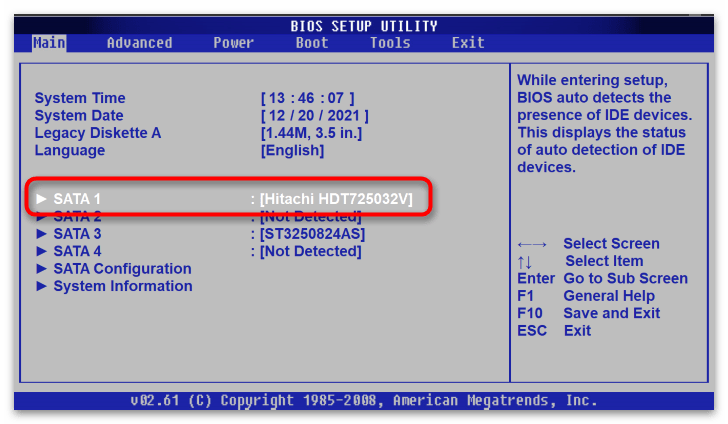
Знайшовши список підключених накопичувачів, визначте, який саме диск потрібно вимкнути. Біля кожного буде доступна опція, яка дозволяє вимкнути або змінити статус пристрою на “Disabled”. Оберіть її.
У деяких BIOS також можна відключити порт SATA, до якого під’єднано диск. Це рівнозначне фізичному відключенню, але без потреби відкривати корпус комп’ютера.
Крок 5: Збереження налаштувань і перезавантаження
Після того як диск вимкнено, необхідно зберегти зміни. Для цього натисніть відповідну клавішу (зазвичай F10) і підтвердьте бажання зберегти й вийти. Після перезавантаження комп’ютер не побачить вимкнений диск.
Інша словоформа: Відключення жорсткого диска у BIOS — що слід знати
Вимкнення жорсткого диска у BIOS — проста операція, однак слід мати на увазі кілька важливих моментів.
Які види дисків можна вимкнути
Сучасні материнські плати підтримують кілька типів накопичувачів:
- SATA HDD або SSD — найпоширеніший формат. В BIOS їх легко ідентифікувати за назвою моделі.
- NVMe SSD — підключаються через роз’єм M.2. В UEFI можуть мати окрему вкладку або опцію для відключення.
- IDE диски — старі моделі, які ще іноді зустрічаються. Їх також можна вимкнути через BIOS, хоча опції можуть бути обмежені.
Чи безпечно вимикати диск у BIOS
Так, це досить безпечна операція. Система просто ігнорує диск, який відключено. Дані на ньому не зникають і не змінюються. В будь-який момент ви можете повернути диск у робочий стан, повторно включивши його у BIOS.
Чи вплине вимкнення диска на операційну систему
Якщо на вимкненому диску не встановлена операційна система, то ні — впливу не буде. Якщо ж ви вимкнете диск, з якого завантажується Windows або Linux, комп’ютер не зможе завантажитися, поки ви знову не увімкнете його або не виберете інший системний диск.
Альтернативні способи тимчасового відключення накопичувача
Крім BIOS, існують й інші способи тимчасового відключення жорсткого диска. Хоча вони не завжди настільки ефективні:
- Відключення через Диспетчер пристроїв Windows: не завжди ефективно — диск може автоматично підключатися знову після перезавантаження.
- Фізичне відключення: найнадійніший спосіб, але потребує відкривання корпусу та маніпуляцій з кабелями.
Можливі проблеми та як їх уникнути
Інколи відключення жорсткого диска в BIOS може мати небажані наслідки або супроводжуватись проблемами. Ось деякі з них:
Система не завантажується
Якщо диск, який ви вимкнули, є основним системним або містить завантажувач, комп’ютер не зможе запустити ОС. Перевірте завантажувальні пріоритети в BIOS або вручну оберіть інший пристрій для запуску.
Диск знову з’являється
У деяких випадках BIOS може автоматично вмикати диск під час оновлення мікропрограм чи при скиданні налаштувань. В такому разі вам потрібно буде повторити процедуру вимкнення.
Відсутність опції “Disabled”
На старих моделях материнських плат може не бути прямої функції для вимкнення накопичувача. У такому випадку спробуйте змінити режим порту на “Not present” або IDE-на-SATA, щоб тимчасово деактивувати пристрій.
Поради щодо безпечного вимкнення жорсткого диска
- Перед вимкненням переконайтесь, що диск не містить системних файлів чи критичних даних для ОС.
- Рекомендується створити резервну копію важливих даних перед зміною параметрів BIOS.
- Завжди зберігайте зміни в BIOS, інакше деактивація не набуде чинності.
- Не вимикайте диск навмання – використовуйте назви моделей для точного визначення пристрою.
Висновки
Відключення жорсткого диска у BIOS — корисна та безпечна функція при правильному застосуванні. Вона дозволяє покращити безпеку системи, провести діагностику, або тимчасово ізолювати частину даних. Дотримуючись простої покрокової інструкції та маючи базове уявлення про BIOS, ви з легкістю зможете самостійно вимикати та знову вмикати жорсткі диски відповідно до потреб.