Як активувати вбудовану відеокарту через налаштування BIOS
Щоб увімкнути вбудовану відеокарту через BIOS, потрібно перезавантажити комп’ютер, увійти до BIOS, знайти параметри конфігурації графіки (Integrated Graphics або iGPU) та вибрати опцію Enabled. Після цього слід зберегти зміни і вийти з BIOS, натиснувши F10. Це дозволить активувати внутрішню графіку, яку можна використовувати замість дискретної відеокарти або паралельно з нею, залежно від підтримки материнської плати і процесора.
Що таке вбудована відеокарта і в чому її переваги
Вбудована (інтегрована) відеокарта — це графічний адаптер, який є частиною центрального процесора або материнської плати. На відміну від дискретної (зовнішньої) відеокарти, вона не має власної пам’яті й використовує спільну з оперативною. Такі графічні рішення ідеально підходять для базової повсякденної роботи: перегляду відео, інтернет-серфінгу, офісних задач та деяких легких ігор. Їхня головна перевага — це енергоефективність і зниження тепловиділення, а також зменшення загальної вартості комп’ютера.
Коли може знадобитися увімкнення вбудованої графіки
Увімкнення інтегрованої графіки в BIOS може знадобитися в кількох випадках:
- Вийшла з ладу дискретна відеокарта, і потрібно мати можливість користуватися комп’ютером хоча б на базовому рівні;
- Комп’ютер збирається для задач, які не потребують високої графічної продуктивності;
- Необхідно зменшити енергоспоживання або шум роботи системи;
- Для використання обох графічних адаптерів одночасно (наприклад, для окремого виводу на кілька моніторів);
- У процесі діагностики несправностей відеопідсистеми.
Покрокова інструкція: як в BIOS включити вбудовану відеокарту
Ввімкнення інтегрованої графіки іноді виглядає по-різному в залежності від виробника BIOS/UEFI. Однак загальний алгоритм приблизно однаковий.
1. Перезавантаження комп’ютера та вхід у BIOS/UEFI
Щоб потрапити у BIOS, під час старту комп’ютера (на етапі появи логотипу виробника) потрібно натиснути певну клавішу. Зазвичай це Del, F2, F10 або Esc. Вона може змінюватись в залежності від моделі материнської плати чи ноутбука.
2. Пошук розділу з налаштуванням графіки
Пошукайте параметри, пов’язані з графікою. Вони можуть бути в таких розділах, в залежності від BIOS:
- Chipset
- Advanced
- Peripherals
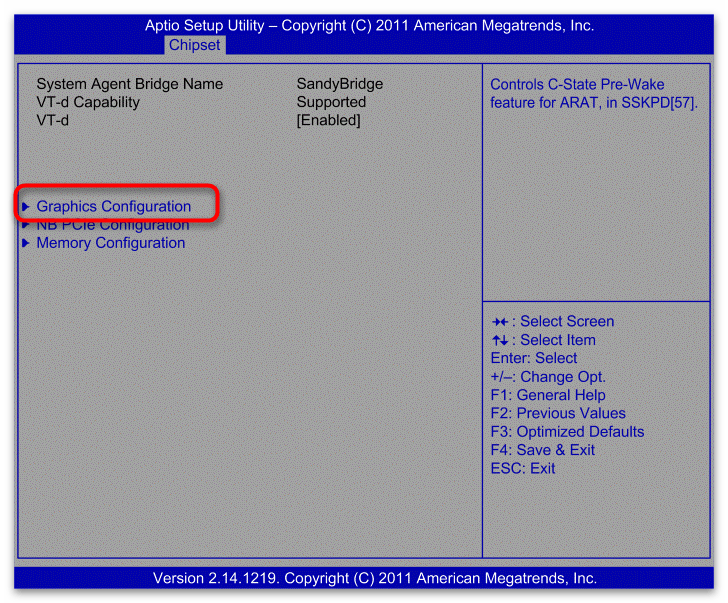
- Graphics Configuration
Шукайте пункт з назвою Primary Display, Initiate Graphic Adapter, iGPU, Integrated Graphics або подібні.
3. Увімкнення інтегрованої графіки
У налаштуваннях графіки змініть значення параметра на Enabled або Auto. Іноді також треба встановити опцію Integrated Graphics як основну: вибрати її у пункті Primary Display.
4. Збереження змін і перезавантаження
Після внесення змін натисніть клавішу F10, щоб зберегти налаштування та перезавантажити комп’ютер. Після завантаження системи комп’ютер повинен використовувати інтегровану відеокарту.
Особливості вмикання вбудованої графіки на різних BIOS
Нижче розглянемо особливості навігації у BIOS найбільш популярних виробників.
BIOS від ASUS
Увійдіть у BIOS, перейдіть у вкладку «Advanced» → «System Agent Configuration» → «Graphics Configuration». Змініть «Primary Display» на IGFX або переключіть Integrated Graphics на Enabled.
BIOS від Gigabyte
У розділі «Peripherals» знайдіть «Initial Display Output». Змініть значення на «IGFX». Це активує вбудовану графіку процесора Intel.
BIOS від MSI
Увійдіть у меню «Settings» → «Advanced» → «Integrated Graphics Configuration». Активуйте опцію «IGD Multi-Monitor», якщо хочете одночасно використовувати інтегровану та дискретну графіку.
BIOS від ASRock
Увійдіть у меню «Advanced» → «Chipset Configuration». Активуйте пункт «iGPU Multi-Monitor» або схожий. У ролі основного адаптера встановіть iGPU.
Що робити, якщо в BIOS немає налаштувань інтегрованої графіки
Іноді BIOS не показує опцій для вбудованої графіки. Це може бути викликано такими причинами:
- На материнській платі встановлено дискретну відеокарту, яка автоматично вимикає інтегровану;
- Процесор не має вбудованої графіки — наприклад, деякі моделі AMD Ryzen не мають iGPU;
- Потрібне оновлення прошивки BIOS.
У таких випадках спробуйте:
- Витягнути дискретну карту — часто після цього BIOS сам починає використовувати внутрішню графіку;
- Оновити BIOS до останньої версії зі сторінки підтримки виробника материнської плати;
- Завантажити налаштування BIOS за замовчуванням (Load Setup Defaults);
- Перевірити документи і специфікацію процесора — можливо, він просто не має вбудованого графічного ядра.
Додаткові налаштування після активації вбудованої відеокарти
Після успішного вмикання вбудованої графіки, доцільно перевірити її в роботі:
- Під’єднайте монітор до відповідного роз’єму на материнській платі;
- Оновіть драйвери Intel HD Graphics або AMD Vega через офіційні сайти;
- У диспетчері пристроїв переконайтесь, що адаптер визначений коректно;
- Для оптимального використання інтегрованої графіки варто встановити останнє оновлення Windows та графічних драйверів.
Як у BIOS включити вбудовану відеокарту: поради для уникнення помилок
Будьте уважні до апаратних обмежень
Перед вмиканням iGPU обов’язково перевірте, чи підтримує ваша система одночасне використання інтегрованої та дискретної графіки. Деякі материнські плати автоматично відключають iGPU, якщо є встановлена потужна відеокарта.
Не забувайте про специфікації процесора
Процесори серій Intel F (наприклад, i5-12400F) та деякі AMD Ryzen не мають вбудованої графіки взагалі. У такому випадку вмикати iGPU немає сенсу — його фізично немає в пристрої.
Обирайте правильний відеовихід
Іноді користувачі під’єднують монітор до дискретної карти й очікують сигнал з інтегрованої. Важливо правильно обрати порт: якщо активували iGPU — під’єднуйте кабель до роз’єму HDMI або VGA на материнській платі.
Висновки
Увімкнення вбудованої відеокарти в BIOS — досить проста процедура, яка допоможе заощадити ресурси системи або усунути тимчасові неполадки з графікою. Проте важливо знати точну модель вашого обладнання і перевірити, чи підтримує воно роботу з iGPU. Знання, як правильно активувати інтегровану графіку, дасть вам більше контролю над власним ПК, дозволить гнучко реагувати на ситуації та оптимізувати використання енергії.