Щоб перевірити оперативну пам’ять (ОЗП) у Windows 11, скористайтеся вбудованим засобом діагностики пам’яті Windows Memory Diagnostic або стороннім програмним забезпеченням, таким як MemTest86. Ці інструменти дозволяють виявити помилки у роботі модулів пам’яті, які можуть бути причиною збоїв, синіх екранів (BSOD), нестабільної роботи програм чи загальної нестабільності системи.
Навіщо перевіряти оперативну пам’ять у Windows 11
Оперативна пам’ять є ключовим компонентом продуктивності комп’ютера. З її допомогою операційна система та програми зберігають дані для швидкого доступу під час роботи. Якщо в роботі ОЗП виникають помилки, це може призвести до непередбачуваних багів, крашів або навіть втрати даних. Особливо важливо перевіряти оперативну пам’ять у таких випадках:
- Система часто виводить синій екран смерті (BSOD).
- Програми закриваються з помилками або зависають.
- Встановлюються нові модулі ОЗП.
- Після розгону ПК або заміни апаратного забезпечення.
Як перевірити оперативну пам’ять у Windows 11 за допомогою стандартних засобів
Крок 1: Запуск засобу Windows Memory Diagnostic
ОС Windows 11 має вбудований інструмент для перевірки пам’яті – Windows Memory Diagnostic.
- Натисніть Win + S або клацніть на іконку пошуку в панелі задач.
- Уведіть Діагностика памʼяті Windows або mdsched.exe і відкрийте додаток.
- У вікні виберіть Перезапустити зараз і перевірити на наявність проблем.
- Комп’ютер перезавантажиться і запуститься перевірка пам’яті.
Під час перевірки не потрібно нічого натискати – тест виконається автоматично. Після завершення перевірки комп’ютер знову завантажиться, і результати з’являться після входу в систему.
Крок 2: Перегляд результатів перевірки
Щоб подивитися результати перевірки, виконайте такі дії:
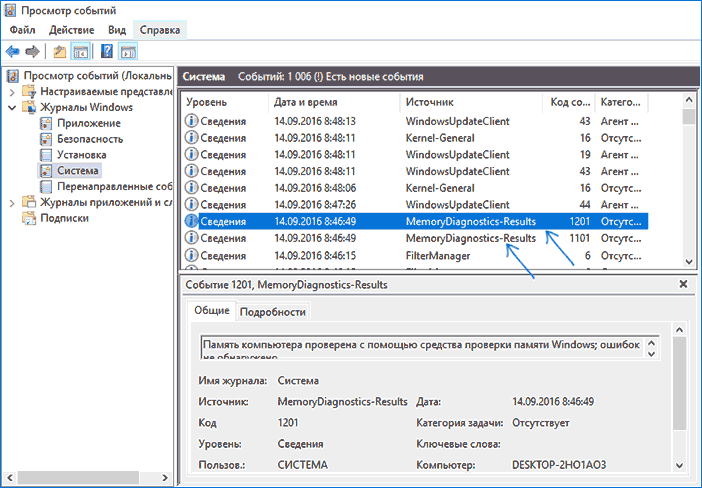
- Натисніть Win + X і виберіть Перегляд подій.
- У вікні, що відкрилось, перейдіть до розділу Журнали Windows → Система.
- Клацніть Знайти у правій панелі і введіть MemoryDiagnostics-Results.
- Відкрийте знайдений запис, щоб переглянути деталі перевірки.
Якщо тест показав помилки, це означає, що один або декілька модулів ОЗП несправні і потребують заміни.
Альтернативні способи діагностики ОЗП у Windows 11
Окрім вбудованого засобу Windows, існує кілька сторонніх рішень, які дозволяють глибше протестувати пам’ять.
MemTest86
Одна з найпопулярніших та найефективніших утиліт для діагностики оперативної пам’яті – це MemTest86. Щоб скористатися нею:
- Завантажте MemTest86 із офіційного сайту: https://www.memtest86.com/.
- Створіть завантажувальний флеш-накопичувач за допомогою настанов, що надані на сайті.
- Перезавантажте комп’ютер і завантажтеся з флешки (може знадобитись налаштувати BIOS/UEFI).
- Після запуску MemTest86 розпочнеться автоматична перевірка пам’яті.
Повна перевірка може зайняти кілька годин, залежно від обсягу встановленої ОЗП. У разі виявлення помилок додаток покаже, які саме адреси пам’яті не проходять перевірку.
TestMem5 (TM5)
Ще один корисний інструмент – TestMem5 (TM5). Це програма для Windows, яка дозволяє запускати перевірку пам’яті, не перезавантажуючи систему.
Інструкція з використання:
- Завантажте архів програми з перевіреного джерела.
- Розпакуйте архів і запустіть файл TM5.exe від імені адміністратора.
- У головному вікні натисніть на Start testing.
- Програма запустить циклічну перевірку – обов’язково дочекайтесь завершення хоча б одного циклу.
TM5 особливо корисна для тестування стабільності системи після розгону оперативної пам’яті.
Додаткові методи для перевірки оперативної пам’яті
BIOS/UEFI діагностика
Деякі комп’ютери мають вбудовані діагностичні засоби в BIOS/UEFI. Особливо це стосується ноутбуків HP, Dell, Lenovo тощо. Щоб скористатися цим способом:
- Під час запуску комп’ютера натискайте клавішу (часто F2, F10 або Esc), щоб увійти до меню BIOS/UEFI.
- Знайдіть розділ “Diagnostics” або “Memory Test”.
- Запустіть тестування оперативної пам’яті.
Цей тест дозволяє виявити базові помилки пам’яті без завантаження ОС.
Моніторинг за допомогою диспетчера завдань
Хоча цей спосіб не дозволяє знайти апаратні помилки, він покаже, як ефективно використовується ОЗП:
- Натисніть Ctrl + Shift + Esc, щоб відкрити диспетчер завдань.
- Перейдіть до вкладки Продуктивність → Пам’ять.
- Перевірте загальну кількість використаної пам’яті, швидкість, форм-фактор і кількість доступних слотів.
Ця інформація допоможе діагностувати проблеми, пов’язані з недостатнім обсягом пам’яті.
Перевірка оперативної пам’яті в різних словоформах — Посібник з діагностики ОЗП у Windows 11
Діагностика пам’яті – це не разова дія. За встановлення нових модулів, налаштування BIOS або нестабільної роботи системи рекомендується регулярно перевіряти ОЗП. Основні кроки, які потрібно памʼятати:
- Використовуйте вбудований інструмент Windows Memory Diagnostic для швидкої перевірки.
- Сторонні інструменти, як-от MemTest86 та TestMem5, дозволяють виявити складніші та менш очевидні несправності.
- Перевірку слід проводити при кожних змінах апаратного забезпечення або появі підозрілих симптомів у системі.
Правильна діагностика допоможе заощадити час, уникнути збоїв і підвищити надійність у роботі комп’ютера як удома, так і на роботі.
Що робити, якщо виявлено помилки оперативної пам’яті
Якщо під час перевірки програми виявили помилки, потрібно:
- Визначити, який модуль пам’яті несправний (перевіряючи їх по одному).
- Видалити або замінити несправний модуль.
- За можливості перевірити пам’ять на іншому ПК (або замінити на завідомо справну).
- Оновити BIOS або драйвери материнської плати при підозрі на апаратні конфлікти.
Ігнорування помилок пам’яті може призвести до пошкодження даних, частих збоїв програм і втрати продуктивності. Тому своєчасна перевірка та заміна проблемних модулів — критично важливий процес.
Поради для профілактики проблем з оперативною пам’яттю
- Використовуйте якісні модулі ОЗП від перевірених виробників.
- Не всі комбінації модулів сумісні – перевіряйте специфікації материнської плати.
- Очищуйте контакти модулів сухою серветкою при встановленні або переставлянні RAM.
- Не розганяйте оперативну пам’ять вище рекомендованих виробником значень без ретельного тестування.
Якщо дотримуватись цих рекомендацій і регулярно перевіряти пам’ять, ви забезпечите стабільність та надійність роботи вашої Windows 11 системи.