





Основні причини, чому відео в Zoom може не працювати
Відео в Zoom може не працювати з кількох причин: програмні збої, неправильні налаштування, проблеми з драйверами камери або конфлікти між додатками. Щоб швидко вирішити це питання, варто перевірити підключення камери, стан дозволів, оновлення програмного забезпечення та налаштування Zoom. Далі у статті розглянемо кожну з причин детальніше та надамо покрокові інструкції для її усунення.
Загальні проблеми з відео в Zoom
Проблеми з підключенням камери
Найчастіше відео в Zoom не працює тому, що комп’ютер або ноутбук не розпізнає підключену камеру. Це може бути пов’язано або з фізичним ушкодженням пристрою, або з тим, що пристрій відключений у налаштуваннях.
Щоб перевірити це:
- Відкрийте програму “Диспетчер пристроїв” у Windows.
- Знайдіть розділ “Пристрої для зображення” або “Камери”.
- Перевірте, чи камера активна та не має позначки проблеми (жовтий трикутник).
Несправність камери або непідключений пристрій
Якщо ви використовуєте зовнішню камеру, переконайтеся, що вона надійно підключена до USB-порту. Також спробуйте підключити її до іншого порту або використати на іншому пристрої, щоб переконатися у її справності.
Драйвери пристрою
Стара або відсутня версія драйвера камери — одна з найбільш поширених причин, чому Zoom не може передати відео. Необхідно:
- Перейти на офіційний сайт виробника камери або ноутбука.
- Завантажити найновішу версію драйвера.
- Встановити драйвер і перезавантажити комп’ютер.
Чому не працює відео в Зумі: детальний розбір через налаштування програми
Перевірка дозволів для камери
Zoom потребує дозволу на доступ до камери. У Windows або macOS іноді такі дозволи потрібно вмикати вручну. На Windows 10/11 це робиться так:
- Перейдіть в меню “Налаштування” → “Конфіденційність” → “Камера”.
- Увімкніть доступ до камери, якщо він вимкнений.
- Переконайтеся, що “Дозволити програмам доступ до камери” активовано.
На Mac OS: “System Preferences” → “Security & Privacy” → вкладка “Camera”, і там переконайтеся, що у Zoom є доступ до камери.
Неправильні налаштування відео в Zoom
Іноді користувачі випадково вказують неправильне джерело відео в налаштуваннях Zoom. Щоб перевірити:
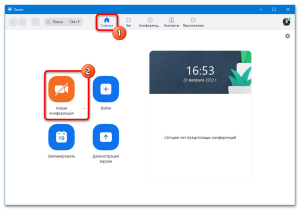
- Відкрийте Zoom та перейдіть у “Налаштування” (значок шестерні у верхньому правому кутку).
- Виберіть вкладку “Відео”.
- У полі “Камера” переконайтеся, що вибрано правильний пристрій (наприклад, “USB 2.0 Camera” або “Integrated Webcam”).
Конфлікти з іншими програмами
Програми типу Skype, OBS або програми для віртуальних ефектів можуть блокувати використання камери іншими програмами. Перед запуском Zoom:
- Закрийте всі програми, які також можуть використовувати камеру.
- Перезапустіть Zoom.
- Увімкніть відео під час тесту перед нарадою.
Поточні технічні збої Zoom і оновлення програми
Стара версія Zoom
Устаріла версія Zoom може мати помилки, пов’язані з передачею відео. Щоб переконатися, що ви використовуєте останню версію, відкрийте Zoom і:
- Клацніть на свій аватар у верхньому правому куті.
- Виберіть “Перевірити наявність оновлень”.
- Якщо є нова версія, завантажте та встановіть її.
Збої в Zoom
Іноді проблема з відео може бути викликана глобальними збоями на сервері Zoom. Щоб перевірити, відвідайте офіційний сайт Zoom Status та переконайтесь, що сервіс функціонує нормально.
Проблеми з інтернет-з’єднанням та їх вплив на відео
Нестабільне з’єднання
Якщо у Zoom немає стабільного підключення до Інтернету, якість відео може погіршуватися або повністю зникнути. Кроки для перевірки:
- Перевірте швидкість з’єднання на сайтах typu Speedtest.net.
- Для відеоконференцій Zoom мінімальна рекомендована швидкість — 1.5 Мбіт/с (в обидві сторони).
- По можливості, використовуйте дротове з’єднання (Ethernet), воно стабільніше за Wi-Fi.
Обмеження на маршрутизаторі або з боку провайдера
Деякі маршрутизатори або постачальники Інтернету можуть обмежувати пропускну здатність для відеосервісів. Спробуйте:
- Перезавантажити маршрутизатор.
- Оновити прошивку пристрою.
- Звернутися до техпідтримки провайдера щодо блокування портів або QoS політик.
Специфічні ситуації: коли відео працює тільки частково
Камера працює в інших програмах, але не в Zoom
Це означає, що проблема локалізована саме в Zoom. Спробуйте:
- Повністю закрити та перезапустити Zoom.
- Очистити кеш Zoom або перевстановити додаток.
- Запустити Zoom від імені адміністратора.
Зображення не з’являється у співрозмовників
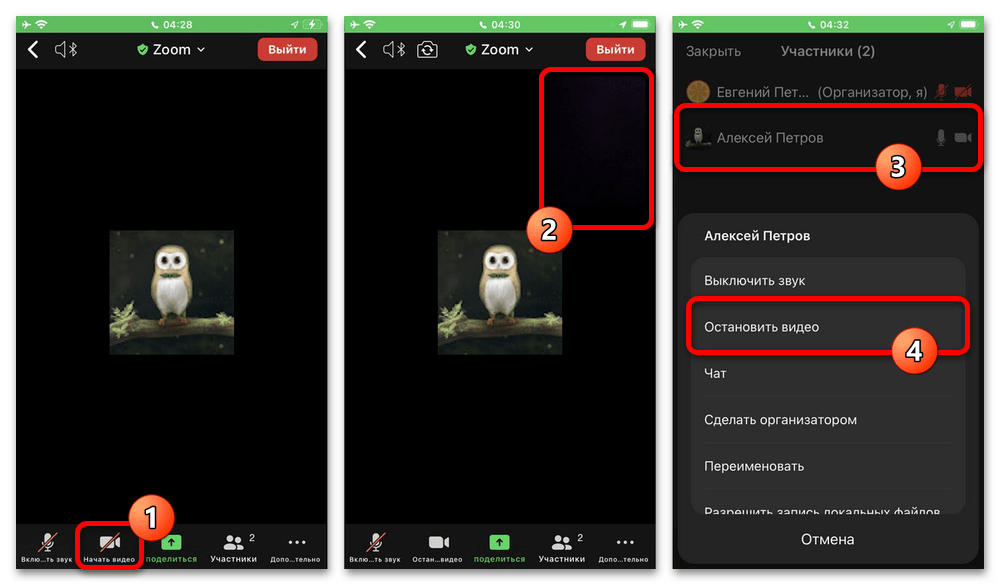
Можливо, ви випадково вимкнули камеру під час дзвінка. Переконайтесь, що значок відео не перекреслений. Також переконайтесь, що обрано правильну камеру в налаштуваннях під час дзвінка.
Що робити, якщо нічого не допомогло
Якщо після перевірки всіх вищезазначених пунктів відео все ще не працює, спробуйте такі дії:
- Видаліть Zoom повністю з комп’ютера, включаючи всі тимчасові файли.
- Завантажте останню версію з офіційного сайту.
- Встановіть і перевірте роботу ще раз.
- Спробуйте увійти на конференцію з іншого пристрою — це допоможе з’ясувати, чи проблема локальна, чи пов’язана з обліковим записом.
Також можна звернутись до технічної підтримки Zoom, де вам можуть запропонувати інструменти для діагностики проблем із відеопотоком.
Висновки
Проблеми з відео в Zoom можуть бути спричинені як технічними несправностями, так і неправильно налаштованим софтом. Стратегія вирішення таких питань полягає в системній перевірці — від фізичного стану камери до дозволів операційної системи та оновлень програмного забезпечення. Дотримуйтесь вищезгаданих рекомендацій крок за кроком, і вам неодмінно вдасться налагодити відеозв’язок у Zoom та уникнути подальших проблем у майбутньому.