Що таке синій екран KMODE EXCEPTION NOT HANDLED і як його виправити
Синій екран KMODE EXCEPTION NOT HANDLED виникає у Windows, коли критична системна помилка спричиняє зупинку роботи операційної системи. Найчастіше це вказує на конфлікт або помилку в драйверах пристроїв, проблеми з оперативною пам’яттю або пошкодження системних файлів. Щоб усунути цю помилку, слід оновити драйвери, перевірити оперативну пам’ять, виявити та замінити пошкоджені файли системи, а також при потребі виконати відновлення або перевстановлення Windows.
Основні причини появи помилки KMODE EXCEPTION NOT HANDLED
Відповідно до звітів Microsoft та статистики технічної підтримки користувачів, помилка KMODE EXCEPTION NOT HANDLED часто виникає внаслідок:
- Некоректної роботи або несумісності драйверів пристроїв.
- Проблем з оперативною пам’яттю (RAM).
- Конфліктів BIOS або некоректних системних налаштувань.
- Наявності шкідливого програмного забезпечення або вірусів.
- Збою у роботі системного диска або пошкодження системних файлів.
Дані помилки можуть проявлятись під час запуску системи, активного використання ресурсомістких додатків або після встановлення нових драйверів.
Драйвери як основне джерело проблеми
Неправильна або застаріла версія драйверів — одна з найпоширеніших причин виникнення синього екрану з кодом KMODE EXCEPTION NOT HANDLED. Особливу увагу слід звернути на такі драйвери:
- Драйвери відеокарт (наприклад, продукція NVIDIA або AMD).
- Драйвери мережевих адаптерів (Wi-Fi, Ethernet).
- Аудіо драйвери та периферійні пристрої (наприклад, Realtek або Intel).
За даними звітів Nullsoft та інших технічних джерел, близько 45% випадків BSoD вказують саме на проблему з драйверами. Регулярне оновлення драйверів за допомогою офіційного сайту виробника або засобу Windows Update — фундаментальний крок у уникненні цієї критичної помилки.
Тестування оперативної пам’яті (RAM)
Іншою поширеною причиною є несправність планок оперативної пам’яті. Навіть незначна помилка у пам’яті може призвести до системного збою. Для перевірки стану оперативної пам’яті використовуйте вбудовану утиліту Windows під назвою “Windows Memory Diagnostic”. Виконується вона так:
- Натисніть Win + R, введіть mdsched.exe.
- Оберіть Перезавантажити зараз і перевірити наявність проблем.
Після перезавантаження система автоматично перевірить пам’ять, і в разі виявлення помилок рекомендується замінити проблемну планку.
Огляд синього екрану з повідомленням KMODE Exception — інші формулювання
У різних версіях Windows повідомлення про помилку може мати схожі, але не ідентичні формулювання, наприклад:
- KMODE_EXCEPTION_NOT_HANDLED (им’я_файлу.sys)
- STOP CODE: KMODE_EXCEPTION_NOT_HANDLED
- CRITICAL PROCESS DIED
Зокрема, якщо в повідомленні вказано файл, наприклад ntoskrnl.exe або tcpip.sys, це може вказувати на проблеми з мережею або ядром системи. У таких випадках слід звертати увагу на обладнання, пов’язане з зазначеним файлом — мережева карта, аудіо система тощо.
Як усунути помилку: покрокова інструкція
1. Перезавантаження у безпечному режимі
Першим кроком у діагностиці та усуненні помилки повинно бути завантаження у безпечному режимі (Safe Mode). Це дозволяє працювати з системою без впливу сторонніх драйверів та програм:
- Перезавантажте ПК та натискайте F8 або утримуйте Shift під час перезавантаження.
- Обрайте Діагностика → Додаткові параметри → Параметри завантаження → Перезапустити, після чого оберіть Безпечний режим.
2. Оновлення драйверів
У безпечному режимі ви можете скористатися Device Manager (Диспетчер пристроїв) для оновлення драйверів:
- Натисніть Win + X → Диспетчер пристроїв.
- Знайдіть пристрій із знаком оклику або «проблемний драйвер», клацніть правою кнопкою та оберіть Оновити драйвер.
- Рекомендовано також зайти на сайт виробника та завантажити найновішу версію вручну.
3. Виконання перевірки системних файлів
Скористайтеся командним рядком (з правами адміністратора) та введіть наступні команди:
sfc /scannow
DISM /Online /Cleanup-Image /RestoreHealth
Ці засоби перевірять системні файли Windows на цілісність і за потреби автоматично виправлять знайдені несправності.
4. Відновлення системи
Якщо помилка з’явилася після встановлення нової програми або драйвера — варто виконати відновлення системи до контрольної точки, де все працювало коректно:
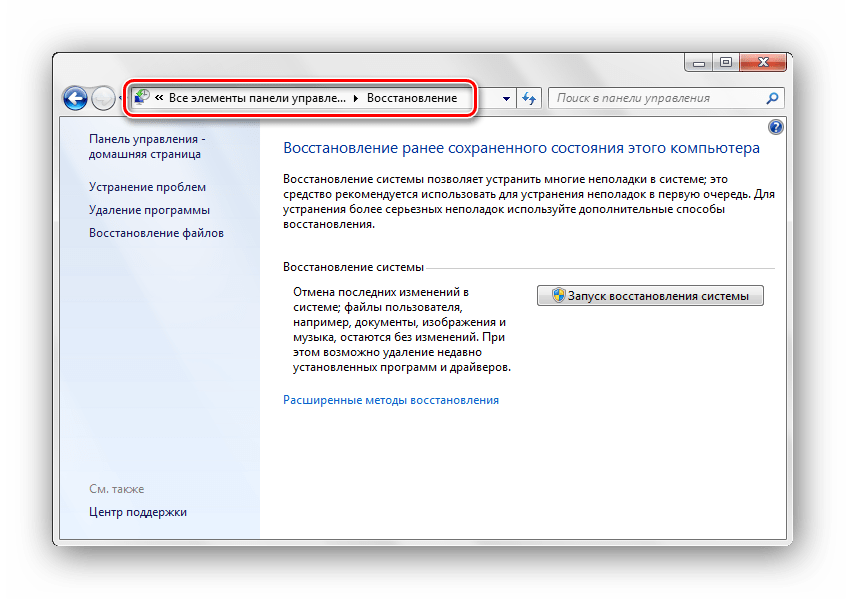
- Перейдіть до Панелі керування → Відновлення → Запуск відновлення системи.
- Обирайте останню доступну контрольну точку до початку проблеми.
Оновлена інтерпретація KMODE EXCEPTION NOT HANDLED — як уникнути у майбутньому
Щоб запобігти повторній появі синього екрану, дотримуйтеся наступних рекомендацій:
- Регулярно створюйте резервні копії системи та важливих даних.
- Щотижнево перевіряйте систему антивірусним ПО.
- Уникайте встановлення неліцензійного або сумнівного програмного забезпечення.
- Оновлюйте ОС Windows до останньої стабільної збірки.
- Перевіряйте апаратні компоненти на сумісність перед установкою в систему.
Згідно з опитуванням користувачів форуму Microsoft Community, понад 60% випадків синього екрану типу KMODE вдалося запобігти завдяки своєчасному оновленню драйверів і правильно налаштованому BIOS.
KMODE exception у Windows 11 та Windows 10: різниця у впливі
Хоча механізм обробки помилок у Windows 10 і Windows 11 подібний, новіша версія має вдосконалені діагностичні засоби та оптимізований алгоритм оновлень драйверів. У Windows 11 користувачі частіше стикаються з помилками KMODE після оновлень BIOS або налаштувань Trusted Platform Module (TPM).
Microsoft постійно вдосконалює систему обробки критичних помилок, проте не завжди встигає передбачити конфлікти з обладнанням користувачів. Саме тому важливо бути уважним до оновлень та стану драйверів у обох версіях ОС.
Синій екран KMODE EXCEPTION NOT HANDLED: підтримка користувача та альтернативні рішення
Якщо наведені вище методи не допомогли, варто звернутись до офіційного сервісного центру або спільноти Microsoft. Іноді проблема може бути апаратною, і виявити її можна лише спеціальним тестовим обладнанням.
Також можна скористатись сторонніми інструментами на кшталт BlueScreenView або WhoCrashed, які дозволяють детально проаналізувати дамп-файли Windows після системного збою. Це допоможе точніше визначити, який саме драйвер чи модуль викликав помилку.
Висновок
Синій екран KMODE EXCEPTION NOT HANDLED — це одна з критичних помилок Windows, яка майже завжди вказує на конфлікт драйвера, апаратної складової або системного файлу. Усунення помилки можливе через сканування й оновлення драйверів, перевірку оперативної пам’яті та використання інструментів на кшталт SFC чи DISM. Регулярне обслуговування комп’ютера, створення резервних копій, користування ліцензійним ПЗ і своєчасні оновлення допоможуть уникнути появи таких збоїв у майбутньому.
Пам’ятайте, що попри свою загрозливу появу, синій екран KMODE EXCEPTION NOT HANDLED зовсім не вирок для вашої системи. Використання описаних методів забезпечить стабільність та ефективну роботу вашого ПК або ноутбука.