Помилка SYSTEM SERVICE EXCEPTION у Windows зазвичай виникає під час використання комп’ютера, коли система стикається з критичною помилкою ядра. Основна причина цього збою — неправильно працюючі драйвери пристроїв або несумісне програмне забезпечення. Для усунення дефекту слід оновити драйвери, встановити оновлення Windows, провести перевірку пам’яті й диска, а також видалити потенційно проблемні програми. У цій статті ми детально розглянемо всі можливі рішення та пояснимо, як відновити стабільність ОС без перевстановлення Windows.
Що таке помилка SYSTEM SERVICE EXCEPTION у Windows
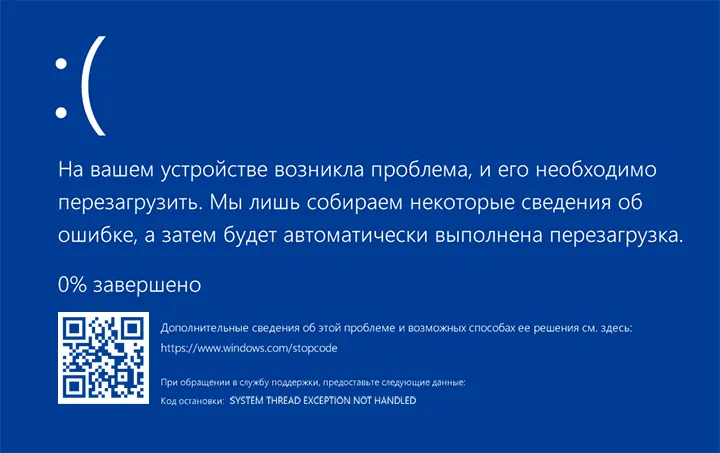
Цей тип збою системи позначає, що відбувся серйозний системний конфлікт, через який операційна система змушена завершити свою роботу, щоб уникнути пошкодження. Користувач бачить синій екран смерті (BSOD) із зазначенням причини — SYSTEM SERVICE EXCEPTION, а іноді ще й файл-драйвер, який спричинив проблему (наприклад, dxgmms2.sys, atikmdag.sys чи netio.sys).
Основні причини помилки
- Пошкоджені, старі або несумісні драйвери обладнання
- Конфлікти між встановленими програмами
- Оновлення Windows із помилками
- Проблеми з оперативною пам’яттю
- Віруси або шкідливе ПЗ
Як усунути збій System Service Exception: покрокові інструкції
1. Оновлення драйверів
За статистикою компанії Microsoft, понад 70% помилок BSOD пов’язані із некоректною роботою драйверів. Для початку відкрийте Диспетчер пристроїв: натисніть Win + X → Диспетчер пристроїв. Перевірте, чи є пристрої з жовтим трикутником, правою клавішею миші натисніть на них та оберіть «Оновити драйвер».
Найчастіші винуватці збою:
- Відеокарти (особливо від AMD або NVIDIA)
- Мережева карта (Wi-Fi або Ethernet)
- Звукові драйвери
Ще краще — завантажити драйвери з офіційного сайту виробника комп’ютера або компонентів. Наприклад, для ноутбуків HP, Dell, Lenovo чи ASUS слід відвідати відповідний сайт техпідтримки і ввести модель пристрою.
2. Використання утиліти перевірки пам’яті
Оперативна пам’ять (RAM) може бути однією з причин помилки System Service Exception. Для перевірки рекомендується скористатися вбудованою утилітою Windows:
- Натисніть Win + R і введіть mdsched.exe
- Оберіть “Перезавантажити зараз і перевірити наявність проблем”
Після перезавантаження Windows виконає діагностику оперативної памʼяті. Якщо виявлено помилки, радимо замінити модуль ОЗП або протестувати його окремим завантажуваним інструментом, як-от MemTest86.
3. Перевірка та відновлення системних файлів
Пошкоджені файли Windows можуть викликати критичні збої. Спробуйте відновити їх за допомогою команди:
- Відкрийте Командний рядок від імені адміністратора
- Введіть sfc /scannow і натисніть Enter
Процес може зайняти деякий час. Якщо SFC не допомагає, використовуйте команду DISM:
DISM /Online /Cleanup-Image /RestoreHealth
Цей інструмент відновить цілісність системних компонентів, завантаживши їх з офіційного сервера Microsoft.
4. Оновлення Windows
Згідно з дослідженням компанії Statista, приблизно 15% користувачів стикаються з BSOD після великих оновлень. Парадоксально, але оновлення також може вирішити проблему. Перейдіть у Параметри → Оновлення та безпека → Перевірити наявність оновлень. Встановіть усі доступні патчі.
5. Видалення нещодавно встановлених програм і антивірусів
Деякі сторонні програми можуть спричинити конфлікт з ядром Windows, особливо якщо вони глибоко інтегруються в систему — наприклад, VPN-клієнти, деякі античит-програми від ігор, модифікатори драйверів і т.д. Серед часто згадуваних винуватців:
- Avast, AVG, McAfee
- VirtualBox, VMware Workstation
- Driver Booster та подібні утиліти
Спробуйте видалити програму та перевірте, чи зникла помилка SYSTEM SERVICE EXCEPTION у Windows. Для глибокого очищення використовуйте Revo Uninstaller.
Типи помилок SYSTEM SERVICE EXCEPTION і їх розшифрування
Іноді BSOD вказує конкретний драйвер або файл, наприклад:
- dxgmms2.sys – проблема з відеодрайвером або DirectX
- netio.sys – мережевий драйвер, може бути пов’язаний із антивірусом або завантаженням програм
- ks.sys – драйвер пристроїв потокової передачі (наприклад, вебкамера)
Ця інформація допомагає звузити коло пошуку причини і терміново відреагувати на потенційно небезпечну ситуацію.
Профілактика: як запобігти помилці в майбутньому
Регулярне оновлення драйверів та системи
Компанії-виробники драйверів щомісяця випускають нові стабільні версії. Використовуйте офіційні утиліти на кшталт NVIDIA GeForce Experience або AMD Adrenalin для автоматичного оновлення відеодрайверів.
Не використовуйте піратське ПО
Встановлення неліцензійного програмного забезпечення часто спричинює непередбачувані наслідки. Крім ризику зараження вірусами, є висока ймовірність появи конфліктів між компонентами системи.
Сканування антивірусом
Сучасні загрози можуть змінювати системні файли, спричиняючи критичні помилки. Використовуйте перевірені антивіруси: Windows Defender, Bitdefender, ESET. Запускайте глибоку перевірку не рідше одного разу на тиждень.
Помилка System Service Exception: як вирішити без перевстановлення системи
Якщо ви вже спробували всі основні методи, але BSOD не зник — не поспішайте перевстановлювати ОС. Ось ще кілька рішень:
Перевірка жорсткого диска
Жорсткі диски з поганими секторами можуть викликати збої. Запустіть перевірку з командного рядка:
chkdsk C: /f /r
Після натискання Enter система попросить перезавантажити ПК для перевірки диска. Дочекайтесь повного завершення.
Аналіз дампу пам’яті
Після появи BSOD Windows створює файл “minidump”, що містить інформацію про збій. Ви можете використати утиліту BlueScreenView або WhoCrashed для аналізу помилки та визначення винуватця.
Чисте завантаження (Clean Boot)
Це допоможе виявити конфліктуючі програми або служби. Увімкніть його так:
- Виконайте команду msconfig → Вкладка “Служби”
- Позначте “Не відображати служби Microsoft”, потім натисніть “Вимкнути всі”
- У вкладці “Автозавантаження” вимкніть усі програми
- Перезавантажте ПК
Якщо помилка зникне – ви знайшли винуватця серед служб або програм.
Чому важливо реагувати на помилку SYSTEM SERVICE EXCEPTION якнайшвидше
Ігнорування системних збоїв загрожує втратою даних, серйозними пошкодженнями диску або повним виходом з ладу Windows. В американському технічному огляді Hardware Times зазначено: у 23% випадків системної помилки призводять до неочікуваного перезавантаження із втратою незбережених даних.
Тривала робота з нестабільною системою сприяє накопиченню помилок, зниженню продуктивності й ризикувати цим в жодному разі не варто.
Усунення збою SYSTEM SERVICE EXCEPTION в Windows: підсумкові рекомендації
Отже, для усунення помилки System Service Exception потрібно діяти системно: очищення, оновлення драйверів, перевірка апаратного забезпечення й видалення конфліктного ПЗ. Використовуйте усі запропоновані вище методи, і ви зможете уникнути перевстановлення системи та повернути компʼютер у стабільний режим роботи.
Пам’ятайте, що помилка SYSTEM SERVICE EXCEPTION в Windows може свідчити про більш глибокі проблеми в системі. Її ігнорування або поверхове вирішення — шлях до погіршення ситуації. Реагуйте своєчасно, використовуйте перевірені рішення та звертайтеся за технічною підтримкою, якщо самостійне усунення викликає труднощі.
Якщо хоча б одна наша порада допомогла вирішити проблему — не забувайте створити точку відновлення на випадок майбутніх збоїв!