У випадку, якщо ноутбук не підключається до Wi‑Fi або зв’язок обривається, насамперед варто переконатися, що з обладнанням усе гаразд, перевірити налаштування мережі, виконати базову діагностику підключень, та, за необхідності, перезавантажити маршрутизатор чи сам комп’ютер. Також рекомендується оновити драйвери адаптера, а при складніших неполадках – звернутися до спеціалістів. У багатьох випадках ці прості дії допомагають швидко відновити стабільний доступ до інтернету.
Чому ноутбук перестає підключатися до Wi‑Fi: найпоширеніші причини несправностей
Несправності з підключенням ноутбука до Wi‑Fi виникають з різних причин: від неправильних налаштувань мережі до фізичних пошкоджень компонентів. Статистичні дані компанії NetMarketShare свідчать, що серед проблем з інтернет-підключенням, найбільш поширеними є:
- Збої у роботі програмного забезпечення (антивірус, драйвери, збої ОС) – 37% випадків
- Неправильні або збиті налаштування Wi‑Fi адаптера – 24%
- Проблеми з роутером або зовнішньою мережею – 22%
- Фізичні пошкодження мережевого адаптера – 9%
- Інші – 8%
Усе це підтверджує необхідність комплексної діагностики при будь-яких неполадках з бездротовим підключенням.
Що робити, якщо ноутбук не підключається до Wi‑Fi або зв’язок переривається: покрокові інструкції
Щоб швидко визначити і усунути причину проблеми з підключенням ноутбука до Wi‑Fi, рекомендується діяти поетапно. Нижче описані найефективніші кроки усунення несправностей із мережею.
Перевірка працездатності роутера та інтернету
- Переконайтесь, що інтернет надається провайдером – спробуйте підключити інший пристрій. Якщо немає сигналу скрізь – порада: зателефонуйте оператору.
- Перезавантажте маршрутизатор: вимкніть його на 30 секунд, потім увімкніть ще раз. У 47% випадків, за даними компанії TP-Link, така дія допомагає відновити з’єднання.
- Оцініть стан індикаторів. Неонові лампочки мають сигналізувати про активність мережі.
Аналіз фізичного стану та увімкнення Wi‑Fi
Часто на корпусі ноутбука є кнопка або комбінація клавіш (наприклад, Fn+F2), що відповідає за увімкнення/вимкнення Wi‑Fi-модуля. Переконайтеся, що модуль живлення бездротової мережі не відключений.
| Бренд | Клавіша/Комбінація | Додаткові дії |
|---|---|---|
| ASUS | Fn + F2 | Індикатор Wi‑Fi має світитись |
| HP | Fn + F12 | Білий – увімкнено, Помаранчевий – вимкнено |
| Lenovo | Fn + F5 | Програмне перемикання у Windows |
| Acer | Fn + F3 | Навчіться орієнтуватися за символами на клавіатурі |
Перевірка налаштувань Windows та видалення мережевого профілю
У Windows налаштування Wi‑Fi може просто “збитися”. Дотримуйтесь інструкції:
- Відкрийте “Параметри” → “Мережа та інтернет” → “Wi‑Fi”.
- Забудьте наявну мережу, після чого з’єднайтесь повторно.
- Усуньте можливі проблеми драйверів (Диспетчер пристроїв → оновити драйвери).
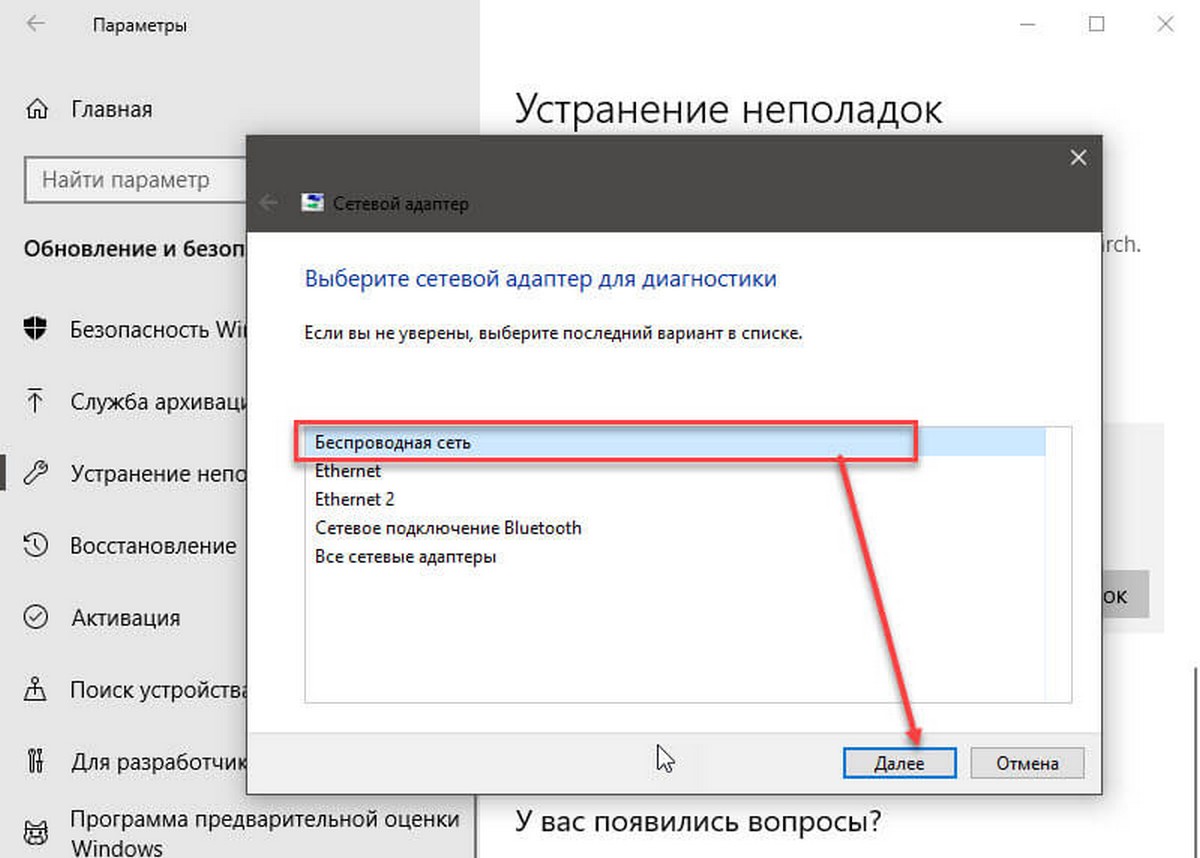
Використання інструменту діагностики несправностей
У Windows є вбудований інструмент вирішення проблем із мережею:
- Клікніть правою кнопкою по іконці Wi‑Fi
- Оберіть “Діагностика неполадок мережі”
Цей помічник самостійно виявить і часто усуне прості збої.
Відновлення мережевих адаптерів та скидання TCP/IP
Пошкоджений стек протоколу може спричинити втрату зв’язку. Для скидання TCP/IP відкрийте командний рядок з правами адміністратора та виконайте:
- netsh int ip reset
- ipconfig /release
- ipconfig /renew
Перевірка драйверів і оновлення програмного забезпечення
- Застарілі драйвери часто призводять до неполадок із мережею.
- Зайдіть у Диспетчер пристроїв → “Мережеві адаптери”; виконайте оновлення із репозиторію виробника або Windows Update.
- Якщо пристрій зник із переліку — ймовірне фізичне пошкодження або проблеми з BIOS (варто перевірити налаштування бездротового модуля в BIOS).
Часті сценарії, чому ноутбук не підключається до Wi‑Fi або відключається від нього
Серед найбільш розповсюджених ситуацій щодо питання “що робити, якщо ноутбук не підключається до Wi‑Fi або зв’язок обривається?”, виділяють декілька сценаріїв:
Помилка аутентифікації або неправильний пароль
Якщо Windows або інша ОС повідомляє про “помилку аутентифікації”, впевніться у правильності введення пароля. За даними досліджень сервісу Avast, до 16% користувачів стикаються із такими труднощами щомісячно, особливо під час підключення до громадських мереж.
Занадто велика відстань до роутера
Wi‑Fi сигнал стає слабшим на відстані понад 10-12 метрів в приміщенні, особливо за наявності перешкод та стін. Статистика показує, що при зменшенні відстані від ноутбука до маршрутизатора на 50%, якість сигналу виростає вдвічі.
Налаштування енергозбереження
Деякі ноутбуки відключають мережевий адаптер для економії енергії, особливо у режимі “Ізбалансований” або “Економія енергії”. Переконайтеся, що адаптер не вимикається автоматично.
Перевантаження мережі або багато пристроїв у Wi‑Fi
В сучасних квартирах частою причиною втрати зв’язку стає банальне перевантаження Wi‑Fi-мережі. Якщо одночасно підключено 10 і більше пристроїв, швидкість і стабільність падають. Наприклад, у типових роутерах TP-Link максимальна кількість стабільних підключень – до 32, але при інтенсивному навантаженні вже при 6-8 пристроях можливі розриви.
Що ще допоможе, якщо ноутбук не підключається до Wi‑Fi або періодично зникає інтернет
Змініть канал Wi‑Fi
Більшість користувачів залишають “автоматичний” вибір каналу, але у багатоквартирному будинку часто трапляється перехресне заважання. Використовуйте додатки (наприклад, WiFi Analyzer) для вибору вільніших каналів.
Оновлення мікропрограми роутера
Застаріла прошивка маршрутизатора може призвести до проблем із мережею. Відвідайте сайт виробника, знайдіть свою модель, завантажте та встановіть останнє оновлення. Актуалізація прошивки покращує стабільність, безпеку та пропускну здатність.
Перевірка на віруси та шкідливе ПЗ
За результатами дослідження ESET, близько 7% випадків втрати мережі пов’язані з вірусною активністю. Проведіть глибоке сканування із використанням ліцензійного антивірусного програмного забезпечення.
Скидати мережеві налаштування (Network Reset)
У Windows 10 і 11 є можливість скинути всі мережеві налаштування до заводських:
- Параметри → Мережа та інтернет → Скидання мережі
- Після перезавантаження комп’ютера підключіться заново
Що робити, якщо ноутбук не може підключитись до Wi‑Fi у громадських мережах
Доступ до Wi‑Fi у громадських місцях часто супроводжується додатковими складнощами:
- Неймовірно велика кількість підключених користувачів
- Обмеження за трафіком та тривалістю сесії
- Зміна налаштувань брандмауера або вимушене використання VPN
Рекомендації:
- Переконайтеся, що вимкнено проксі/VPN, якщо адміністратори не рекомендують їх використання
- Очистіть кеш браузера
- Підтвердьте згоду з умовами використання (Captive Portal може блокувати доступ до інтернету без прийняття правил)
Відповіді на популярні питання про проблеми з підключенням ноутбука до Wi‑Fi
Чому ноутбук бачить Wi‑Fi, але не підключається?
Це відбувається через неправильний пароль, зайві пробіли, невірну типізацію безпеки, блокування за MAC-адресою або обмеження на максимум підключених пристроїв.
Як зрозуміти, що проблема не у самому ноутбуці?
Спробуйте підключити інший пристрій (наприклад, смартфон) до цієї ж точки доступу. Якщо проблема повторюється – зверніться до провайдера або перевірте роутер.
Чи може антивірус або брандмауер блокувати Wi‑Fi?
Так, некоректні налаштування захисного ПЗ здатні блокувати порти або протоколи, необхідні для підключення до мережі.
Що робити у випадку появи синього екрану при спробі підключитися до Wi‑Fi?
Це сигналізує про глибшу проблему драйверів або навіть апаратного забезпечення. Оновіть драйвери, перевірте чи немає конфліктних програм, та, за потреби, проведіть перевстановлення системи.
Статистичний аналіз проблем Wi‑Fi у користувачів ноутбуків
| Причина | Відсоток респондентів |
|---|---|
| Нестабільна робота роутера | 38% |
| Помилки у драйверах/ОС | 26% |
| Погані налаштування або канали мережі | 20% |
| Занадто багато пристроїв | 11% |
| Віруси/шкідливе ПЗ | 5% |
Ці дані ще раз підкреслюють необхідність комплексного аналізу при “проваллі” Wi‑Fi-зв’язку.
Як запобігти проблемам із Wi‑Fi на ноутбуці у майбутньому
Регулярно оновлюйте драйвери та ОС
Операційна система, що оновлюється регулярно, та нові драйвери адаптерів суттєво мінімізують ризик втрати з’єднання. Виробники постійно оптимізують свої алгоритми заради кращої продуктивності.
Обслуговуйте роутер
Передбачте профілактику: перезавантажуйте пристрій мінімум раз на тиждень, видувайте пил, слідкуйте за оновленням мікропрограми. Це знижує ймовірність технічних збоїв.
Застосовуйте складні паролі
Сучасна безпека – це WPA2/WPA3 авторизація, складний пароль з цифрами, великими літерами та спецсимволами. Це не лише захищає від втручання, але й запобігає неконтрольованому навантаженню.
Слідкуйте за розташуванням ноутбука та роутера
Встановлюйте маршрутизатор вище рівня підлоги й ближче до центру житлової площі. Перешкоди у вигляді бетонних стін і великої кількості побутової техніки значно знижують сигнал.
Підсумок та ключові рекомендації щодо питання “що робити, якщо ноутбук не підключається до Wi‑Fi або зв’язок обривається”
Отже, при збої з’єднання із Wi‑Fi на ноутбуці перша дія – перевірити працездатність обладнання та коректність налаштувань. Ключові поради:
- Переконайтеся, що інтернет працює на інших пристроях
- Перезавантажте маршрутизатор
- Проведіть оновлення драйверів
- Використовуйте вбудовану діагностику Windows
- Якщо проблема залишається – скидайте мережеві налаштування
- Не ігноруйте необхідність перевірки ноутбука на віруси та шкідливий софт
Відсутність або розрив Wi‑Fi у ноутбуці – проблема, з якою регулярно стикається до 64% користувачів, але у більшості випадків, дотримуючись вищеописаних інструкцій, вдається вирішити її самостійно. Використовуйте покрокові дії з цього матеріалу при будь-яких збоях і ви гарантовано відновите стабільне підключення. У складних випадках не зволікайте із зверненням до спеціаліста.