Що робити, якщо програми зависають або не відповідають: швидка відповідь
Щоб вирішити проблему, якщо програми зависають або не відповідають, необхідно насамперед завершити “завислий” процес через диспетчер завдань (Ctrl+Shift+Esc у Windows, Cmd+Opt+Esc на MacOS), перезавантажити операційну систему та, за потреби, оновити саму програму чи драйвери. Якщо ситуація повторюється — слід перевірити комп’ютер на віруси, звільнити місце на жорсткому диску, а також оновити систему. У разі систематичних “зависань” бажано провести комплексну діагностику апаратного забезпечення.
Чому програми не відповідають і часто зависають?
Зависання програм — проблема, знайома кожному користувачу комп’ютерної техніки. Це відбувається тоді, коли додаток не реагує на дії та виклики системи, видає повідомлення “Програма не відповідає” або взагалі закривається. Причини виникнення подібних ситуацій можуть мати як програмний, так і апаратний характер.
- Недостатньо оперативної пам’яті або завантажений процесор.
- Застарілі або некоректно встановлені драйвери обладнання.
- Вірусні атаки, шкідливе ПЗ.
- Пошкоджені файли операційної системи або самої програми.
- Конфлікти між програмами або неправильна робота надбудов.
- Недостатньо місця на диску.
Згідно зі статистикою Statista, 36% користувачів Windows називали брак ОЗП/ресурсів найчастішою причиною зависань, 24% вказали на програмні конфлікти, ще 17% — на застаріле програмне або апаратне забезпечення.
Покрокове вирішення проблем із зависанням програм або відсутністю відповіді
Багаторічний досвід спеціалістів з технічної підтримки дозволяє сформулювати оптимальну стратегію вирішення цієї загальнопоширеної проблеми:
1. Завершення завислого процесу
- Використовуйте Ctrl+Shift+Esc для виклику Диспетчера Завдань у Windows. На Mac — Cmd+Option+Esc.
- Знайдіть “завислий” додаток у списку та натисніть “Завершити задачу”.
Якщо проблема трапилася вперше, цього достатньо, проте якщо ситуація повторюється, переходьте до наступних кроків.
2. Перезавантажте систему
Завдяки перезавантаженню очищаються тимчасові файли, скидаються “глюки” у пам’яті та відновлюється нормальна робота системи й програм. Це рекомендація номер один від більшості виробників програмного забезпечення.
3. Оновіть програму та драйвери
Застарілі додатки часто містять баги, що викликають зависання. Перевірте наявність оновлень для програми, ОС та драйверів, особливо відеокарти і чипсету.
4. Звільнення системних ресурсів
Закрийте непотрібні вкладки в браузері, ресурсоємні програми (ігри, рендеринг, відео), щоб вивільнити пам’ять для проблемного додатка.
5. Діагностика вірусів
Виконайте повне сканування комп’ютера антивірусом або аналітичними утилітами (Наприклад, Malwarebytes, Dr.Web CureIt), оскільки шкідливі програми часто викликають “зависання”.
6. Перевірка жорсткого диска та вимірювання продуктивності
Програми нерідко “зависають” через пошкоджені сектори на HDD чи SSD та перевантаження дискової підсистеми:
- Використайте chkdsk або CrystalDiskInfo для огляду дискового здоров’я.
- Очистьте диск від тимчасових файлів із засобом “Очищення диска”.
7. Оновіть або перевстановіть сам додаток
Спробуйте видалити і встановити програму повторно — це часто допомагає вирішити проблеми, пов’язані з некоректними файлами чи надбудовами. Не забувайте зберігати важливі дані перед видаленням застосунку.
8. Оновлення або відновлення операційної системи
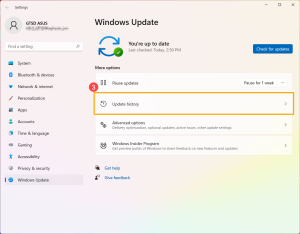
Іноді причина лежить на рівні ОС. Перевірте наявність оновлень Windows Update чи MacOS Software Update. Також варто виконати відновлення системних файлів за допомогою утиліти sfc /scannow (Windows).
Як вирішити проблему, якщо програми зависають або не відповідають: розгорнутий аналіз
Проблема “Як вирішити проблему, якщо програми зависають або не відповідають?” є надзвичайно актуальною — за дослідженнями Microsoft, у 2023 році понад 15% звернень у службу підтримки пов’язані саме з нестабільною роботою програмного забезпечення.
Завжди слід підходити до вирішення проблеми комплексно: окремі дії можуть усунути симптоми лише тимчасово. Ось детальніший розгляд кроків:
Нестача оперативної пам’яті або перевантаження процесора
Навіть сучасні комп’ютерні системи можуть зіткнутися із ситуацією, коли запущено надто багато програм, і ресурси вичерпуються. Програми, які споживають найбільше ОЗП та CPU, переважно — браузери із багатьма вкладками, відеоредактори, ігри, віртуальні машини.
| Програма | Середнє споживання ОЗП, МБ | Середнє навантаження на CPU, % |
|---|---|---|
| Google Chrome (10 вкладок) | 1500 | 5-15 |
| Adobe Photoshop | 1200 | 8-20 |
| Важка гра | 4000 | 40-80 |
Оптимізуйте використання ресурсів: закривайте зайві процеси, встановлюйте RAM у обсягах не менше 8 ГБ для сучасної роботи та регулярно спостерігайте за споживанням через диспетчер завдань або сторонні утиліти (наприклад, HWMonitor, MSI Afterburner).
Знос жорсткого диска чи проблеми із SSD
При старому або майже заповненому накопичувачі програми можуть довго “замислюватися”, інколи навіть зависати. Для стабільної роботи ОС Windows рекомендується залишати не менше 10-15% вільного місця на системному диску.
Вірусне чи шкідливе програмне забезпечення
Третина користувачів, за даними AV-Test, стикалася із зависанням через віруси та трояни. Використовуйте актуальні антивіруси, регулярно оновлюйте їх бази. Пам’ятайте: деякі шкідливі програми спеціально блокують інші додатки або навантажують систему, щоб завадити вчасному виявленню.
Проблеми сумісності та конфлікти програм
Інколи “зависання” провокує неконтрольований конфлікт двох додатків — наприклад, одночасний запуск двох антивірусів, або застаріла бібліотека/надбудова. Рекомендується:
- Видаляти дублікати програм із подібним функціоналом.
- Оновлювати до останніх сумісних версій.
- Вивчати логи подій Windows (Win+R, eventvwr.msc), які часто містять підказки щодо причини аварій і зависань.
Помилки та пошкодження системних файлів
Системні збої можуть спричинити зависання не лише однієї, а й кількох програм. Засіб “sfc /scannow” дозволяє автоматично перевірити та відновити критичні системні компоненти. Для MacOS допомагає “First Aid” у Дисковій утиліті.
Як боротися із тим, що програми зависають: сучасні рішення для Windows та Mac
Незалежно від ОС, алгорим боротьби із зависанням схожий. Проте є окремі нюанси:
Особливості Windows
- Диспетчер задач — найшвидший спосіб зупинити процес, який не відповідає.
- Оновлення драйверів — Windows Update або офіційні сайти виробників заліза.
- Перевірка автозавантаження — через вкладку “Автозавантаження” в диспетчері.
- Використання “Безпечного режиму” — для діагностики конфліктів драйверів, програм.
Особливості MacOS
- “Примусово завершити” через Cmd+Option+Esc.
- Моніторинг системи (Activity Monitor) для пошуку “ненажерливих” процесів.
- Діагностика APFS-дисків та очищення LaunchAgents/LaunchDaemons.
- Оновлення MacOS через App Store.
Вплив зависання програм на продуктивність і безпеку
Зависання та аварійне завершення програми не лише дратують користувача, а й можуть призводити до втрати даних. За підрахунками компанії IBM, у 2022 році середній працівник втрачав близько 34 хвилин щодня через збої програм, що додає до 142 робочих годин на рік.
Окрім втрати ефективності, існує ризик втрати незбереженої інформації і навіть зараження вірусами через експлуатацію вразливостей “завислих” програм.
Профілактика: як запобігти повторним зависанням програм
Щоб уникнути ситуацій, коли потрібна інструкція “Як вирішити проблему, якщо програми зависають або не відповідають”, дотримуйтеся таких порад:
- Регулярно чистіть комп’ютер від тимчасових файлів і кешу.
- Встановлюйте оновлення для системи та драйверів одразу після виходу.
- Використовуйте надійний антивірус із автоматичним скануванням.
- Залишайте в автозапуску тільки найнеобхідніше програмне забезпечення.
- Перевіряйте стан жорсткого диска раз на квартал.
- Розширюйте кількість ОЗП у разі, якщо часто запускаєте ресурсоємні програми.
| Порада | Ефективність, % користувачів |
|---|---|
| Оновлення ОС та програм | 68 |
| Контроль автозавантаження | 55 |
| Сканування на віруси | 52 |
| Очищення тимчасових файлів | 50 |
| Апгрейд ОЗП/Диска | 44 |
Дані наводяться згідно із дослідженням Norton Security, 2023 рік.
Висновки: Як вирішувати ситуацію із зависанням програм та не відповідаючими додатками
Якщо програми зависають або не відповідають, першочергово завершіть задачу та перезавантажте систему. У разі регулярного повторення застосовуйте комплексні заходи: оновлюйте програми, драйвери й ОС, скануйте комп’ютер на віруси, перевіряйте стан жорсткого диска, відновлюйте цілісність системних файлів. Для запобігання подібним ситуаціям впроваджуйте регулярне обслуговування вашої комп’ютерної системи та використовуйте лише перевірене програмне забезпечення.
Завжди пам’ятайте, що ключ до стабільної роботи — це поєднання профілактики та регулярної оптимізації. Дотримуючись описаних кроків, ви зможете не лише вирішити поточну проблему, а й істотно зменшити ризики повторних зависань у майбутньому.
Як вирішити проблему, якщо програми зависають або не відповідають — шлях не лише до зручності, а й до підвищення безпеки ваших даних і продуктивності роботи.