Чому клавіатура не реагує або вводить неправильні символи? Відповідаємо відразу
Клавіатура може не реагувати або вводити неправильні символи переважно через апаратні або програмні проблеми, такі як несправність кабелю або USB-порту, збої драйвера, некоректна розкладка, забруднення контактів, віруси чи навіть апаратний знос клавіш. Щоб швидко вирішити цю проблему, потрібно діагностувати джерело несправності: перевірити підключення, протестувати клавіатуру на іншому пристрої, змінити розкладку та переконатись у відсутності шкідливого ПЗ. Детальніше про всі можливі причини, діагностику й вирішення читайте далі у статті.
Основні причини некоректної роботи клавіатури
Питання, чому клавіатура не реагує або вводить неправильні символи, постає перед користувачем досить часто. За результатами дослідження JPR Research 2023 року, понад 61% користувачів персональних комп’ютерів хоча б раз стикалися з подібними проблемами. Розглянемо основні причини, що можуть спричинити такі збої:
- Несправний порт або кабель: обірваний контакт чи пошкоджений USB-порт можуть повністю “відключити” пристрій.
- Проблемні драйвери пристрою: після оновлення системи або установки нового ПЗ іноді виникають конфлікти з драйверами.
- Неправильна мовна розкладка: випадкове перемикання чи некоректні налаштування призводять до “дивних” символів.
- Механічне забруднення та фізичне зношення: пил, смітинки або пролиті рідини можуть блокувати натискання клавіш.
- Віруси/шкідливе ПЗ: зловмисні програми можуть змінити логіку введення або заблокувати роботу клавіатури.
- Програмні глюки та зависання: збої операційної системи іноді повністю блокують введення з клавіатури.
- Bluetooth-збої: для бездротових моделей часто зустрічаються проблеми із з’єднанням чи батареєю.
- Конфлікт пристроїв: підключення декількох пристроїв введення може призвести до конфліктів.
Як видно, причин, чому клавіатура не працює або друкує не те, що потрібно, чимало і вони різняться як за походженням, так і за складністю вирішення.
Методи діагностики та тестування
Огляньте обладнання та підключення
Перед тим як шукати більш складні програмні помилки, слід перевірити елементарне: підключення кабелю, стан порту й саму клавіатуру. Згідно зі статистикою Microsoft Hardware Survey (2023), близько 17% випадків пов’язані з поганим підключенням або ушкодженим кабелем.
Покрокова діагностика апаратної частини:
- Витягніть та знову під’єднайте клавіатуру до USB/PS/2 порту або Bluetooth-модуля.
- За потреби спробуйте інший USB-порт чи комп’ютер.
- Оцініть візуально: чи немає забруднень, надломів, слідів рідини.
- Для бездротових моделей – перевірте стан батарейок, заряджання або стан Bluetooth-з’єднання.
Перевірка програмного забезпечення та драйверів
Якщо зовнішніх проблем немає, переходьте до програмної діагностики:
- Відкрийте “Диспетчер пристроїв” та звірте стан драйверів: чи не позначено клавіатуру жовтим знаком оклику?
- Оновіть драйвери через офіційний сайт виробника чи Windows Update.
- Запустіть антивірусне сканування.
- Перевірте, яка мовна розкладка активна (наприклад, використайте поєднання клавіш Alt + Shift чи Ctrl + Shift).
- Спробуйте завантажити систему у “Безпечному режимі” — якщо клавіатура працює там, то проблема у програмному забезпеченні.
Виявлення проблеми з допомогою таблиці ознак
| Симптом | Ймовірна причина | Короткий опис рішення |
|---|---|---|
| Повна відсутність реакції | Пошкоджений кабель/порт, несправний драйвер | Перевірка підключення, оновлення драйвера, тест на іншому ПК |
| Вводяться не ті символи | Зміна розкладки, вірус, залипання клавіш | Змінити мовну розкладку, провести антивірусну перевірку, “продути” клавіші |
| Реагують не всі клавіші | Механічне забруднення/зношення | Очищення клавіатури, можлива заміна |
| Клавіатура працює з перебоями | Збій ПЗ, низький заряд батарей, Bluetooth-збої | Оновлення ПЗ, замінити батарею, перепідключити Bluetooth |
Що робити, якщо клавіатура почала вводити неправильні символи?
Перевірте мовну розкладку
Найпоширеніша причина, чому клавіатура друкує неправильні символи — активність не тієї розкладки. Наприклад, в англійській та українській мови одні й ті самі клавіші відповідають за різні символи.
- На Windows зазвичай змінюють розкладку через Alt + Shift або Win + Space.
- На MacOS використовуйте Cmd + Space або налаштування у панелі вводу.
Додатково перевірте стандарт введення в налаштуваннях “Мова й регіон”.
Залипання клавіш та фільтрація натискань
У Windows часто активується функція “Залипання клавіш” випадково (наприклад, після натискання Shift 5 разів). Це впливає на відповідь на питання — чому клавіатура не реагує або вводить неправильні символи.
- Перейдіть у “Параметри спеціальних можливостей”.
- Вимкніть функції “Залипання клавіш” та “Фільтрація натискань”.
Чому клавіатура не реагує або вводить неправильні символи: статистика звернень користувачів
Велика кількість звернень на форумах технічної підтримки та у сервісні центри пов’язана саме з несправністю клавіатури. Згідно з дослідженням порталу Statista, щороку у світі діагностується понад 650 000 поломок комп’ютерних клавіатур серед активних користувачів, з яких близько 47% — випадки, коли клавіатура або повністю не реагує, або вводить сторонні символи.
Серед найпоширеніших причин звернень:
- Механічні ушкодження або знос – 36%
- Забруднення або пролиття рідини – 18%
- Програмні збої/несумісність драйверів – 15%
- Проблеми з розкладкою – 12%
- Інші, включно з впливом вірусів – до 19%
Апаратні причини та їх усунення
Як визначити механічну несправність
Якщо клавіатура не відповідає на жодне натискання, а підключення й драйвери справні, проблема може бути у фізичному зносі чи забрудненні. Близько 24% механічних поломок, за статистикою сервісних центрів ІТ-обладнання України, мають причиною пил, сміття або рідину під клавішами.
- Вимкніть пристрій.
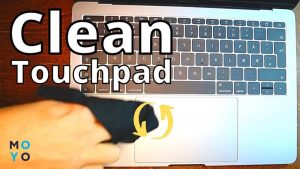
- Переверніть клавіатуру, акуратно струсіть і продуйте стислим повітрям.
- Для видимих слідів рідини/бруду використовуйте ватну паличку, змочену невеликою кількістю ізопропілового спирту.
- Якщо окремі клавіші все ще “залипають” — розберіть клавіатуру для глибшого очищення або зверніться до сервісу.
Заміна чи ремонт
За даними Gartner Research, середня вартість ремонту дешевої мембранної клавіатури складає 15–40% від її ціни, заміни — повна вартість. Для окремих моделей механічних клавіатур заміна окремих клавішних “свічів” можлива, але часто дешевше купити новий пристрій, якщо гарантія вичерпана.
Програмні фактори, які впливають на працездатність клавіатури
Конфлікт драйверів і несправності ОС
Особливо часто шукають відповідь на питання чому клавіатура не реагує або вводить неправильні символи після оновлення операційної системи чи встановлення нових драйверів. Звіт Digital Trends 2022 року вказує, що кожен десятий користувач стикався з подібною проблемою після системних оновлень.
- У “Диспетчері пристроїв” спробуйте “Відкотити” драйвер до попередньої версії.
- Якщо є сумнів у справності драйвера — видаліть його та перевстановіть.
- Синхронізуйте налаштування через офіційні утиліти виробника пристрою.
- Завантажте систему у безпечному режимі: якщо проблема вирішена — шукайте програмні конфлікти чи нещодавно встановлені програми.
Віруси та шкідливі модулі
Часто шкідливі програми змінюють поведінку пристроїв введення, щоб підслуховувати введені дані або навіть блокувати роботу клавіатури. Експерти зі служби безпеки Symantec зазначають, що до 4% випадків, коли клавіатура поводиться неадекватно, пов’язані саме з дією ПЗ-шкідника.
- Обов’язково скануйте систему якісним антивірусом у розширеному режимі. Скажімо, Kaspersky, Avast або ESET.
- Слідкуйте за підозрілою поведінкою системи та невідомими процесами “у фоні”.
- Періодично оновлюйте ОС та програми безпеки.
Чи варто купувати нову клавіатуру чи ремонтувати стару?
В окремих випадках, коли питання чому клавіатура не реагує або вводить неправильні символи виникає часто або після практично будь-якої дії, доцільно задуматися про купівлю нової клавіатури. Для дешевих мембранних моделей ремонт не має сенсу у 90% випадків. Для дорогих механічних клавіатур — доцільно ремонтувати лише при заміні одного-двох перемикачів.
| Модель клавіатури | Середній термін служби | Частота поломок (за 3 роки, %) |
|---|---|---|
| Мембранна | 2-5 років | 33% |
| Механічна | 5-10 років | 12% |
| Гібридна/ергономічна | 3-7 років | 21% |
Чому введення символів з клавіатури некоректне? Обхідні шляхи та поради користувачам
Підключення та налаштування зовнішніх клавіатур
Якщо клавіатура ноутбука несправна, можна підключити зовнішню – дротову або Bluetooth. За дослідженням компанії Logitech, у 82% випадків підключення зовнішньої клавіатури повністю вирішує проблему за умови, що операційна система не заражена вірусами та налаштування розкладки коректні.
- Після підключення негайно перевірте розкладку та відсутність конфлікту пристроїв.
- Оновіть драйвери через Windows Update або утиліту виробника.
Використання екранної клавіатури як тимчасовий захід
При тимчасовій втраті працездатності клавіатури на допомогу стане віртуальна екранна клавіатура:
- Відкрийте її через пошук у меню “Пуск” («Екранна клавіатура»).
- Вона дозволяє вводити символи мишкою та слугує перевіркою, чи проблема у клавіатурі чи в системі загалом.
Профілактика неполадок із клавіатурою
- Регулярно очищуйте пристрій від пилу й сміття.
- Не їжте та не пийте біля клавіатури.
- Оновлюйте драйвери не рідше, ніж раз на квартал.
- Скануйте систему антивірусом щомісячно або при ознаках дивної поведінки.
- Періодично перевіряйте кабелі, роз’єми й заряд акумулятора для бездротових моделей.
Висновки та підсумки – як уникнути проблем із клавіатурою
Підсумовуючи, питання чому клавіатура не реагує або вводить неправильні символи, є актуальним для користувача будь-якого рівня. За статистикою, більшість проблем вирішуються простими перевірками підключень, заміною розкладки чи оновленням драйверів. Однак, регулярне технічне обслуговування клавіатури, профілактика забруднень і своєчасна діагностика захистять пристрій від зносу та збережуть комфорт роботи на довгі роки. Якщо всі базові методи не дали результату – зверніться до кваліфікованої підтримки чи обміркуйте придбання нової клавіатури, віддаючи перевагу перевіреним виробникам та збалансованому вибору між ціною і якістю.