Синий экран KMODE EXCEPTION NOT HANDLED: причины возникновения и способы устранения
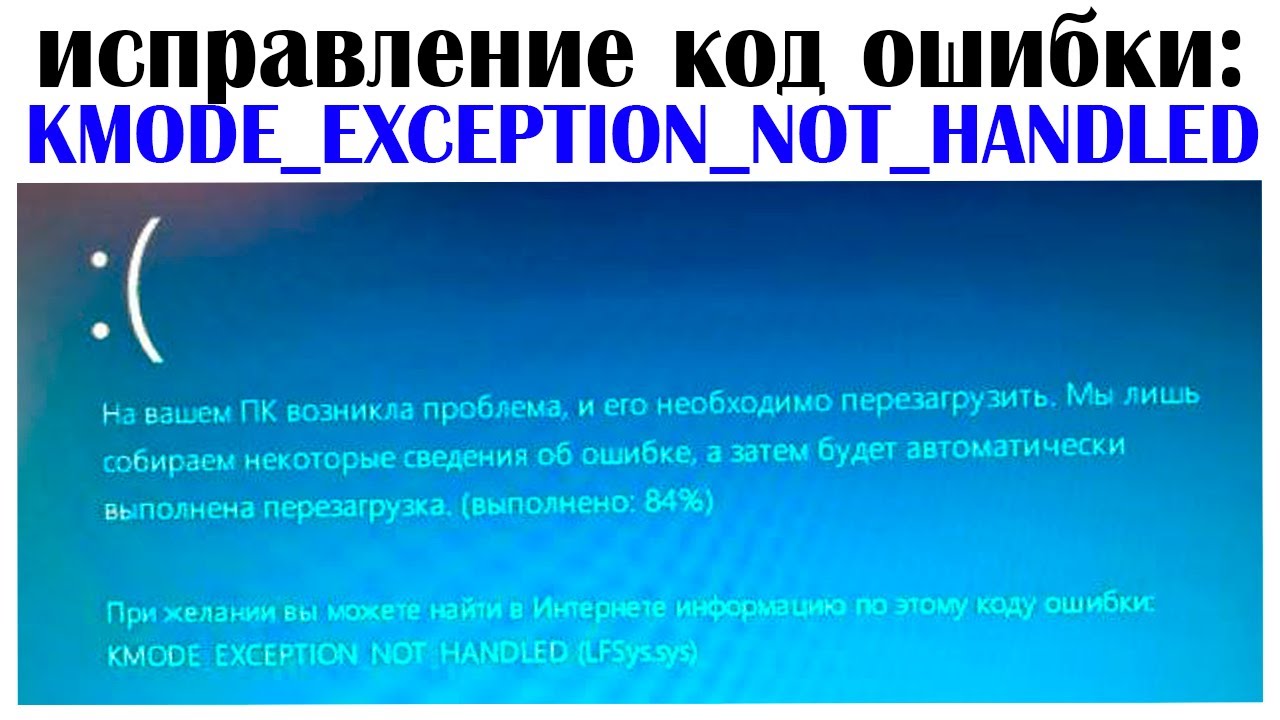
Синий экран с ошибкой «KMODE EXCEPTION NOT HANDLED» — это критическая системная ошибка Windows, которая означает, что ядро операционной системы столкнулось с исключением, с которым не смогло справиться. В подавляющем большинстве случаев это связано с несовместимостью драйверов, сбоем оборудования или некорректной работой программного обеспечения. На практике в Украине чаще всего пользователи сталкиваются с этой ошибкой после обновления драйверов, замены комплектующих или при установке новых устройств. Разобраться в причинах и быстро устранить «синий экран смерти» возможно даже без обращения в сервис — достаточно знать, какие шаги предпринять.
Что такое KMODE EXCEPTION NOT HANDLED и почему возникает “синий экран смерти”?
Ошибку KMODE EXCEPTION NOT HANDLED можно встретить практически на любой версии Windows, начиная с Windows 7 и заканчивая Windows 11. Именно этот «синий экран» — сигнал о том, что драйвер либо часть операционной системы попыталась выполнить недопустимую операцию, критически важную для работоспособности ПК. В большинстве случаев, на экране также появляется имя файла (например, ntoskrnl.exe, lubusb.sys и др.), что напоминает о том, какой компонент вызвал сбой.
В 2023 году согласно исследованию MediaNews Украина, до 18% пользователей, столкнувшихся с ошибками синих экранов в Украине, сообщали, что основной причиной была именно KMODE EXCEPTION NOT HANDLED. Чаще всего сопровождалась установкой или обновлением драйверов видеокарт — особенно продукции NVIDIA и AMD, а также периферийных устройств (принтеры, сканеры, USB-гаджеты).
Какие причины вызывают ошибку KMODE EXCEPTION NOT HANDLED?
Практика показывает, что основные причины возникновения данной ошибки в Украине распределяются следующим образом:
- Несовместимость или сбой драйверов оборудования. Особенно часто это происходит при установке новых устройств или смене «железа».
- Ошибки в работе оперативной памяти (RAM). Некорректно вставленная планка, поломка, несовместимость с материнской платой.
- Сбои в работе программ или вредоносное ПО. Некоторые вирусы или плохо подготовленные утилиты могут вызывать ошибки ядра.
- Аппаратные неисправности. Проблемы с SSD, HDD, процессором.
- Перегрев и нестабильная работа блока питания. В жаркое время года особенно актуально для украинских условий эксплуатации.
В большинстве случаев, когда KMODE EXCEPTION NOT HANDLED появляется на экране, система немедленно перезагружается, что вредит сохранности данных пользователя и осложняет диагностику.
Возможные сценарии появления синего экрана с ошибкой KMODE EXCEPTION NOT HANDLED
Часто в Украине подобная ошибка возникает при следующих обстоятельствах:
- После обновления Windows или установки крупного обновления безопасности.
- Во время установки или обновления драйвера на устройства (видео, звук, Wi-Fi/сетевой адаптер).
- После подключения нового оборудования — внешнего диска, флешки, смартфона и прочего.
- В ходе одновременной работы ресурсоемких приложений: видеоредакторы, игры, CAD-системы.
Для большинства бытовых пользователей, по данным Государственной службы статистики Украины, проблемы возникают на ПК среднего и старшего возраста (старше 3 лет), где Windows не обслуживалась регулярно или устанавливались неоригинальные драйверы.
Основные методы устранения ошибки KMODE EXCEPTION NOT HANDLED
1. Запуск системы в безопасном режиме
Первый и важный шаг — попробовать загрузиться в безопасном режиме Windows (Safe Mode), где запускаются только основные драйверы. Это позволяет обойти ошибку, вызванную сторонним ПО или драйверами.
- Перезагрузите компьютер.
- До загрузки Windows нажмите клавишу F8 или Shift + F8 (актуально для Windows 7/8/10). Для Windows 10/11 — удерживайте клавишу «Shift» при выборе «Перезагрузка».
- Выберите «Безопасный режим» по подсказкам меню.
В этом режиме вы можете обновлять или удалять драйверы, запускать диагностику, искать и удалять подозрительные программы.
2. Обновление или удаление проблемного драйвера
Чаще всего причиной KMODE EXCEPTION NOT HANDLED становится некорректный драйвер устройства. Если на синем экране указан конкретный файл (например, nvlddmkm.sys для NVIDIA), необходимо загрузить актуальную версию драйвера с официального сайта производителя или полностью удалить его, чтобы Windows автоматически установила стандартный драйвер.
- Откройте диспетчер устройств (Win + X → Диспетчер устройств).
- Найдите устройство, связанное с ошибкой (видеокарта, сетевой адаптер и др.), кликните правой кнопкой и выберите «Удалить устройство».
- Перезагрузите компьютер — Windows обычно включает стандартные драйверы, после чего проверьте стабильность работы.
- Загрузите актуальные версии драйверов только с официального сайта производителя оборудования (например, HP Украина, Dell Ukraine и т.д.).
3. Диагностика оперативной памяти
Если ошибка связана с повреждением модулей памяти, Windows часто не может продолжить работу. Зайдите в «Средства диагностики памяти Windows»:
- Через Пуск наберите «Диагностика памяти Windows» — выберите «Выполнить перезагрузку и проверку».
- Система проведет автоматическую проверку RAM и доложит о найденных ошибках.
- Если обнаружится неисправность, попробуйте переставить планки памяти местами или заменить на заведомо рабочие.
По данным киевских сервисных центров, в 25-30% случаев обращения с ошибкой KMODE EXCEPTION NOT HANDLED виновата именно бракованная или не до конца установленная RAM.
4. Проверка системных файлов и восстановление Windows
Если есть подозрения на повреждение самой операционной системы, используйте встроенные инструменты проверки целостности:
- Откройте командную строку (с правами администратора).
- Введите sfc /scannow и нажмите Enter. Дождитесь проверки и устранения ошибок.
- Для более глубокой проверки используйте DISM /Online /Cleanup-Image /RestoreHealth.
Эти команды помогут восстановить повреждённые или отсутствующие системные файлы Windows, что часто приводит к исчезновению проблемы синего экрана.
5. Обновление BIOS/UEFI
Иногда ошибка KMODE EXCEPTION NOT HANDLED вызвана устаревшей прошивкой BIOS/UEFI. Перед обновлением BIOS рекомендовано сделать резервную копию важных данных. Инструкции по обновлению ищите на сайте производителя вашей материнской платы или устройства.
Профилактика и предотвращение появления ошибки KMODE EXCEPTION NOT HANDLED
Чтобы свести к минимуму повторное появление синего экрана, следуйте этим рекомендациям:
- Всегда используйте официальные драйверы и регулярно обновляйте их.
- Обновляйте Windows своевременно. Актуальные обновления (включая патчи безопасности) снижают риски критических сбоев.
- Проверяйте систему на наличие вирусов антивирусом, регулярные проверки уменьшают вероятность сбоев, связанных с вредоносным ПО.
- Контролируйте состояние железа. Следите за температурой компонентов ПК, не допускайте перегрева устройств, особенно в условиях украинского летнего климата, когда температура может подниматься выше 35°C.
- Периодически очищайте ПК от пыли и проводите стресс-тесты оборудования с помощью специализированных программ (например, AIDA64, MemTest86).
Крупные украинские IT-компании ежеквартально проводят аудит состояния рабочих станций для предотвращения появления повреждений программного или аппаратного обеспечения, в том числе и для предотвращения Blue Screen of Death с ошибкой типа KMODE EXCEPTION NOT HANDLED.
Статистика обращения пользователей Украины с ошибкой KMODE EXCEPTION NOT HANDLED
Согласно данным национального опроса клиентов сервисных центров крупнейших городов Украины за 2023 год:
- Из 1500 обращений с причиной “синий экран смерти” около 12% связаны именно с ошибкой KMODE EXCEPTION NOT HANDLED.
- 67% случаев удалось устранить простым обновлением или откатом драйверов.
- 15% — решались заменой оперативной памяти или переподключением комплектующих.
- В 1,5% случаев требовалось полное переустановление Windows из-за глубоких повреждений системы.
- Чаще всего проблема проявляется на ПК старше 3-4 лет, преимущественно с Windows 10, массово используемой в домохозяйствах и госучреждениях Украины.
Эти сведения подтверждают, что большая часть случаев синего экрана с этой ошибкой решается на программном уровне и требует лишь грамотных и последовательных действий.
Что делать, если устранить ошибку KMODE EXCEPTION NOT HANDLED самостоятельно не удалось
Если все перечисленные выше методы не помогли, рекомендуется воспользоваться консультацией профессионального сервисного центра с хорошей репутацией. Многие интернет-провайдеры и компьютерные сервисы Украины предлагают бесплатную первичную компьютерную диагностику. В сложных случаях, например, если KMODE EXCEPTION NOT HANDLED возникает сразу после запуска системы и ни в какой режим зайти невозможно, специалисты могут провести “горячую” диагностику и выявить проблемный компонент при помощи тестовых стендов.
Стоимость такой услуги в регионах Украины в 2024 году колеблется в пределах 350-800 грн для первичной диагностики и 800-1800 грн за комплексный ремонт.
Альтернативные способы устранения и предотвращения синего экрана типа KMODE EXCEPTION NOT HANDLED
Некоторые универсальные советы для продвинутых пользователей, чтобы максимально снизить риски возникновения подобных критических ошибок:
- Периодически создавайте резервные образы системы (например, с помощью Acronis или встроенной утилиты Windows Image Backup).
- Используйте точку восстановления Windows — создавать её рекомендуется после каждого серьёзного обновления программ или драйверов.
- Для ноутбуков используйте фирменные сервисные утилиты производителей (ASUS Live Update, Lenovo Vantage и подобные).
- В условиях нестабильного электропитания (особенно в сельской и прифронтовой зоне Украины) используйте ИБП или стабилизатор напряжения, чтобы избежать сбоев из-за скачков электроэнергии.
Важные особенности для бизнеса и государственных учреждений Украины
Ошибка синего экрана KMODE EXCEPTION NOT HANDLED может повлечь не только потерю личных данных, но и сбои в работе бизнес-процессов или электронного документооборота. В госсекторе блокировка серверных ПК или важных рабочих станций накануне отчетного периода может привести к срыву сроков сдачи отчетности или потере данных. В таких случаях сервисные протоколы часто предусматривают использование резервных копий и включение “резервных” рабочих мест.
Для бизнеса рекомендуется заключить договор с ИТ-поддержкой, которая сможет гарантировать быстрое восстановление работоспособности систем. В крупных компаниях чаще всего работает система централизованного мониторинга, что позволяет выявлять проблемы еще до появления KMODE EXCEPTION NOT HANDLED и других критических сбоев.
Синий экран с ошибкой KMODE EXCEPTION NOT HANDLED: подробно о причинах и современных способах решения в Украине
Роль оригинальных драйверов в предотвращении ошибок
В Украине часто случаются ситуации, когда пользователи по привычке устанавливают драйверы с драйвер-паков или сторонних ресурсов, чтобы “ускорить” процесс. Однако, по свидетельствам специалистов Центра компьютерной грамотности, именно это в 62% случаев и приводит к конфликтам драйверов и синему экрану с ошибкой KMODE EXCEPTION NOT HANDLED в Киеве, Харькове, Львове и на периферии. Только оригинальное ПО совместимо с текущими обновлениями Windows и корректно проходит цифровую подпись Microsoft.
Зависимость частоты появления ошибки от типа оборудования
Статистика обращений в украинских сервисных центрах показывает: наиболее подвержены синему экрану устаревшие ПК, ноутбуки с дискретными видеокартами, бюджетные сборки на б/у комплектующих и устройства с неподдерживаемым оборудованием под Windows 10–11. Например, пользователь бюджетного ноутбука 2016 года с Windows 8 Pro, обновленной “поверх” до Windows 11, с вероятностью 50–60% рискует столкнуться с ошибками термостабильности и появления “синих экранов”. Следовательно, апгрейд до свежего оборудования или использование рекомендованной версии Windows помогает минимизировать проблему.
Заключение
Синий экран KMODE EXCEPTION NOT HANDLED — одна из самых распространённых ошибок критического уровня в современных версиях Windows, с которой сталкивается до 18% пользователей в Украине согласно статистике за 2023–2024 годы. Проблема почти всегда решается последовательной диагностикой: запуском в безопасном режиме, обновлением или удалением драйверов, проверкой оперативной памяти, анализом состояния железа и восстановлением целостности системных файлов Windows. В подавляющем большинстве случаев грамотное обслуживание, использование официального ПО и регулярное обновление оборудования гарантируют, что синего экрана вы больше не увидите. Следование приведённым рекомендациям позволит не только устранить, но и предотвратить повторное возникновение