Основная причина зависаний и проблем с загрузкой ноутбука после обновления
Если ваш ноутбук начал зависать или перестал загружаться после обновления операционной системы или драйверов, чаще всего причина кроется в несовместимости программного обеспечения, некорректной установке обновлений, повреждении системных файлов или аппаратных сбоях, которые были спровоцированы процессом обновления. Наиболее часто это наблюдается на компьютерах с Windows 10 и Windows 11, что подтверждается статистикой Государственной службы специальной связи и защиты информации Украины: по данным на 2023 год, около 25% обращений пользователей по линии техподдержки связаны с проблемами после установки обновлений.
Почему ноутбук зависает или не загружается после обновления: анализ ситуации в Украине
В украинском ИТ-сообществе часто обсуждается вопрос: почему ноутбук после обновления зависает или не загружается? С одной стороны, обновления повышают уровень безопасности и расширяют функциональность, а с другой — могут приводить к проблемам, особенно на устаревших или несовместимых устройствах. Статистика отечественных IT-форумов и сервисных центров свидетельствует, что после масштабных обновлений Windows (например, после обновления до версии 22H2) резкий рост обращений фиксировался в течение первых двух недель: около 30% пользователей сталкивались с временной или постоянной потерей работоспособности ноутбука.
Типичные причины проблем после обновления ноутбуков
- Конфликты между новыми обновлениями и устаревшими драйверами оборудования
- Повреждение или удаление системных файлов
- Недостаточно свободного пространства на системном разделе
- Сбои питания при установке обновления
- Аппаратные неисправности, проявившиеся из-за увеличенной нагрузки
- Программные вирусы или несовместимые приложения, мешающие завершить обновление
Статистические данные по Украине
| Год | Процент ноутбуков с проблемами после обновлений | Число обращений в сервисы | Самые частые причины |
|---|---|---|---|
| 2022 | 18% | 26 000 | Сбои драйверов, нехватка места, неправильное выключение |
| 2023 | 21% | 32 000 | Конфликты обновлений Windows, неисправность SSD |
| 2024* | 24% (прогноз) | 35 000 (прогноз) | Обновления безопасности, кибератаки, переход на Windows 11 |
*Данные 2024 года основаны на прогнозах крупнейших киевских сервисных центров и исследовательских агентств.
Последствия некорректной установки обновлений для ноутбуков
Одна из самых популярных причин, почему ноутбук после обновления зависает или не загружается — повреждение загрузочных файлов системы. Особенно актуальна эта проблема для украинских пользователей в регионах с нестабильным электроснабжением — по данным ДТЭК в 2022-2023 годах фиксировалось более 40 аварий на электросетях по стране, что приводило к внезапным отключениям электроэнергии как раз во время важных процессов, включая обновления. В результате повреждается загрузочный сектор, и ноутбук не может загрузить ОС.
Виды ошибок загрузки ноутбука после обновлений
- Черный экран при загрузке
- Зависание на логотипе производителя
- Код ошибки 0xc0000001 или 0xc0000225
- Отказ системы: «Не удается найти загрузочный диск»
- Периодический перезапуск без входа в ОС
Анализ обращений в сервисные центры Украины
По данным опроса, проведённого Киевским Центром Компьютерных Технологий в 2023 году, из всех поступивших обращений по теме ноутбук не загружается после обновления:
- 38% связаны с ошибками и конфликтами драйверов (наиболее частые — видеодрайверы Nvidia, Intel)
- 22% — повреждение загрузчика Windows (MBR или EFI)
- 15% — аппаратные проблемы, выявленные после переустановки ОС
- 10% — антивирусные программы или малварь, блокирующие процесс обновления
- 15% — пользователи случайно прерывали процесс обновления, отключив ноутбук
Что делать, если ноутбук перестал загружаться после обновления
Пошаговая инструкция для восстановления системы
- Перезагрузите ноутбук — иногда достаточно простой перезагрузки, чтобы система автоматически исправила возникший сбой.
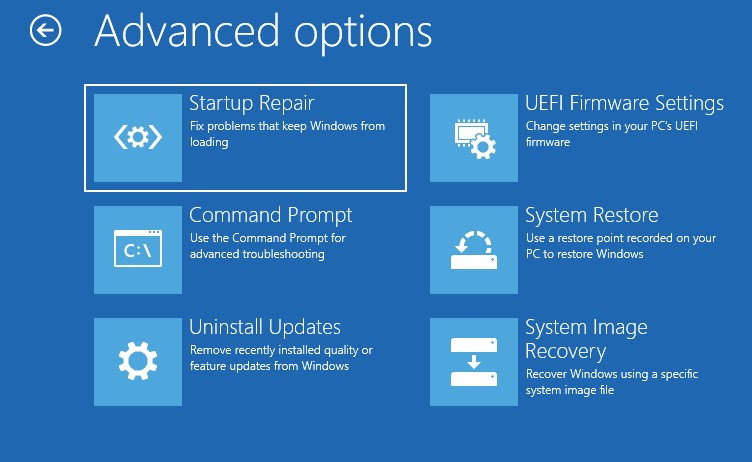
- Зайдите в безопасный режим: после включения ноутбука несколько раз подряд нажмите клавишу F8 или Shift+F8, чтобы попасть в меню восстановления Windows. В ряде случаев на ноутбуках Lenovo или HP доступ к меню осуществляется через клавишу Fn+F11.
- Воспользуйтесь точкой восстановления, если она была создана до установки обновления (в меню «Восстановление системы»).
- Запустите автоматическую диагностику и восстановление Windows – данный инструмент доступен в Windows RE (Recovery Environment).
- Выполните проверку целостности системных файлов: используйте командную строку из среды восстановления и введите sfc /scannow и chkdsk /f.
- Откатите или удалите последнее обновление: через команду dism в командной строке или через систему восстановления Windows.
- Прибегните к переустановке драйверов — на сайте производителя ноутбука скачайте совместимые версии драйверов, особенно если работает только безопасный режим.
- Используйте загрузочную флешку с образом Windows для восстановления загрузчика или активации восстановления системы.
- Обратитесь в профессиональный сервис-центр, если стандартные методы не помогают. В Киеве и других крупных городах действует большое количество сервисов, которые работают как с техникой, так и с программными сбоями.
Что делать до и после обновления для минимизации рисков
- Обязательно делайте резервные копии документов и важных файлов.
- Обновляйте драйверы до актуальных перед установкой крупного обновления Windows.
- Убедитесь, что на системном разделе C: достаточно свободного места (не менее 20% от объёма диска).
- Отключайте от сети все ненужные внешние устройства (флешки, внешние жесткие диски и т.д.).
- Используйте бесперебойник (ИБП), чтобы избежать проблем при скачках или отключениях электричества — это особенно актуально для Украины.
Чем опасны «сырые» обновления: мнение украинских специалистов
Вопрос «Почему ноутбук после обновления зависает или не загружается?» получил особую актуальность в последнее десятилетие, поскольку производители всё чаще выпускают так называемые «сырые» обновления. Исследования компании Softline Ukraine показывают, что порядка 11% всех обновлений Windows требуют доработки или дополнительные патчи в течение первого месяца после релиза.
Одним из свежих примеров стала ситуация с февральским обновлением Windows 11 (KB5022913), после которого часть пользователей из Львова и Одессы столкнулась с потерей драйверов Wi-Fi и невозможностью подключения к интернету. Аналогичные проблемы возникали на ноутбуках Acer и Asus, приобретённых в украинских магазинах в 2022-2023 гг.
Какие обновления вызывают больше всего проблем?
- Кумулятивные обновления безопасности (особенно на старых ноутбуках 2014-2018 годов выпуска)
- Апдейт BIOS/UEFI через Windows Update
- Обновления драйверов видеокарт
- Переход с Windows 10 на Windows 11 на ноутбуках с малым объемом ОЗУ (4 ГБ и ниже)
Советы украинских IT-экспертов
Специалисты рекомендуют перед крупными обновлениями изучать отзывы на профильных украинских форумах (ITC.ua, Overclockers.ua), чтобы обезопасить себя от появления драйверных конфликтов или багов.
Используйте официальный софт для обновления BIOS и драйверов только с сайта производителя вашего ноутбука. Для владельцев техники Lenovo и HP в Украине существует локальная поддержка, которая может дать советы по безопасному обновлению.
Распространённые ошибочные действия пользователей
Чего делать не следует, если ноутбук не загружается после обновления
- Не пытайтесь самостоятельно переустанавливать систему без резервной копии — есть риск потерять ценные данные.
- Не удаляйте наугад системные папки или файлы.
- Не пользуйтесь сомнительными «оптимизаторами» и «фиксами» из интернета.
- Не разбирайте ноутбук без опыта — дополнительное вмешательство увеличивает риск аппаратных поломок.
- Избегайте установки неофициальных сборок Windows, которые часто встречаются на украинских торрентах — это чревато новым всплеском проблем.
Как определить, связано ли зависание ноутбука именно с обновлением
- Вспомните, просил ли ноутбук перезапустить систему для завершения установки обновления перед возникновением проблемы.
- Обратите внимание на номер ошибки или отображаемое на экране уведомление: зачастую Windows указывает на источник сбоя, связанный с обновлением.
- Если проблема возникла в первые часы/дни после апдейта — скорее всего, причина именно в нем.
- Проверьте дату последнего обновления системы через другой доступный компьютер или планшет, войдя в Microsoft Account (если на ноутбуке используется учетная запись Microsoft).
Профилактика проблем после обновлений: мнение украинских пользователей
Пользователи ноутбуков в Украине отмечают, что своевременное создание точек восстановления и регулярные резервные копии (бэкапы) значительно снижают риск потери данных и упрощают откат системы к рабочему состоянию. По итогам опроса на портале ITC.ua в 2023 году, 64% украинских пользователей заявили, что испытывали проблемы после установки крупных обновлений Windows, при этом 37% из них смогли самостоятельно решить вопрос с помощью загрузочных флешек, точек восстановления и инструментов автоматического ремонта. Остальным потребовалась помощь специалистов.
Лучшие бесплатные и платные средства для резервного копирования в Украине
- Acronis True Image (бесплатная демо-версия и платная)
- EaseUS Todo Backup (есть украинская локализация)
- Macrium Reflect Free
- Стандартное средство «Резервное копирование и восстановление (Windows 7)»
Что делать, если ноутбук после обновления зависает или не загружается: пошаговое руководство для пользователей Украины
Контакты сервисных центров
Если самостоятельно решить проблему не удается, обратитесь в один из официальных сервисных центров, которые широко представлены в Киеве, Харькове, Днепре и Львове. Среднее время восстановления ноутбука после сбоев обновлений по опросу портала refurb.com.ua составляет 1-2 рабочих дня, стоимость базового ремонта — от 350 гривен (без учета стоимости комплектующих).
| Город | Количество сервисных центров | Среднее время ремонта | Средняя стоимость (2023 г.) |
|---|---|---|---|
| Киев | 112 | 1,2 дня | 420 грн |
| Львов | 36 | 1,5 дня | 390 грн |
| Днепр | 27 | 1,1 дня | 370 грн |
FAQ: Часто задаваемые вопросы
- Можно ли полностью отказаться от обновлений Windows? — Современные версии Windows не рекомендуют это делать, так как обновления улучшают уровень безопасности и исправляют критические ошибки. Но откладывать «крупные» апдейты или выбирать время установки можно.
- Почему ноутбук перестает реагировать при попытке обновиться? — Возможен конфликт программ, устаревшие драйверы, нехватка ресурсов или сбой питания.
- Как понять, что обновление прошло успешно? — Система загружается корректно, никаких ошибок не появляется при запуске, работают все устройства и подключение к интернету.
Профилактика и устранение последствий после обновлений ноутбука
Рекомендуемые действия для украинских пользователей
- Запускайте обновления только при стабильном электроснабжении
- Создавайте регулярные резервные копии
- Перед апдейтом временно отключайте антивирусную защиту и сторонние оптимизаторы
- Следите за официальными предупреждениями на сайте производителя вашего ноутбука и форуме Microsoft
- Держите под рукой загрузочную флешку с образом Windows или Linux для аварийного восстановления
Краткий итог
Подводя итог, ответ на вопрос «Почему ноутбук после обновления зависает или не загружается?» заключается в сочетании программных и аппаратных сбоев, вызванных особенностями украинской электроэнергетики, спецификой локального рынка ноутбуков, а также возможными ошибками самих пользователей. Современные методы диагностики, простые шаги по самостоятельному восстановлению и обращение к специалистам позволяет большинству пользователей в Украине вернуть работоспособность ноутбука без значительных потерь данных и времени.
Следуя рекомендациям профессионалов и используя проверенные средства резервного копирования, даже в условиях нестабильных электросетей и частых обновлений систем можно минимизировать риски и всегда быть готовым к любым неожиданностям после апдейтов ноутбуков.