Что делать, если не работает видеокарта на ноутбуке: основные причины и решения
Если не работает видеокарта на ноутбуке, основная причина чаще всего кроется либо в программных сбоях, либо в аппаратных неисправностях. Это может выражаться в черном экране при включении, мерцаниях, артефактах на экране или полной невозможности запуска системных приложений и игр. Проблема может исходить как от дискретной видеокарты, установленной дополнительно, так и от интегрированного графического чипа. Для точного определения источника поломки необходимо провести комплексную диагностику устройства и системного ПО.
Признаки неисправности видеокарты на ноутбуке
Видеокарта выполняет задачи по обработке графики, и если она выходит из строя, это сразу сказывается на работе всей системы. Вот ключевые симптомы, которые говорят о том, что видеокарта на ноутбуке может не работать:
- Экран совсем не включается при запуске ноутбука;
- Появляются артефакты (полосы, точки, искажение изображения);
- Изображение внезапно исчезает при работе устройства;
- Появляется синий или черный экран смерти (BSOD);
- Не запускаются графические приложения, видеоредакторы или игры;
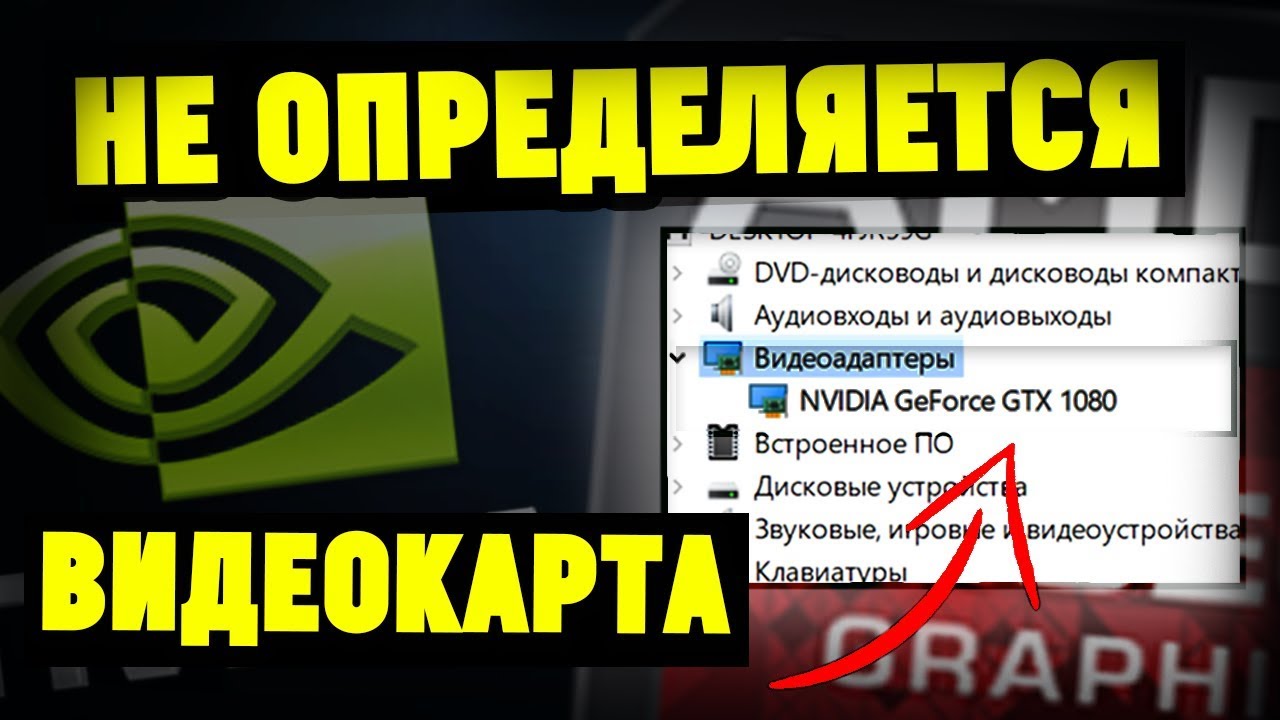
- Через диспетчер устройств невозможно обнаружить видеокарту.
Если наблюдается хотя бы один из вышеуказанных признаков, необходимо проверить видеокарту на наличие неисправностей.
Распространенные причины неисправности видеокарты на ноутбуке
Обычно ситуация, когда не работает видеокарта в ноутбуке, вызвана одной из следующих причин:
Аппаратные причины
- Перегрев видеокарты. Основной враг ноутбучных видеокарт – перегрев. По данным исследования компании IDC, более 60% отказов видеочипов в ноутбуках происходит из-за недостаточного охлаждения.
- Физические повреждения. Ноутбук мог упасть, и видеочип или материнская плата получили микротрещины.
- Заводской брак. Некоторые серии ноутбуков изначально имеют проблемы с пайкой видеочипов; например, ранние NVIDIA GeForce 8xxx/9xxx заявлены как подверженные “отвалу чипа”.
- Выход из строя оборудования. Элементы питания, видеопамять или сам GPU могли физически выйти из строя из-за времени эксплуатации.
Программные причины
- Сбой драйверов. После обновления или сбоя драйвера видеокарты могут перестать функционировать или работать неправильно.
- BIOS / UEFI настройки. В некоторых случаях дискретная видеокарта отключается через BIOS.
- Совместимость ОС. При обновлении до новой версии Windows старая модель видеокарты может не поддерживаться.
- Вирусы и вредоносное ПО. Некоторые вредоносные программы блокируют работу драйверов или вмешиваются в работу видеокарты.
Диагностика: как понять, что именно не работает
Перед тем как предпринимать действия по ремонту, важно выявить, не работает ли видеокарта на программном или аппаратном уровне.
Проверка через BIOS/UEFI
Первый шаг – это вход в BIOS и проверка, активна ли опция дискретной видеокарты. В некоторых случаях настройка Switchable Graphics может быть отключена.
Диагностика в безопасном режиме Windows
Если ноутбук загружается, можно войти в безопасный режим и посмотреть, отображается ли видеокарта в диспетчере устройств. Отсутствие устройства говорит о возможной аппаратной проблеме.
Использование LiveCD
Загрузочный USB с Linux поможет исключить влияние операционной системы. Если при загрузке с LiveCD нет видео — речь идет о «мертвой» видеокарте.
Температурный мониторинг
Существуют утилиты вроде HWMonitor или HWiNFO, которые покажут текущую температуру GPU. Температура выше 90°C в покое — тревожный сигнал.
Посткод диагностика
Если ноутбук подает коды ошибок при включении (через индикаторы или звуковые сигналы), их можно расшифровать по документации и выяснить, касается ли сбой именно графики.
Почему не работает дискретная видеокарта на ноутбуке
Многие современные ноутбуки оснащены двумя видеокартами — интегрированной и дискретной. Проблемы часто возникают именно с дискретным видеоадаптером.
Причины отказа дискретной графики
- Отключена в BIOS/UEFI. Некоторые производители по умолчанию оставляют активной только встроенную графику.
- Неверный режим работы видеокарты. Установлен режим экономии энергии, и видеокарта просто не используется.
- Конфликты драйверов. Особенно в системах, где используются технологии вроде NVIDIA Optimus или AMD Switchable Graphics.
- Отказ чипа. Часто встречается в старых моделях, где используется термопаста низкого качества и охлаждение не справляется.
Методы восстановления работы
Попробуйте обновить драйверы видеокарты с официального сайта производителя. Если это не помогает — отключите интегрированную графику в диспетчере устройств и перезагрузите ноутбук. Также можно провести переустановку Windows с форматированием системного раздела, что исключит программные сбои.
Как восстановить видеокарту: пошаговая инструкция
Шаг 1: Проверка драйверов
Удалите драйвер через DDU (Display Driver Uninstaller) и установите последнюю стабильную версию с сайта NVIDIA, AMD или Intel.
Шаг 2: Очистка системы от пыли
Разберите ноутбук и аккуратно очистите радиаторы, кулеры, термотрубки. Нагрев видеокарты на 10–15°C выше нормы существенно сокращает срок службы.
Шаг 3: Смена термопасты
Если ноутбук старше 2–3 лет, смените термопасту между GPU и радиатором. Используйте проверенные бренды с высокой теплопроводностью (например, Arctic MX-4).
Шаг 4: Прошивка BIOS
Опасный, но иногда эффективный метод. Устаревшая прошивка BIOS может мешать корректной работе дискретной видеокарты.
Шаг 5: Ремонт или замена видеочипа
Если ничего не помогает, обратитесь в сервисный центр. Возможен реболлинг видеочипа или полная замена материнской платы, если видеокарта распаяна.
Альтернативные способы продолжить работу при неработающей видеокарте
Если ремонт невозможен, можно переключиться на встроенную графику. Для большинства офисных задач и просмотра видео этого будет достаточно. Кроме того, в продаже есть внешние видеокарты (eGPU), которые подключаются по Thunderbolt 3 или USB-C. Такие решения позволяют использовать полноценную видеокарту настольного уровня.
Профилактика: как избежать ситуации, когда не работает видеокарта ноутбука
- Раз в полгода проводить очистку системы охлаждения от пыли;
- Менять термопасту раз в 2 года;
- Следить за температурой компонент через утилиты мониторинга;
- Не перегружать систему играми при высоких температурах;
- Обновлять драйверы только с официальных источников;
- Проводить регулярное сканирование на вирусы.
Когда стоит обратиться в сервисный центр
Обратитесь к специалисту, если:
- Ноутбук не включается вовсе;
- На дисплее нет изображения, хотя индикаторы подачи питания горят;
- После установки драйверов возникают BSOD;
- Проблемы появились после падения или залития;
- Диагностические инструменты определяют отсутствие GPU.
Неисправная видеокарта на ноутбуке: когда пора задуматься о замене
В некоторых случаях ремонтных мероприятий недостаточно. Например, если из-за перегрева видеочип полностью деградировал, разумнее заменить материнскую плату или приобрести новый ноутбук. По статистике Statista, средний срок службы ноутбука составляет 4–6 лет при активном использовании, после чего компоненты компьтера (в том числе видеокарты) начинают массово выходить из строя.
Выводы: что делать, если на ноутбуке не работает видеокарта
Если вы столкнулись с ситуацией, когда не работает видеокарта на ноутбуке, следуйте логике: начните с программной диагностики, проверьте драйвера и настройки BIOS, далее перейдите к аппаратной диагностике и чистке системы охлаждения. Если эти действия не помогают, потребуется помощь сервисного центра. В некоторых случаях проблему удается решить малой кровью, в других – приходится заменить видеочип или материнскую плату полностью.
Помните, что профилактика и внимательное отношение к перегреву – лучший способ продлить «жизнь» вашей видеокарте и избежать дорогостоящего ремонта.