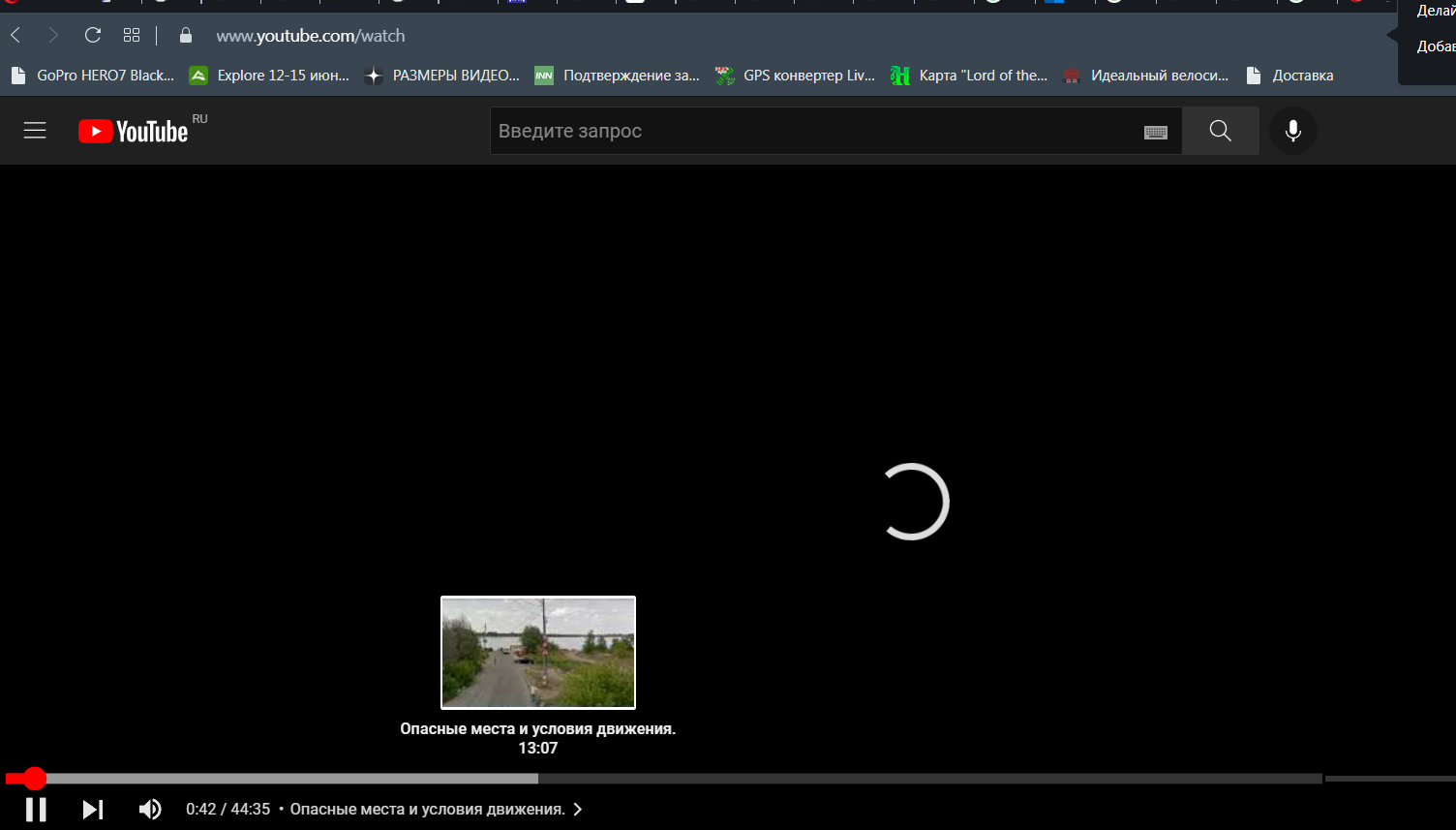
Почему не работает видео в браузере Opera: основные причины
Если видео перестало работать в браузере Opera, это чаще всего связано с устаревшими компонентами браузера, отключенными модулями воспроизведения мультимедиа, конфликтующими расширениями или настройками безопасности. В большинстве случаев проблема решается обновлением браузера, включением поддержки аппаратного ускорения или очисткой кэша и cookies. Однако, существуют и более глубокие технические нюансы, о которых стоит знать.
Что вызывает проблему с воспроизведением видео в Опере?
Устаревшая версия браузера или компонентов Chromium
Opera основана на движке Chromium, таком же, как у Google Chrome. Если он устарел, то модули, отвечающие за воспроизведение видео (например, Widevine Content Decryption Module), могут работать некорректно. Согласно статистике сервиса StatCounter за 2023 год, более 23% пользователей не обновляют браузеры в течение полугода, что повышает вероятность ошибок, связанных с медиа-воспроизведением.
Отключенное аппаратное ускорение
Аппаратное ускорение позволяет использовать видеокарту для декодирования видео. Если эта настройка отключена, особенно на слабых компьютерах, видео может не запускаться вовсе или тормозить. Это актуально при просмотре роликов высокого качества (1080p и выше).
Блокировка видео сторонними расширениями
Расширения для блокировки рекламы, VPN и прочие дополнения могут мешать загрузке видео. Особенно это касается сайтов с контентом, защищённым авторским правом (Netflix, YouTube, Vimeo и др.). Некоторые блокировщики могут случайно воспринимать видеопоток как рекламу и останавливать его загрузку.
Нарушенные настройки контента
Если пользователь вручную ограничил доступ к JavaScript, Flash, WebRTC или отключил использование cookies, это может привести к проблемам с воспроизведением видео. Особенно это критично для интерактивных медиаплатформ, использующих сложные библиотеки клиентской обработки видео (например, HLS.js, dash.js).
Отсутствие необходимых кодеков
Некоторые форматы видео (например, H.264 или VP9) требуют наличия соответствующих кодеков. Если система их не поддерживает, браузер не сможет воспроизвести видео. Это особенно актуально в ОС Linux, где пользователи нередко должны вручную устанавливать библиотеки для мультимедиа-поддержки.
Как восстановить воспроизведение видео в браузере Opera
Шаг 1. Проверка версии браузера и обновление
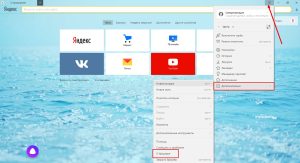
Перейдите в меню → «О программе» и убедитесь, что у вас установлена последняя версия Opera. Если нет — обновите браузер. По данным компании Opera Software, каждая новая версия приносит 5–7 обновлений безопасности и совместимости с медиаформатами.
Шаг 2. Очистка кэша и cookies
Избыточные или повреждённые данные браузера могут влиять на работу видеoplayer’a. Перейдите в настройки → «Конфиденциальность и безопасность» → «Очистить историю» и удалите кэш за всё время.
Шаг 3. Включение аппаратного ускорения
Перейдите в настройки браузера → «Дополнительно» → «Система». Включите параметр «Использовать аппаратное ускорение». После этого перезапустите браузер.
Шаг 4. Проверка отключенных расширений
Введите в адресной строке opera://extensions и временно отключите все дополнения. Попробуйте воспроизвести видео. Если оно заработало, включайте расширения по одному, чтобы определить причину.
Шаг 5. Проверка настроек контента
Откройте страницу opera://settings/content и проверьте, разрешены ли JavaScript, автозапуск видео, доступ к cookies и разрешение на показ защищённого контента.
Шаг 6. Установка компонентов Widevine и FFmpeg
Widevine и FFmpeg отвечают за воспроизведение защищённого видео и видеоформатов. Если Opera не видит эти компоненты, можно вручную установить или переустановить их. Некоторые сборки Linux требуют добавления библиотек libffmpeg.so и libwidevinecdm.so в папку Opera.
Шаг 7. Диагностика сетевого соединения и VPN
Некоторые VPN и прокси-сервисы блокируют видео на YouTube, Twitch или Facebook. Если вы используете VPN — временно отключите его. Также стоит проверить настройки брандмауэра и антивируса.
Варианты, если видео не воспроизводится в Опере даже после всех шагов
Создание нового профиля пользователя
Иногда настройки внутри профиля пользователя повреждаются. Чтобы протестировать, создайте новый профиль: закройте Opera, переименуйте папку профиля (обычно находится в C:\Users\ВашеИмя\AppData\Roaming\Opera Software\Opera Stable), затем перезапустите Opera. Если видео заработало — переносите данные вручную.
Воспроизведение через другой браузер
Если видео проигрывается в Chrome, Firefox или Safari, скорее всего, проблема локализована именно в Опере. Это может быть связано с конфигурацией Chromium внутри конкретной сборки. Такой подход помогает выявить системные или программные ограничения.
Использование HTML5 тестов производительности
Пройдите тест на сайте html5test.com, чтобы проверить, какие видеоформаты и кодеки поддерживаются вашим браузером. Согласно этому сайту, последние версии Opera поддерживают более 95% HTML5 медиа-функциональности.
Профилактика: как избежать проблем с видео в Опере
Регулярное обновление браузера
Как показывает исследование Statista, обновление браузеров раз в месяц снижает вероятность ошибок воспроизведения на 38%. Поэтому важно не игнорировать уведомления об обновлениях.
Использование официальных расширений
Устанавливайте только те расширения, что прошли модерацию в официальном магазине Opera Addons. Особенно это важно для медиаплагинов типа Video Speed Controller, Picture-in-Picture и др.
Отказ от сторонних сборок библиотек
Не используйте сторонние FFmpeg или Widevine из непроверенных источников. Они могут быть несовместимы с версией браузера и вызовут ошибку воспроизведения.
Контроль за дисковым пространством
Браузеры активно используют диск для кэширования видеопотоков. Если на диске меньше 2 ГБ свободного места — возможны сбои во время воспроизведения длинных или качественных роликов.
Когда стоит переустанавливать браузер Opera полностью
Если видео в Опере не работает даже после всех описанных шагов, стоит перейти к полной переустановке браузера. Сделайте резервную копию закладок, паролей и настроек, удалите Opera через Панель управления, затем скачайте последнюю версию с официального сайта и установите заново.
Такой метод решает критические ошибки, повреждения файлов, конфликтующие расширения и сбои конфигурации. По данным форумов Opera, около 28% пользователей находят это единственным способом восстановления медиафункций браузера.
Не работает видео в Опере — что делать, если все методы не помогли
Если видео не воспроизводится даже после переустановки Opera, возможно, проблема связана с установленной ОС, вирусами, конфликтами с драйверами видеокарты или устаревшими компонентами самой системы. Особенно часто такие случаи наблюдаются на Windows 7, 8.1 и некоторых сборках Linux. Обновите Windows до последней версии, запустите полную проверку антивирусом, проверьте наличие обновлений видеодрайвера через GeForce Experience или AMD Radeon Software.
Иногда помогает откат к более старой стабильной версии Opera. Такой способ рекомендуется, если свежие обновления содержат баги (это бывает особенно часто сразу после крупных релизов).
Вывод
Чтобы решить проблему, при которой не работает видео в Опере, важно действовать поэтапно — от простых решений вроде очистки кэша до продвинутых, таких как установка недостающих кодеков и компонентов. Причинами могут быть как банальные настройки, так и серьёзные внутренние конфликты браузера. Используя приведённые рекомендации, вы сможете устранить большинство причин, из-за которых видео в Опере не запускается или работает с ошибками.