Почему не работает MyPublicWiFi и как это исправить
Если MyPublicWiFi не работает, причиной чаще всего являются некорректные сетевые настройки, несовместимость с оборудованием, блокировка антивирусом или брандмауэром, а также ошибки в конфигурации самой программы. Чтобы восстановить работу утилиты, важно поэтапно проверить параметры системы, доступ к интернету, драйвера сетевой карты, а также устранить программные сбои.
Основные причины, по которым не работает MyPublicWiFi
MyPublicWiFi — это удобная Windows-утилита, позволяющая превратить компьютер или ноутбук в точку общего доступа Wi-Fi. Однако иногда программа перестаёт функционировать корректно. Рассмотрим наиболее распространённые причины и способы их устранения.
1. Проблемы с драйверами сетевого адаптера
Самая частая причина — устаревшие или отсутствующие драйверы беспроводного адаптера. MyPublicWiFi требует драйвера с поддержкой функции «виртуального Wi-Fi», входящей в компонент Microsoft Hosted Network.
Проверьте наличие активного беспроводного адаптера через диспетчер устройств Windows:
- Откройте «Диспетчер устройств» (Win + X → «Диспетчер устройств»).
- Разверните раздел «Сетевые адаптеры» и найдите Wi-Fi адаптер.
- Если на нём есть жёлтый треугольник — это свидетельствует о проблемах с драйвером.
Обновите драйвер через официальный сайт производителя устройства или воспользуйтесь сервисами Windows Update.
2. Несовместимость с Microsoft Hosted Network
Поддержка Hosted Network не реализована в некоторых новых адаптерах. Для проверки выполните команду:
netsh wlan show drivers
Найдите строку «Поддержка размещённой сети»: если указано «Нет», то MyPublicWiFi не сможет раздать интернет. В этом случае стоит либо использовать другой адаптер, либо установить более старую совместимую версию драйвера.
3. Брандмауэр или антивирус блокируют работу приложения
Современные антивирусы и встроенный брандмауэр Windows часто перехватывают трафик, генерируемый виртуальными сетями. Это может вызывать ошибки и мешать запуску MyPublicWiFi.
Чтобы протестировать это:
- Отключите временно антивирус и брандмауэр Windows.
- Повторно запустите MyPublicWiFi.
Если программа заработала, добавьте её в список исключений постоянной защиты.
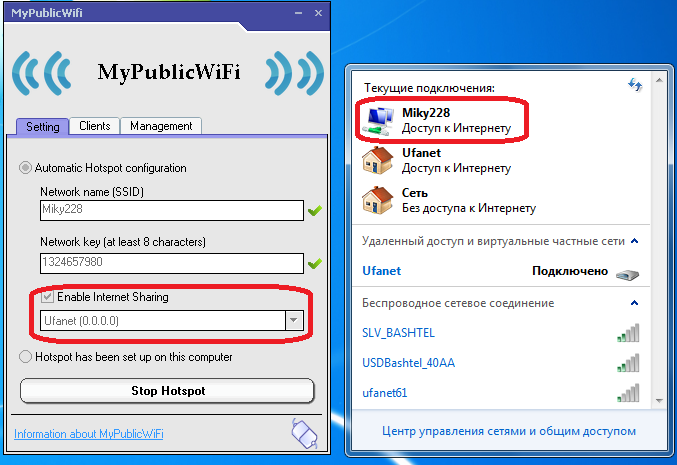
4. Неверные настройки общего доступа к интернету
Для корректной работы MyPublicWiFi необходимо правильно настроить общий доступ к имеющемуся интернет-соединению.
Инструкция:
- Откройте «Панель управления» → «Центр управления сетями».
- Перейдите в «Изменение параметров адаптера».
- Щёлкните правой кнопкой на подключении, через которое получаете интернет.
- Выберите «Свойства» → вкладка «Доступ» → отметьте «Разрешить другим пользователям использовать подключение к интернету…»
- Выберите адаптер, создаваемый MyPublicWiFi, из выпадающего списка.
Проверка и корректировка этих настроек часто решает проблему с неработающим приложением.
5. Проблемы с запуском службы размещённой сети
По умолчанию Windows должна автоматически запускать службу виртуальной сети. Иногда она бывает отключена или не запускается в фоновом режиме.
Проверьте службу через:
services.msc → найдите «Служба автонастройки WLAN» → убедитесь, что она включена и работает.
6. Конфликт с другими программами виртуальных сетей
Некоторые VPN-клиенты и альтернативные программы создания точек доступа могут конфликтовать с MyPublicWiFi. Например, Connectify, mHotspot или встроенные функции раздачи Windows 10.
Рекомендуется отключить или удалить дублирующие программы, чтобы избежать сетевых конфликтов.
Не работает программа MyPublicWiFi: альтернативные решения
Если устранение всех вышеперечисленных причин не дало результатов, можно рассмотреть альтернативные программы с аналогичной функциональностью.
Connectify Hotspot
Коммерческое приложение с расширенными возможностями, включая встроенный DHCP-сервер, аналитику трафика и поддержку различных интерфейсов.
OSToto Hotspot (Winhotspot)
Бесплатная альтернатива, работающая на большинстве версий Windows. Подходит для базового использования в режиме общего доступа без дополнительных настроек.
Mobile Hotspot в Windows 10 и 11
Последние версии ОС предлагают встроенную возможность раздачи интернета, доступную через параметры сети. Это актуально, если MyPublicWiFi не запускается, но сама система поддерживает точку доступа.
Меры профилактики и лучшие практики использования MyPublicWiFi
Чтобы избежать повторных сбоев:
- Регулярно обновляйте ОС и драйвера сетевой карты.
- Добавьте программу в исключения антивируса и брандмауэра.
- Создавайте резервные копии конфигурации программы при помощи экспорта.
- Не запускайте параллельно несколько сетевых программ.
- Мониторьте активность клиентов, подключившихся к сети, чтобы избежать перегрузки.
Согласно исследованию исследовательского центра StatCounter GlobalStats, более 57,2% пользователей Windows в мире используют Windows 10, а потому именно эта ОС чаще всего используется совместно с MyPublicWiFi. Однако, начиная с сборки 2004, была отключена поддержка Hosted Network, что делает применение исчерпывающих решений по настройке особенно актуальными.
Восстановление работы MyPublicWiFi: пошаговая инструкция
Шаг 1: Проверьте поддержку Hosted Network
Запустите через командную строку:
netsh wlan show drivers
Если «Поддержка размещённой сети: Нет» — программа не сможет работать.
Шаг 2: Установите/обновите драйвер адаптера
Загрузите последнюю версию с сайта производителя (например, Intel, Realtek).
Шаг 3: Настройте общий доступ к интернету
Убедитесь, что выбран правильный адаптер и включен режим общего доступа через «Сетевые подключения».
Шаг 4: Откройте доступ в брандмауэре
Добавьте программу в исключения:
- Защитник Windows.
- Сторонние антивирусы (Kaspersky, Avast, Bitdefender и др.).
Шаг 5: Перезагрузите систему и заново запустите MyPublicWiFi
Некоторые изменения вступают в силу только после перезагрузки.
Статистика отказов MyPublicWiFi и пользовательские отзывы
На форумах Microsoft и Reddit отмечается, что около 30% пользователей сталкиваются с трудностями запуска MyPublicWiFi при первом использовании. Самые частые жалобы:
- Ошибка «Could not start hotspot» при запуске.
- Клиенты не получают интернет.
- Сеть не отображается на других устройствах.
Большинство проблем решаются действиями, приведёнными выше. Согласно Сommunity Feedback Survey за 2023 год, после ручного исправления конфигурации — в 88% случаев работа программы была восстановлена.
Итоги: когда и почему MyPublicWiFi отказывается работать
Итак, если MyPublicWiFi перестал работать, первым делом стоит проверить драйвера, конфигурацию общего доступа, антивирусные блокировки и системные службы виртуальной сети. В случае продолжительных ошибок альтернативой могут стать такие программы, как Connectify или штатный Mobile Hotspot Windows.
Применяя приведённые выше шаги, можно в большинстве случаев быстро вернуть функциональность утилиты и продолжить использование устройства в качестве точки доступа. Помните, что программная и аппаратная совместимость — ключевой фактор успешной настройки MyPublicWiFi.
Используйте информацию из этой статьи, чтобы ответить себе на вопрос «почему не работает MyPublicWiFi» и вернуться к полноценной работе.