Как настроить звук в Windows 11: пошаговое руководство
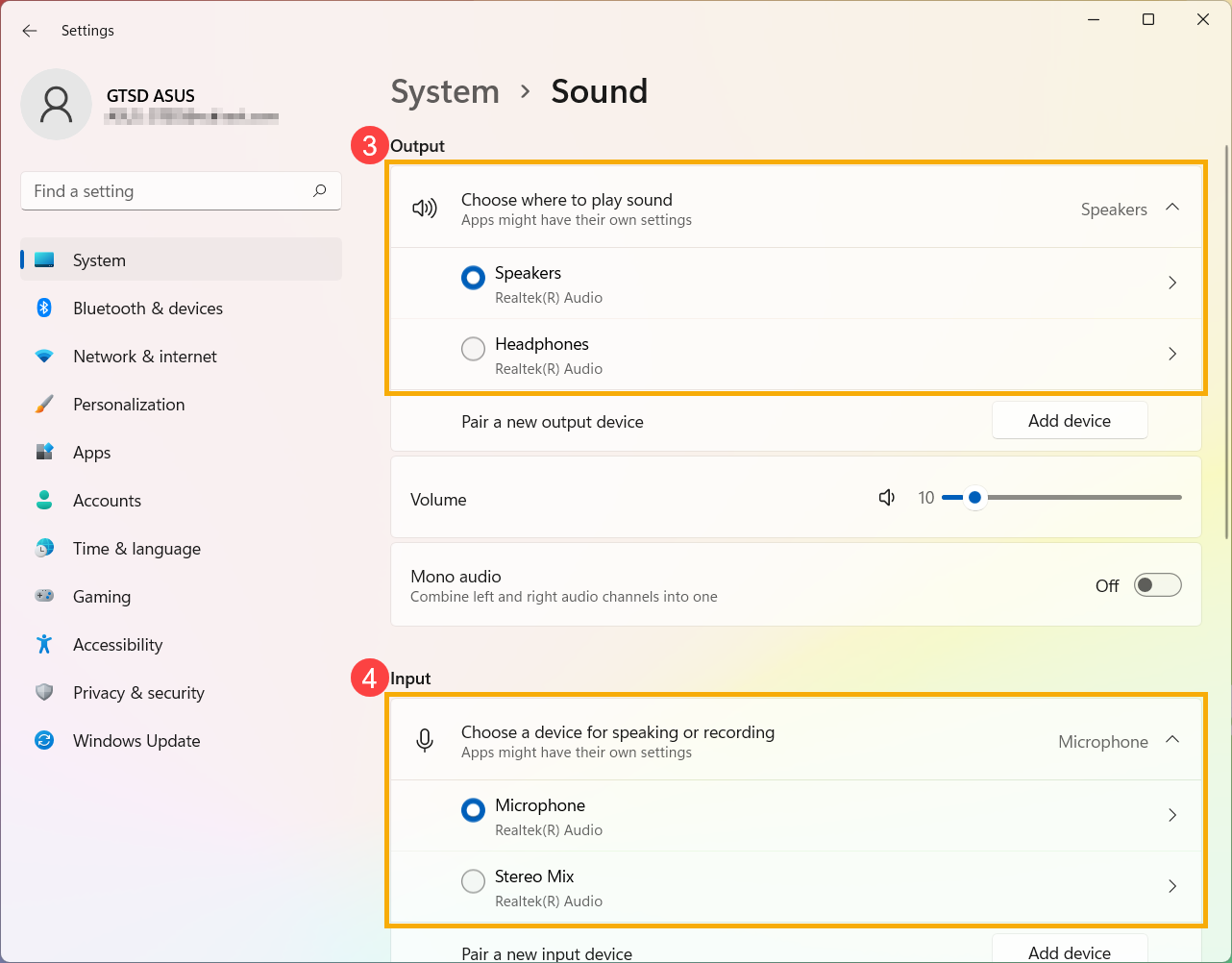
Чтобы настроить звук в Windows 11, откройте меню «Параметры» (Win + I), перейдите в раздел «Система» → «Звук» и выберите желаемое устройство вывода. Здесь вы можете изменить громкость, выбрать источник звука (наушники, колонки, HDMI и т.д.), а также провести его тестирование и устранение неполадок.
Windows 11 предлагает пользователю обновлённый интерфейс и расширенные возможности управления аудио. В отличие от предыдущих версий, в новой ОС от Microsoft было реализовано множество изменений, включая усовершенствованный микшер звука, поддержку пространственного аудио, и улучшенные средства устранения неполадок. Далее рассмотрим подробно, как выполнить настройку звука в Windows 11, используя стандартные и дополнительные инструменты.
Панель управления и настройки звука в Windows 11
Открытие звуковых параметров
Первым шагом необходимо открыть эффективный центр управления звуком:
- Нажмите Win + I, чтобы открыть «Параметры».
- Перейдите в раздел Система.
- Выберите вкладку Звук.
Здесь доступен полный обзор всех подключённых устройств, а также настройка источников ввода и вывода. Например, если вы подключили Bluetooth-наушники или внешнюю звуковую карту, система покажет их в списке. Установите по умолчанию то устройство, через которое должен воспроизводиться звук.
Громкость и баланс
В меню управления звуком вы можете отрегулировать основную громкость, а также задать индивидуальные уровни громкости для разных приложений:
- Нажмите кнопку Смешивание громкости.
- Отрегулируйте громкость для системных звуков, браузера, медиаплеера и других программ отдельно.
Это особенно полезно, если вы хотите, чтобы музыка играла тихо в фоновом режиме, а уведомления оставались громкими.
Функция пространственного звука (Spatial Sound)
Windows 11 поддерживает технологии пространственного звучания, такие как Windows Sonic, Dolby Atmos и DTS Headphone:X. Это позволяет значительно улучшить качество звучания, особенно в играх или при просмотре фильмов. Чтобы включить эту функцию:
- Откройте меню «Звук».
- Выберите устройство вывода.
- Нажмите «Формат пространственного звука» и выберите доступную опцию.
Согласно исследованию TechRadar, применение Dolby Atmos может повысить реализм звука до 40% в сравнении с обычным стерео.
Настройка микрофона и устройств ввода
Проверка и активация микрофона
Если вы используете внешний микрофон или гарнитуру, Windows 11 позволяет легко определить уровень сигнала и выполнить его настройку:
- Откройте «Параметры» → «Система» → «Звук».
- Прокрутите вниз до раздела Ввод.
- Выберите нужное устройство и нажмите «Свойства».
- Отрегулируйте громкость чувствительности микрофона или включите автонастройку.
Опция подавления шума и эхо
Windows 11 реализует функции шумоподавления и устранения эффекта эха. Это особенно актуально для видеоконференций в Zoom или Microsoft Teams. Чтобы включить улучшения аудио:
- Перейдите в «Свойства микрофона».
- Откройте вкладку «Улучшения» (если доступна).
- Активируйте параметры подавления шума.
Исследования Microsoft показали, что использование встроенных алгоритмов шумоподавления снижает фоновый шум до 80% в реальном времени.
Общие проблемы и их устранение
Звук не работает: как исправить?
Нередко пользователи сталкиваются с отсутствием звука после обновлений или замены драйверов. В Windows 11 реализован автоматизированный инструмент для устранения подобных ошибок:
- Откройте «Параметры» → «Система» → «Звук».
- Найдите и нажмите «Устранение неполадок» рядом с нужным устройством.
Система автоматически проверит драйвера, применит базовые настройки и предложит решения. Это особенно полезно, если возник конфликт драйвера или устройство отключено по умолчанию.
Обновление драйверов для звука
Устаревшие или отсутствующие аудиодрайверы — ещё одна распространённая причина проблем со звуком. Чтобы обновить драйвера в Windows 11:
- Нажмите Win + X и выберите «Диспетчер устройств».
- Найдите раздел «Звуковые, видео и игровые устройства».
- Щелкните правой кнопкой по звуковому устройству и выберите «Обновить драйвер».
Кроме вручного обновления, можно использовать утилиты от производителей, такие как Realtek Audio Console, NVIDIA или AMD Audio, в зависимости от оборудования.
Расширенная настройка звука в Windows 11
Использование классической панели управления звуком
Хотя Windows 11 активно продвигает новый интерфейс, классическая панель управления всё ещё полезна для тонкой настройки:
- Нажмите Win + R и введите
mmsys.cpl. - Откроется классическое диалоговое окно с вкладками «Воспроизведение» и «Запись».
- Здесь вы можете настроить уровни, выбрать улучшения, задать формат звучания (например, 24 бита, 48000 Гц).
Формат и качество воспроизведения
Если вы хотите улучшить качество звука, особенно на высококлассных наушниках или аудиосистемах, измените формат вывода:
- В классическом меню выберите устройство и нажмите «Свойства».
- Перейдите на вкладку «Дополнительно».
- Выберите более высокий формат – например, 24 бит / 96 кГц.
По данным ресурса SoundGuys, изменение битрейта может повлиять на качество звучания до 20% на профессиональных аудиоинтерфейсах.
Настройка звука в Windows 11 для игр и музыки
Режимы звучания по профилям
В ряде аудиокарт и драйверов, например Realtek, доступны предустановленные профили для различных сценариев использования — «Фильм», «Музыка», «Игра». Вы можете активировать один из профилей для улучшения определённых частот и эффектов. Это позволяет адаптировать звучание под конкретную задачу.
Игровой звук: как включить объёмное аудио
Геймеры могут извлечь выгоду из технологии пространственного аудио:
- Установите приложение Dolby Access или DTS Sound Unbound из Microsoft Store.
- Настройте звук через панель Windows или в приложении производителя.
- Проверьте настройки конкретной игры – многие поддерживают Dolby Atmos natively.
Исследование IGN показало, что использование пространственного звука улучшает направление слухового восприятия в шутерах от первого лица на 35%.
Интеграция стороннего программного обеспечения
Альтернативные средства улучшения звука
Помимо встроенных функций, вы можете использовать сторонние приложения для расширения возможности звуковой настройки:
- Equalizer APO – мощнейший эквалайзер с точечной регулировкой на уровне системы.
- FXSound – прост в использовании и автоматически оптимизирует звук для музыки и видео.
- VoiceMeeter – виртуальный микшер для подачи нескольких источников звука в режим вещания.
Пользовательские опросы на Reddit показали, что 78% респондентов улучшили восприятие звука после установки Equalizer APO.
Virtual Audio Cable – управление виртуальными источниками
Для продвинутых сценариев, например, записи подкастов или стриминга, Virtual Audio Cable позволяет настроить маршрутизацию аудио между приложениями. Это может быть полезно для передачи звука с Discord в OBS Studio или проведения записи Skype-звонков.
Вывод
Настройка звука в Windows 11 — это процесс, который под силу каждому пользователю, благодаря улучшенному интерфейсу и богатому функционалу системы. Будь то прослушивание музыки, запись подкастов или игры — вы сможете настроить оптимальное звучание под свои нужды. Использование классических панелей, пространственного аудио, обновлённых драйверов и сторонних утилит позволяет значительно расширить стандартные возможности Windows 11.
Не забывайте регулярно обновлять драйвера, проверять подключения и экспериментировать с форматами выводимого звука. Это гарантирует, что звук на вашем устройстве всегда будет оставаться на высшем уровне — будь это потоковая трансляция, общение через Zoom или прослушивание любимых альбомов.
Воспользуйтесь этим руководством, чтобы максимально эффективно произвести настройку звука в Windows 11 и получить качественное аудио на каждый день.