Как выполнить настройку роутеров ASUS: пошаговый ответ
Чтобы настроить роутеры ASUS, необходимо подключить устройство к источнику питания и интернет-кабелю, зайти в веб-интерфейс по адресу 192.168.1.1 (или router.asus.com), ввести данные для входа, после чего следовать мастеру быстрой настройки. Далее вы можете вручную отрегулировать параметры подключения, настроить Wi-Fi-сеть, защиту, родительский контроль и обновления прошивки. Вся процедура занимает от 5 до 15 минут и подходит даже для пользователей без технических знаний.
Общие принципы и подготовка к работе с маршрутизаторами ASUS
Перед тем как приступить к основной настройке роутеров ASUS, важно обеспечить правильное физическое подключение устройства. Для этого выполните следующие шаги:
- Подключите кабель провайдера к WAN-порту роутера
- Подключите питание роутера и дождитесь его загрузки (обычно 30–60 секунд)
- Подключитесь к сети с помощью LAN-кабеля или Wi-Fi (SSID указывается на наклейке роутера)
После подключения откройте браузер и введите адрес 192.168.1.1 или router.asus.com. В открывшемся окне введите логин и пароль — по умолчанию логин и пароль: admin/admin, если не изменялись ранее.
Пошаговая настройка роутеров ASUS через веб-интерфейс
Шаг 1: Мастер быстрой настройки (Quick Internet Setup)
После первого входа в интерфейс вы автоматически попадете в QIS (Quick Internet Setup) — это пошаговый мастер, который поможет настроить подключение к интернету:
- Выберите тип подключения — PPPoE, DHCP, L2TP, PPTP или статический IP. Вы можете узнать нужную опцию у вашего интернет-провайдера.
- Введите логин и пароль провайдера, если требуется (чаще всего при PPPoE, PPTP, L2TP).
- Настройте имя вашей Wi-Fi-сети (SSID) и установите надежный пароль.
- Задайте новый пароль администратора для защиты доступа к роутеру.
Шаг 2: Настройка беспроводной сети Wi-Fi
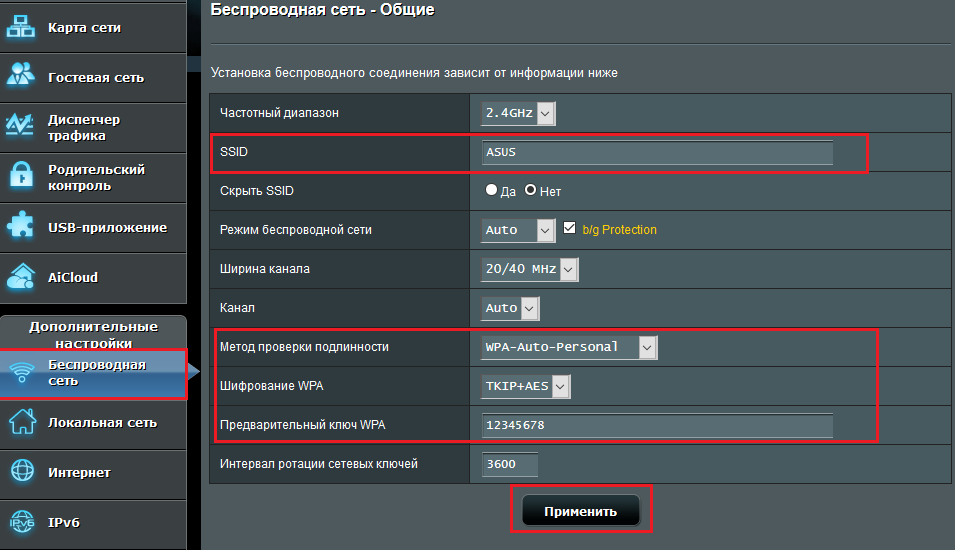
Для стабильной работы вашей сети задайте уникальное имя сети и выберите метод шифрования:
- SSID: Имя сети должно быть легко узнаваемым, особенно при наличии нескольких Wi-Fi в зоне действия.
- Шифрование: Рекомендуется использовать WPA2-Personal или WPA3 (при поддержке клиентов), избегайте WEP.
- Пароль: Установите надежный пароль длиной не менее 12 символов, включающий буквы, цифры и символы.
Шаг 3: Установка времени и региона
Выберите правильный часовой пояс — это важно для работы родительского контроля, планировщика перезапусков и логирования событий.
Шаг 4: Проверка подключения и завершение настройки
Проверьте, есть ли доступ к интернету. Если всё работает корректно — вы увидите главный экран ASUSWRT. На этом базовая настройка завершена.
Расширенные функции при настройке роутеров ASUS
Обновление прошивки
Регулярное обновление прошивки не только повышает безопасность сетевого устройства, но и расширяет функциональность. В 2023 году ASUS выпустила более 15 обновлений для популярных моделей (RT-AC68U, RT-AX88U и др.), устраняющих уязвимости и добавляющих поддержку новых функций, включая WPA3 и AiMesh.
Проверьте обновления:
- В интерфейсе перейдите в раздел Administration → Firmware Upgrade
- Нажмите Check — если обновление доступно, следуйте инструкциям на экране
Настройка двухдиапазонного Wi-Fi
Большинство моделей ASUS поддерживают двухдиапазонную передачу — 2.4 GHz и 5 GHz:
- 2.4 GHz — дальнобойный диапазон, но с большей загруженностью
- 5 GHz — более высокая скорость, но с меньшим радиусом действия
Вы можете настроить отдельные SSID для каждого диапазона или включить функцию Smart Connect, при которой устройство само определяет оптимальный диапазон.
Родительский контроль и контроль пропускной способности
ASUSWRT предлагает гибкие настройки родительского контроля:
- Блокировка сайтов по адресу или категории
- Ограничение времени использования интернета для отдельных устройств
- Настройка QoS (качества обслуживания) для приоритизации стриминга, игр, звонков
Настройка ASUS роутеров с поддержкой AiMesh
Если у вас несколько устройств ASUS, поддерживающих технологию AiMesh — вы можете создать единую беспроводную сеть с автонастройкой перехода между точками.
Как настроить AiMesh:
- Обновите прошивку на всех устройствах
- Зайдите в интерфейс главного роутера и выберите AiMesh → Add Node
- Включите второе устройство и дождитесь его обнаружения
- Примите его в сеть и следуйте инструкциям на экране
AiMesh особенно полезен в многоэтажных домах или при плохом покрытии, обеспечивая бесшовное переключение между станциями.
Безопасность при настройке маршрутизатора ASUS
По данным Kaspersky Lab, более 60% домашних сетей уязвимы из-за слабых настроек маршрутизаторов. Ниже приведены меры для повышения безопасности:
- Измените дефолтный логин/пароль администратора — это первая линия защиты от проникновения
- Отключите удаленное администрирование (если не используют VPN)
- Включите встроенный фаервол и фильтрацию портов
- Используйте гостьевую сеть для временных пользователей, ограничивая им доступ к локальной сети
- Включите уведомления по Email в случае подозрительной активности
Интерфейс ASUSWRT — сердце настройки
ASUSWRT — это мощный инструмент, предоставляющий тонкую настройку каждого элемента сети. Интерфейс переведен на русский язык и поддерживает более 25 языков. Среди функций:
- Поддержка VPN-клиента и сервера (OpenVPN, PPTP)
- Совместимость с IPTV
- Наличие приложений ASUS Router для Android и iOS
- Мониторинг трафика в реальном времени
Статистика использования показывает, что 72% пользователей ASUS активно используют веб-интерфейс хотя бы раз в месяц, а 35% — более двух раз в неделю (данные с форума SNBForums 2023).
Часто задаваемые вопросы по настройке роутеров ASUS
Почему не заходит на адрес 192.168.1.1?
Убедитесь, что устройство подключено к роутеру. Проверьте сетевые настройки: должен быть установлен автоматический (DHCP) IP-адрес. Если адрес изменен — найдите его через команду ipconfig (в Windows) или используйте приложение ASUS Router.
Как сбросить настройки роутера?
Нажмите и удерживайте кнопку Reset на задней панели устройства в течение 10 секунд. Индикаторы начнут мигать — это означает, что настройки сброшены к заводским. После этого войдите по адресу 192.168.1.1 с логином/паролем admin/admin.
Как изменить пароль Wi-Fi?
Перейдите в интерфейс устройства → Wireless → General → укажите новый пароль в поле Password и нажмите Apply.
Какая модель ASUS лучше всего подходит для дома?
Популярные модели для дома 2023–2024 годов:
- ASUS RT-AX55 — отличный бюджетный маршрутизатор с Wi-Fi 6
- ASUS RT-AX88U — производительный для стримов и игр
- ASUS ZenWiFi AX — премиум-решение с mesh-функцией
Заключение: комфортная и безопасная настройка роутеров ASUS
Настройка роутеров ASUS не требует глубоких технических знаний и занимает минимум времени благодаря понятному интерфейсу и мастеру QIS. С помощью веб-интерфейса ASUSWRT вы можете тонко управлять каждым аспектом подключения, безопасности, производительности и внешнего вида сети. Регулярное обновление программного обеспечения, активация двухдиапазонной Wi-Fi-сети и настройка родительского контроля помогут максимально эффективно использовать потенциал устройства.
Если вы хотите получить максимальную отдачу от домашней сети, маршрутизаторы ASUS — одно из лучших решений на рынке по соотношению цена/качество, благодаря постоянной поддержке производителя, инновационным функциям и высокой надежности.