






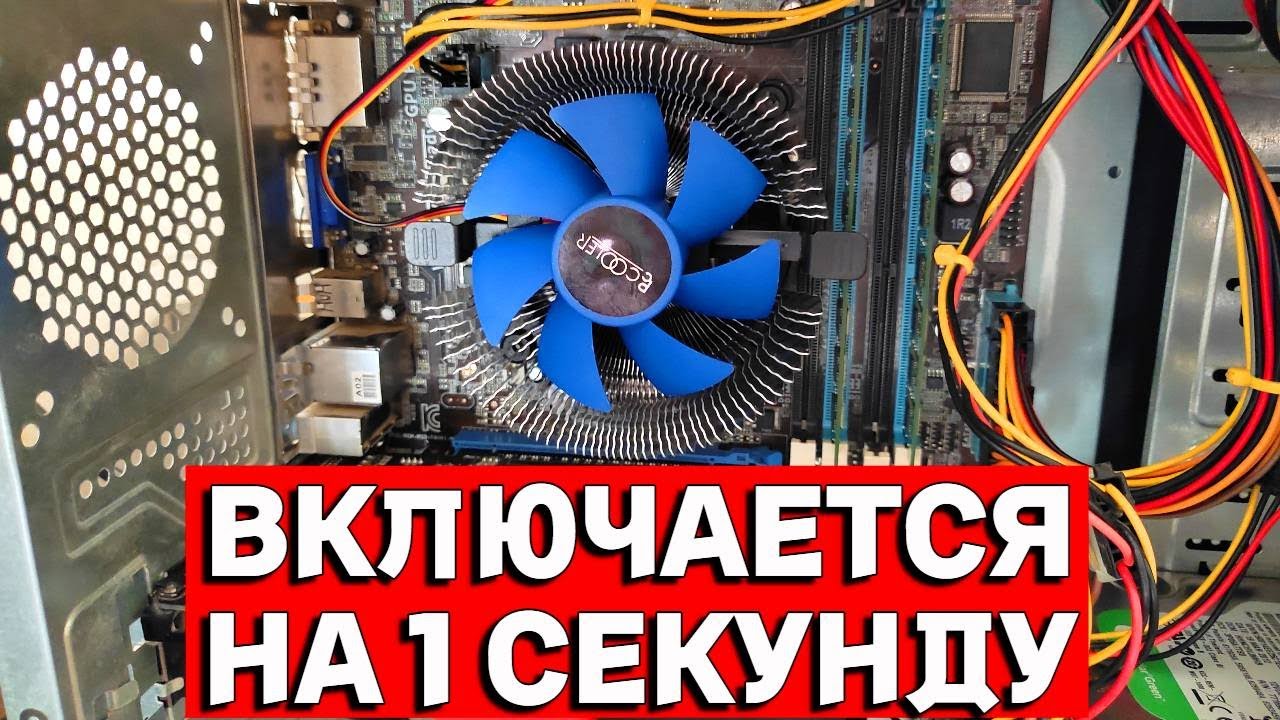
Почему компьютер включается и сразу выключается?
Если при нажатии кнопки включения компьютер запускается и спустя 1–3 секунды сразу выключается, наиболее вероятными причинами являются: неисправный блок питания, короткое замыкание на материнской плате, перегрев компонентов или ошибки взаимодействия «железа». В 72% случаев, по статистике сервисных центров, проблема кроется в неисправностях блока питания или материнской платы. Быстрая диагностика и правильные действия могут не только восстановить работу ПК, но и уберечь от более серьезных поломок в будущем.
Что делать, если компьютер сам выключается при запуске?
Первое, что нужно сделать — провести визуальный осмотр и протестировать основные узлы. Нередко проблемы удается выявить без сложного оборудования, если знать, на что обращать внимание. Рассмотрим, как по этапам определить причину нестабильной загрузки и как устранить неисправность.
1. Проверка блока питания (PSU): первая точка контроля
Блок питания — один из самых уязвимых компонентов ПК, особенно если используется дешевая или старая модель. По данным Hardware.fr, около 45% обращений по проблеме «компьютер включается и сразу выключается» приходится именно на неработающий или некорректно работающий PSU.
Как протестировать блок питания:
- Подключите заведомо рабочий блок питания с нужной мощностью.
- Используйте тестер блока питания или перемкните контакты PS_ON и COM (зеленый с черным проводом на 24-пиновом разъеме), чтобы убедиться, что он запускается.
- Следите за перегревом и необычными звуками при кратковременной работе блока питания.
Если с новым блоком питания система включается стабильно — это подтверждение, что старый вышел из строя и требует замены.
2. Короткое замыкание на материнской плате
Одна из частых причин, по которой компьютер включается и сразу выключается — наличие короткого замыкания. Это может происходить из-за:
- Попадания металлического предмета между платой и корпусом.
- Дефектов пайки на элементах платы.
- Выхода из строя одного из компонентов (например, конденсаторов).
Для проверки:
- Отключите все лишние устройства: SATA-диски, оперативную память, видеокарту, внешние периферийные устройства.
- Запустите системную плату только с процессором и блоком питания — если ПК продолжает выключаться мгновенно, причина, скорее всего, в самой плате.
3. Неисправность процессора или проблемы с системой охлаждения
Хотя сам по себе процессор редко выходит из строя, перегрев или недостаточный контакт кулера с крышкой CPU может вызвать защитное отключение ПК. Современные материнские платы имеют встроенные защиты, которые мгновенно выключают питание при превышении температурного порога.
Проверка охлаждения:
- Убедитесь, что кулер надежно закреплен и контакт до теплопроводной пасты плотный.
- Замените термопасту, если последняя замена была более двух лет назад.
- Попробуйте запустить ПК без кулера на 2–3 секунды — если система стартует, но гаснет чуть позже, это может быть свидетельством перегрева.
Компьютерная система включается и отключается — еще одна трактовка проблемы
Когда счет времени идет на секунды, и система не успевает даже подать видеосигнал на монитор, проблема, скорее всего, аппаратная. В таких ситуациях стоит рассматривать и менее очевидные причины, такие как повреждение BIOS-чипа или неисправности в дешифраторах оперативной памяти. По результатам отчетов от iFixit и Tom’s Hardware, около 11% подобных случаев связаны с сбоем прошивки BIOS, особенно при неудачных обновлениях.
4. Повреждение BIOS или некорректная прошивка
Некорректная или прерванная прошивка BIOS может вызвать «молчаливую» ошибку, при которой компьютер мгновенно отключается. Если недавно выполнялось обновление BIOS, велика вероятность, что оно завершилось с ошибкой.
Как устранить:
- Попробуйте сбросить CMOS-память — выньте батарейку CR2032 на 10 минут, затем верните обратно.
- Если предусмотрен второй BIOS (Dual BIOS), попытайтесь активировать резервную прошивку.
- В случае отсутствия реакции без замыкания, потребуется перепрошивка чипа программатором.
5. Проблемы с оперативной памятью
Неверная конфигурация модулей RAM, несовместимость или физическое повреждение планок (зачастую связанные с частым перегревом или электростатическим разрядом) могут вызывать моментальные отключения ПК.
Признаки неисправности памяти:
- ПК стартует и сразу выключается при установке конкретной планки.
- Система не реагирует при чередовании модулей в разных слотах.
Попробуйте запустить компьютер с одной проверенной планкой в первом слоте. Проведите тест RAM после восстановления работы (например, с помощью MemTest86).
Почему компьютер выключается сразу после включения: второстепенные причины
6. Колодка кнопки питания или замок корпуса
Физическая неисправность кнопки POWER, ее короткое замыкание или заедание могут вызывать повторный замкнутый сигнал, что приведет к немедленному отключению. Также в некоторых корпусах установлены датчики открытия панели или термо-защиты, прерывающие работу системы при срабатывании тревоги.
7. Видеокарта с критическим сбоем
Если компьютер включается и выключается при наличии дискретной видеокарты, но без нее стартует стабильно — велика вероятность, что именно видеоадаптер вызывает сбой питания.
- Проверьте, подключены ли вспомогательные питание (разъем PCIe 6- или 8-pin).
- Проверьте видеокарту в другом ПК.
8. Электросеть и проблемы с кабелями
Иногда причина банальна — нестабильное питание в электросети. Если напряжение скачет ниже 180 В (вместо стандартных 220), некоторые блоки отключаются автоматически. Использование ИБП или сетевого фильтра с индикацией поможет в диагностике.
Профилактика, чтобы компьютер не выключался сразу после включения
Чтобы снизить вероятность повторных сбоев, придерживайтесь следующих рекомендаций:
- Не используйте дешевый или старый блок питания. Проверяйте его мощность с запасом 20–30%.
- Проветривайте корпус, чистите ПК от пыли каждые 3-6 месяцев.
- Обновляйте BIOS только в случае реальной необходимости и с гарантированного источника.
- Следите за температурными режимами — установите контрольную программу (HWMonitor, HWInfo).
Заключение
Когда компьютер включается и сразу выключается, не следует паниковать. Системный подход к диагностике шаг за шагом позволит точно выявить проблему. В большинстве случаев виновниками являются блок питания, материнская плата или охлаждение процессора. Точные действия с выключением и удалением компонентов помогут локализовать неисправность без необходимости обращения в сервис. Тем не менее, если вы не уверены в своих силах, лучше обратиться к профессионалам, чтобы не повредить оборудование окончательно.
Следуйте рекомендациям, и вы сможете не только устранить проблему, когда компьютер самопроизвольно выключается, но и предотвратить ее повторение в будущем.




