




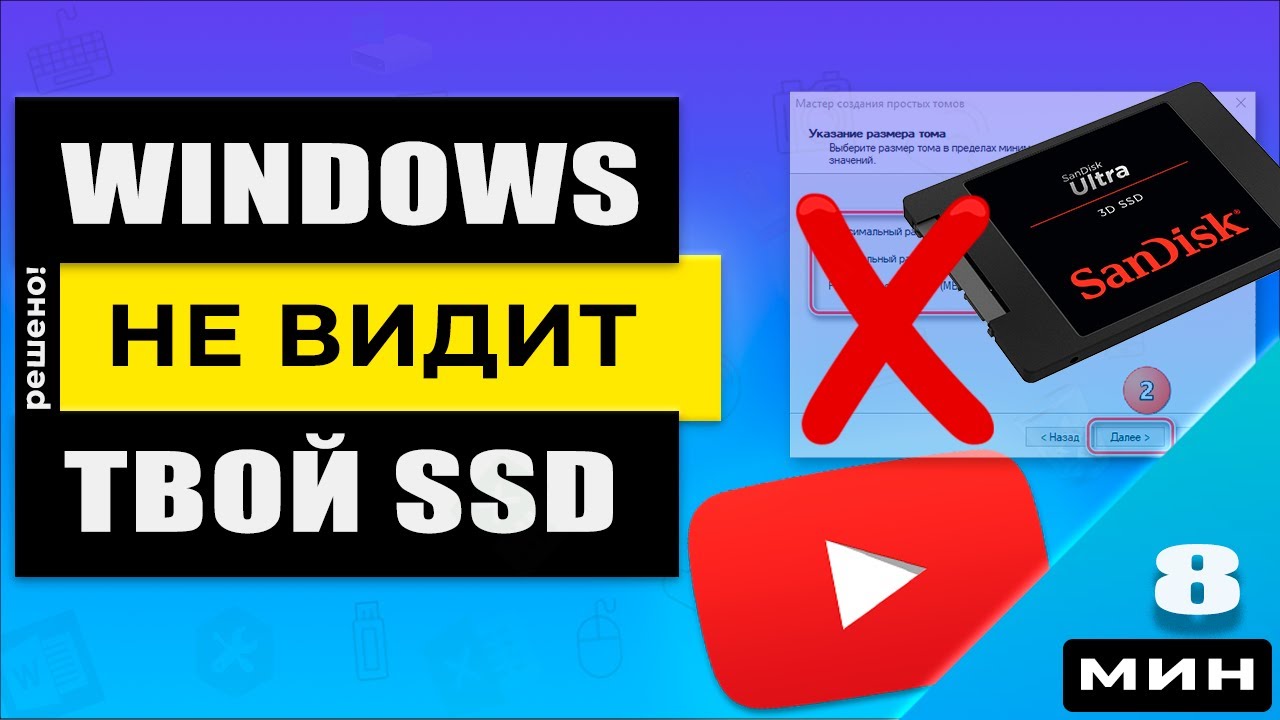
Если ваш компьютер не видит SSD, основной причиной чаще всего является аппаратная неисправность, неправильные настройки BIOS/UEFI, отсутствие нужных драйверов или поврежденный кабель подключения. Также возможны проблемы совместимости с материнской платой, отсутствие инициализации накопителя в операционной системе или неисправность самого SSD.
Основные причины, по которым компьютер не видит SSD
1. SSD не инициализирован и не отформатирован
Одна из самых распространенных ситуаций — это установка нового твердотельного накопителя, который еще не был инициализирован. Если SSD новый и в ОС не был распределен или отформатирован, операционная система просто не сможет его отобразить в “Моем компьютере” или “Этот компьютер”.
Решение:
- Откройте “Управление дисками” через меню “Пуск” или через команду
diskmgmt.msc. - Если SSD отображается как “Не распределен”, нажмите правой кнопкой мыши и выберите “Создать простой том”.
- Инициализируйте диск как GPT или MBR – формат зависит от настроек вашей материнской платы.
2. SSD не распознается BIOS/UEFI
Если SSD не определяется даже в BIOS/UEFI, то проблема, скорее всего, кроется в аппаратной части: неисправности порта SATA, кабеля, контроллера или несовместимости драйверов.
Решение:
- Проверьте, настроен ли режим работы контроллера SATA в BIOS (AHCI предпочтительнее IDE).
- Зайдите в BIOS и убедитесь, что нужный порт активен и SSD подключен именно к нему.
- Попробуйте переподключить SSD к другому SATA-порту и заменить кабель.
3. Проблема с драйверами контроллера
Некоторые SSD, особенно подключаемые через NVMe, требуют специальных драйверов, которые могут не установиться автоматически. Это особенно часто случается с более старыми версиями Windows (7, 8.1).
Решение:
- Посетите сайт производителя SSD и скачайте актуальные драйверы NVMe.
- Убедитесь, что в системе установлены все обновления Windows.
- Проверьте наличие неизвестных устройств в “Диспетчере устройств” и обновите драйвер программно.
Почему компьютер не видит SSD: альтернативные подходы к диагностике
4. SSD неисправен физически
Даже новые SSD могут быть неисправными из коробки. Согласно статистике Backblaze, средний коэффициент отказа SSD составляет 0,58% в год. Еще выше частота отказов у продуктов от неизвестных брендов или OEM-устройств.
Решение:
- Подключите SSD к другому компьютеру или адаптеру USB-SATA.
- Проверьте наличие признаков повреждений на коннекторах.
- Если SSD работает в другом ПК, проблема в вашем системном блоке или драйверах.
- Используйте утилиты типа CrystalDiskInfo или SSD Life, если устройство хотя бы частично определяется.
5. Конфликты с другими подключенными накопителями
Иногда SSD не виден, если в системе уже присутствуют другие диски с такими же присвоенными буквами, или BIOS имеет приоритет загрузки с HDD.
Решение:
- Перейдите в “Управление дисками” и проверьте наличие дубликатов букв томов.
- Смените букву тома, если это необходимо.
- Настройте SSD как основной загрузочный диск в BIOS/UEFI.
6. Использование адаптеров и конвертеров
Если SSD подключается через переходник (например, M.2 в SATA или USB-SATA), несовместимость адаптера может стать ключевой причиной, по которой компьютер не распознает устройство. Особенно это касается дешевых китайских адаптеров без надлежащих стандартов качества.
Решение:
- Проверьте работоспособность адаптера с другими накопителями.
- При возможности, подключите SSD напрямую к материнской плате.
Компьютер не определяет SSD: как это влияет на производительность и данные
Твердотельные накопители выполняют не только роль основного хранилища данных, но и значительно ускоряют загрузку системы, программ и игр. Согласно анализу UserBenchmark, системы с SSD загружаются в среднем в 3.5 раза быстрее, чем с обычными HDD (7 секунд против 25+ секунд в Windows 10). Отсутствие доступности SSD может не только замедлить работу, но и сделать невозможным восстановление важных данных.
Рекомендации по защите данных и предотвращению подобных проблем
- Всегда создавайте резервные копии на облачных сервисах или внешних дисках.
- Используйте S.M.A.R.T-мониторинг для отслеживания состояния SSD.
- Обновляйте прошивку твердотельных накопителей и материнской платы.
Как восстановить доступ к SSD: пошаговая инструкция
Шаг 1: Проверка на уровне BIOS/UEFI
Первый шаг — войти в BIOS/UEFI сразу после включения ПК и убедиться, что накопитель отображается в списке устройств. Если SSD не отображается, то скорее всего проблема аппаратного уровня.
Шаг 2: Загрузка в безопасном режиме или через Live USB
Загрузитесь в безопасном режиме Windows или с загрузочной флешки Linux и проверьте наличие устройства. Иногда стороннее ПО или сбой в системе может блокировать доступ к диску.
Шаг 3: Инициализация и разметка диска
Если SSD отображается в управлении дисками, но не имеет разделов — создайте новый раздел и отформатируйте накопитель.
Шаг 4: Установка драйверов
Убедитесь, что драйвера от производителя SSD были установлены. Также может понадобиться установка новых чипсетов для материнской платы.
Шаг 5: Использование диагностических утилит
Запустите ПО от Samsung Magician, Kingston SSD Manager или аналогичные утилиты для других брендов, чтобы получить технические сведения или обновить прошивку.
Когда следует обращаться к специалисту
Если SSD не определяется ни в BIOS, ни через другие устройства, и вы исключили проблему с кабелем, адаптером и драйверами — скорее всего диск вышел из строя. В этом случае имеет смысл обратиться в сервисный центр. Особенно это актуально, если диск находился на гарантии.
Профессиональное восстановление данных
Сервисные центры обладают специализированным оборудованием, включая программаторы для чтения NAND-чипов и клонирования содержимого. Однако стоит учитывать, что стоимость такого восстановления может превышать цену нового накопителя.
Компьютер отказывается распознавать твердотельный накопитель: что говорит статистика
Согласно исследованию от Linus Tech Tips и PCMag, на 2022 год более 37% пользователей испытывали проблемы при подключении или первичной установке SSD. Наиболее частыми оказались ошибки инициализации (34%), несовместимость режима контроллера (19%) и устаревшие драйвера (15%).
В то же время, согласно опросу среди пользователей Reddit в сообществе r/hardware, почти каждый пятый пользователь “терял” новый SSD из-за неправильной установки – кабель питания не был подключен плотно, либо диск был вставлен в неподдерживаемый M.2 слот (например, SATA-диск в NVMe-слот).
Компьютер не видит SSD: советы по профилактике
1. Используйте качественные комплектующие
Некачественные SATA-кабели и блоки питания могут привести к перебоям с определением накопителя.
2. Следите за обновлениями BIOS/UEFI
Производители материнских плат часто выпускают прошивки с исправлениями совместимости для различных накопителей.
3. Соблюдайте аккуратность при установке
Плотно подключайте кабели, не допускайте перегибов и электростатических разрядов при монтаже.
4. Не забывайте про теплоотвод
Некоторые NVMe SSD могут перегреваться и временно отключаться при достижении критической температуры. Используйте радиаторы или улучшенное охлаждение.
Вывод
Если компьютер не видит SSD, важно подходить к диагностике системно: от простого — проверки подключения, до сложного — обновления драйверов и теста на другом оборудовании. В подавляющем большинстве случаев проблема решается на программном уровне: инициализацией, форматированием, установкой драйверов и обновлением BIOS. Однако не исключены и аппаратные неисправности, особенно если накопитель подвергался перепадам напряжения или ударам. Согласно опытам сертифицированных IT-специалистов, около 80% неисправностей устраняются методом пошаговой диагностики, без привлечения сервисных центров.
Повторное появление проблемы «Компьютер не видит SSD» должно стать сигналом к более глубокой проверке системной совместимости и, возможно, к замене комплектующих. Используйте вышеприведенное руководство как основу быстрой и надежной диагностики. Помните – своевременное обслуживание техники продлевает срок службы оборудования и минимизирует риск потери данных.