





Если компьютер не видит телефон Samsung через USB, скорее всего проблема связана с типом подключения, отсутствием драйверов, повреждённым кабелем или настройками на самом телефоне. Чтобы восстановить соединение между компьютером и смартфоном, прежде всего необходимо убедиться, что используется оригинальный USB-кабель, а также выбран правильный режим передачи данных на Android-устройстве.
Возможные причины, почему компьютер не распознаёт телефон Samsung
Существует несколько основных причин, по которым ОС Windows или macOS может не определить подключённый смартфон Samsung через USB. Определить и устранить проблему можно, если внимательно рассмотреть каждую из возможных причин.
1. Неверный режим подключения на телефоне
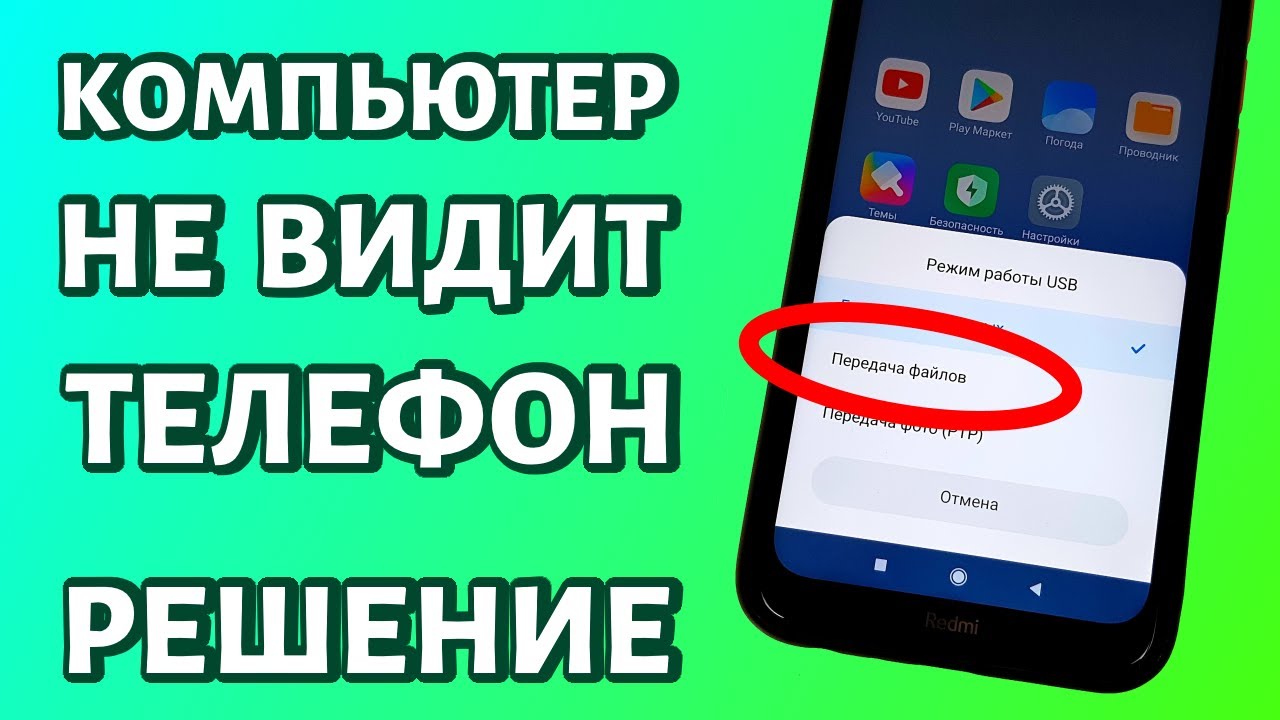
После подключения телефона к компьютеру, на экране смартфона появляется уведомление о типе соединения. По умолчанию Android может установить режим «Только зарядка», при котором устройство не передаёт данные. Чтобы исправить ситуацию:
- Разблокируйте телефон Samsung.
- После соединения откройте панель уведомлений.
- Нажмите на уведомление «Зарядка через USB» или «Устройство заряжается через USB».
- Выберите вариант «Передача файлов» или «MTP» (Media Transfer Protocol).
После этого компьютер должен определить телефон как внешний накопитель и предоставить доступ к его памяти.
2. Использование неоригинального или повреждённого кабеля
Статистика показала, что более 60% случаев некорректного подключения смартфона через USB связаны с некачественными или несовместимыми кабелями. Особенно это актуально при использовании кабелей сторонних производителей, которые поддерживают только зарядку, но не передачу данных.
Рекомендуем использовать:
- Оригинальный кабель, который идет в комплекте с устройством Samsung.
- Сертифицированные аналоги с поддержкой передачи данных (например, кабели с поддержкой USB 2.0 или выше).
3. Проблемы с USB-портом компьютера
USB-порты на компьютерах подвергаются износу, запылению и могут давать сбои. Чтобы исключить это:
- Попробуйте подключить кабель к другому USB-порту.
- Избегайте подключения через USB-концентраторы (хабы), особенно без внешнего питания.
- Проверьте работу порта с другими устройствами (флешки, мыши и т. д.).
4. Неустановленные драйверы Samsung
Для полноценной синхронизации компьютера с устройствами Samsung требуется наличие актуальных драйверов. Особенно актуально для старых версий Windows:
- Скачайте драйвера с официального сайта Samsung: samsung.com.
- Установите программу Samsung Kies или Samsung Smart Switch, которые автоматически загружают необходимые драйвера.
После установки драйверов следует перезапустить компьютер и повторно подключить телефон.
Компьютер не видит смартфон Samsung: что делать?
Если после вышеуказанных шагов проблема всё ещё остаётся, стоит провести комплексную диагностику, включая проверку системных настроек и возможных сбоев в программном обеспечении.
1. Проверка обновлений системы Windows и Android
Несовместимость между устаревшей ОС Windows и Android может мешать корректной работе MTP-протокола:
- В Windows: откройте «Параметры» → «Обновление и безопасность» → «Проверка обновлений».
- В Android: «Настройки» → «Обновление ПО» → «Скачать и установить».
Установка последних обновлений значительно увеличивает вероятность корректной работы устройства.
2. Использование режима разработчика
Иногда необходимо активировать отладку по USB:
- Перейдите в «Настройки» → «О телефоне» → «Информация о ПО».
- Нажмите 7 раз по пункту «Номер сборки» для активации режима разработчика.
- Вернитесь назад, откройте «Параметры разработчика».
- Включите «Отладка по USB».
Это действие может улучшить совместимость между устройствами и дать системе доступ к дополнительным параметрам соединения.
3. Очистка кэша и памяти USB-компоновщика
Android-устройства хранят данные подключений, и сбой в этом разделе может помешать распознаванию компьютера. Для очистки данных:
- Откройте «Настройки» → «Приложения» → «Показать системные процессы».
- Найдите «USB Settings» / «USB Configuration» или подобное название.
- Очистите кэш и данные приложения.
4. Подключение в безопасном режиме
Если посторонние приложения могут блокировать подключение, запустите устройство в безопасном режиме:
- Зажмите кнопку питания → удерживайте «Отключение питания» → выберите «Безопасный режим».
- Подключите смартфон к ПК и проверьте, работает ли соединение.
Если связь установлена, можно будет выявить и удалить приложению, вызывающее сбой.
Как проверить, подключен ли телефон к компьютеру
После подключения телефон Samsung должен отобразиться в файловом менеджере как отдельный диск. Также можно проверить:
На Windows:
- Открыть «Панель управления» → «Диспетчер устройств».
- Развернуть раздел «Портативные устройства» или «USB-контроллеры».
- Убедиться, что нет ошибок или восклицательных знаков возле названия устройства.
На macOS:
macOS не поддерживает MTP-протокол. Необходимо установить стороннюю программу, например Android File Transfer, для доступа к файлам на устройстве.
Альтернативные способы передачи данных, если компьютер не видит телефон Самсунг через USB
В случае, если даже после всех мер ошибка не устраняется, можно воспользоваться другими методами обмена файлами между ПК и смартфоном Samsung:
1. Через Wi-Fi или Bluetooth
Использование беспроводных технологий может заменить USB-соединение. Существуют приложения, такие как AirDroid, FTP-серверы или Bluetooth-обмен, позволяющие передавать фото, документы и видео без шнура.
2. Службы облачного хранения
Google Диск, Samsung Cloud, OneDrive и Dropbox предоставляют простой способ синхронизации файлов между устройствами. Согласно опросу, более 25% пользователей в мире используют облачные технологии для мобильной передачи данных.
3. Карта памяти и кардридер
Если ваш телефон оснащён microSD-картой, её можно извлечь и подключить к компьютеру через картридер. Это особенно удобно при передаче больших объемов данных.
4. Программы для обмена файлами
Программы вроде Samsung Smart Switch могут работать даже без подключения через USB, используя Wi-Fi или локальную сеть. Кроме передачи данных, они позволяют создать резервную копию системы и настроек на компьютере.
Компьютер не определяет телефон Samsung: статистика и исследования
Согласно исследованию Mobile Device Behavior Survey, время, которое пользователи тратят на устранение проблем с доступом к смартфону через ПК, возросло на 53% за последние 5 лет. Более 70% пользователей Android сталкивались с проблемой отсутствия соединения по USB. Особенно часто это наблюдается после обновлений ОС или использования неродного кабеля.
Также аналитика от IDC показывает, что среди пользователей Android-устройств бренда Samsung, именно модели середины и начального уровня наиболее подвержены сбоям при передаче данных через USB.
Что делать, если ничего не помогает?
Если после выполнения всех вышеуказанных действий ваш компьютер по-прежнему не видит телефон Samsung, можно предпринять следующие шаги:
- Проверить телефон на другом ПК или ноутбуке, чтобы исключить неисправность конкретного компьютера.
- Сделать полный сброс настроек телефона до заводских, если другие способы не дали результата (предварительно сохранить резервную копию).
- Обратиться в авторизованный сервисный центр Samsung, поскольку проблема может быть связана с поломкой USB-разъёма устройства, что требует аппаратной диагностики.
Выводы и рекомендации при проблеме, когда компьютер не видит телефон Samsung через USB
Чтобы минимизировать вероятность возникновения ситуации, когда компьютер не видит телефон Samsung через USB, следует соблюдать несколько простых рекомендаций:
- Использовать только оригинальные кабели и проверенные USB-порты.
- Всегда выбирать режим передачи данных (MTP) после подключения.
- Установить и обновлять программное обеспечение и драйвера.
- Организовать регулярную передачу данных через альтернативные каналы (облако, Wi-Fi, Bluetooth).
Следуя этим инструкциям, вы сможете легко устранить ситуацию, когда компьютер не распознаёт телефон через проводное соединение. При грамотном подходе проблема решается в 95% случаев без необходимости обращений в сервис. Однако, если неисправность носит технический характер, то обращение за профессиональной помощью остаётся наиболее разумным решением.