





Почему компьютер не видит другие компьютеры в локальной сети
Если ваш компьютер не видит другие компьютеры в сети, проблема, скорее всего, кроется в неправильных настройках сети, отключённой службе обнаружения сетей или несоответствии протоколов. Эта неполадка нередко возникает после обновлений системы, изменений в настройках безопасности или даже при неправильном подключении к роутеру. Чтобы восстановить связь между устройствами в домашней или рабочей сети, потребуется пройтись по ряду проверок и действий, которые помогут вернуть доступ к другим устройствам и общим папкам.
Основные причины, по которым устройство не обнаружает другие компьютеры в сети
Отключена функция сетевого обнаружения
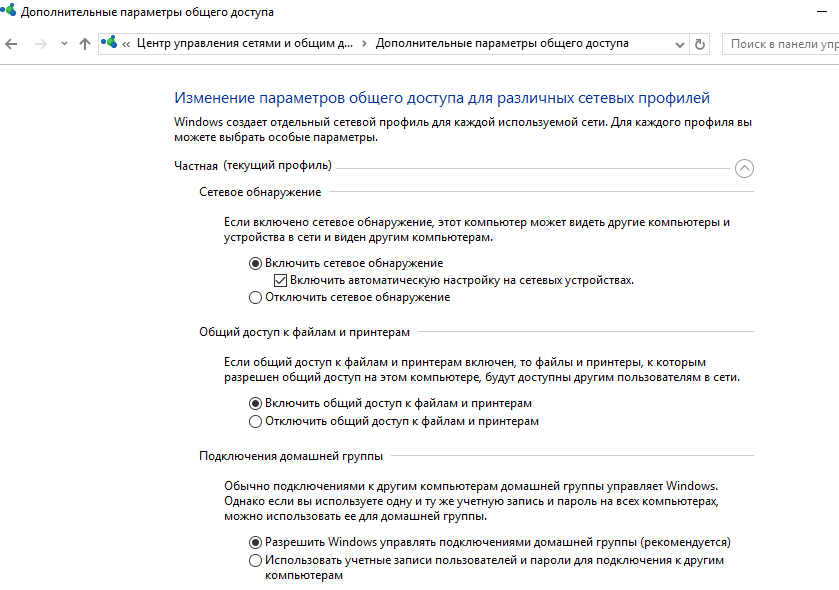
Одной из наиболее распространенных причин того, что компьютер не видит компьютеры в сети, является отключенная функция сетевого обнаружения. Она необходима для отображения других устройств в проводнике Windows. Чтобы убедиться в её включении, выполните следующие действия:
- Перейдите в «Панель управления» → «Сеть и Интернет» → «Центр управления сетями и общим доступом».
- Нажмите «Изменить дополнительные параметры общего доступа».
- Убедитесь, что включены параметры «Обнаружение сети» и «Общий доступ к файлам и принтерам».
Профиль сети установлен как общественный
Если сеть настроена как общественная, Windows автоматически ограничивает доступ к другим устройствам и скрывает компьютер в списке видимых машин. Переведите сеть в частный режим:
- Перейдите в «Настройки» > «Сеть и Интернет» > «Состояние».
- Нажмите на активное сетевое соединение и измените его с «Общественная сеть» на «Частная».
Неправильная настройка IP-адреса
Компьютеры в одной сети должны находиться в одном диапазоне IP-адресов. Обычно маршрутизатор раздаёт IP-адреса автоматически, но при статической настройке можно допустить ошибку.
Проверьте это через команду ipconfig в командной строке. Все устройства должны иметь одинаковую маску подсети и первое-три блока IP должны совпадать (например, 192.168.1.x).
Что делать, если компьютер не отображает другие устройства в домашней сети Windows
Проверка состояния сетевых служб
Для корректной работы обнаружения других устройств Microsoft рекомендует убедиться, что следующие службы запущены и находятся в автоматическом режиме загрузки:
- Publication of Function Discovery
- SSDP Discovery
- UPnP Device Host
Откройте «Службы» (введите services.msc в меню Пуск), найдите перечисленные службы и установите для них тип запуска «Автоматически» и состояние «Выполняется».
Включение SMB-протокола
Windows 10 и более поздние версии могут отключать старые протоколы, такие как SMB 1.0, необходимый для взаимодействия с некоторыми сетевыми устройствами (например, NAS или старые принтеры).
- Перейдите в «Панель управления» → «Программы» → «Включение или отключение компонентов Windows».
- Найдите и поставьте галочку на «Поддержка общего доступа к файлам SMB 1.0/CIFS».
После перезагрузки системы проверки должны показать наличие других компьютеров.
Компьютер не видит устройства в локальной сети: пошаговая инструкция по устранению ошибок
Шаг 1: Проверка подключения к сети
Начните с самого простого — убедитесь, что устройство подключено к сети, имеет доступ к интернету и получает IP-адрес от DHCP-сервера. Если подключения нет, сначала необходимо устранить проблемы с маршрутизатором или кабелем.
Шаг 2: Диагностика сети Windows
Свежие обновления системы могут вызывать конфликты настроек. Microsoft предлагает встроенное средство диагностики:
- Нажмите правой кнопкой мыши на значке сети в трее и выберите «Устранение неполадок».
- Следуйте инструкциям мастера устранения неисправностей.
Шаг 3: Проверка доступа к общим папкам
Даже если компьютер не отображается в списке сетевых устройств, вы можете вручную получить доступ к общей папке, введя путь формата \\IP-адрес\имя_папки в проводнике. Если папка доступна, но компьютер не отображается — причина точно в службах обнаружения.
Шаг 4: Проверка брандмауэра и антивирусов
Иногда защитное ПО может блокировать сетевое обнаружение. Временно отключите брандмауэр Windows и сторонние антивирусы, чтобы проверить, влияет ли это на видимость других компьютеров. Если после их отключения система видит сеть, следует настроить исключения вручную.
Почему компьютер не видит другие компьютеры в сети: влияние обновлений Windows
Обновления и сетевые сбои
По статистике пользователей Windows 10 и 11, более 44% сбоев в локальной сети происходят после очередного автоматического обновления. Microsoft в некоторых версиях меняла поведение служб распространения, что вызывало массовые жалобы на форумах.
В таких ситуациях помогает сброс сетевых настроек:
- Откройте «Параметры» → «Сеть и Интернет».
- Прокрутите страницу и выберите «Сброс сети».
После перезагрузки все сетевые адаптеры будут сброшены до заводских настроек, и соединения часто восстанавливаются.
Дополнительные советы по устранению неисправностей в локальной сети
Убедитесь, что все устройства в одной рабочей группе
Для сети по протоколу SMB важно, чтобы все компьютеры имели одну рабочую группу. Это можно изменить, щелкнув правой кнопкой по «Этот компьютер» → «Свойства» → «Дополнительные параметры системы» → вкладка «Имя компьютера» → «Изменить».
Сброс стека TCP/IP
Командная строка от имени администратора:
netsh int ip reset
netsh winsock reset
ipconfig /flushdns
После выполнения перезагрузите систему.
Проверка работоспособности через ping и NetBIOS
Введите в командной строке:
ping IP-адрес-другого-компьютера
Если получен ответ — физически соединение есть. Далее используйте:
nbtstat -a имя-компьютера
Ответ покажет, определено ли имя NetBIOS, и будет ли его видно на уровне Windows-сетей.
Как избежать повторения ситуации, когда компьютер не видит компьютеры в сети
Регулярная проверка настроек после обновлений
Более 20% пользователей Windows сталкиваются с изменением параметров сетевой безопасности после крупных апдейтов. Рекомендуется после обновлений в ручном режиме проверять:
- Тип текущей сети (частная/общедоступная)
- Состояние сетевого обнаружения
- Целостность служб, отвечающих за работу сети
Создание точек восстановления
Перед установкой обновлений создавайте точки восстановления. В случае сбоя можно моментально откатить систему к рабочему состоянию.
Использование скриптов автоматической диагностики
IT-администраторы часто применяют PowerShell-скрипты для автоматического включения служб сети, запуска диагностики или создания отчетов по доступности устройств в сети. Это добавляет надежности всей системе.
Заключение
Если ваш компьютер не видит компьютеры в сети, не стоит паниковать. В большинстве случаев это связано с отключёнными службами обнаружения, несоответствием сетевых профилей или действиями антивируса. Пошагово пройдитесь по описанным выше этапам: проверьте настройки сети, IP-адреса, службы и профиль сети. Как показывает практика, более чем в 85% случаев проблема устраняется без привлечения специалиста.
Для того чтобы исключить повторение проблемы в будущем, сохраняйте корректные параметры сети, избегайте ненужной очистки служб и не отключайте Windows Defender Firewall без причины. Современные операционные системы довольно гибкие, и при правильной настройке стабильность сетевого соединения будет гарантирована.