Как зайти в BIOS на ноутбуке Dell: пошаговая инструкция
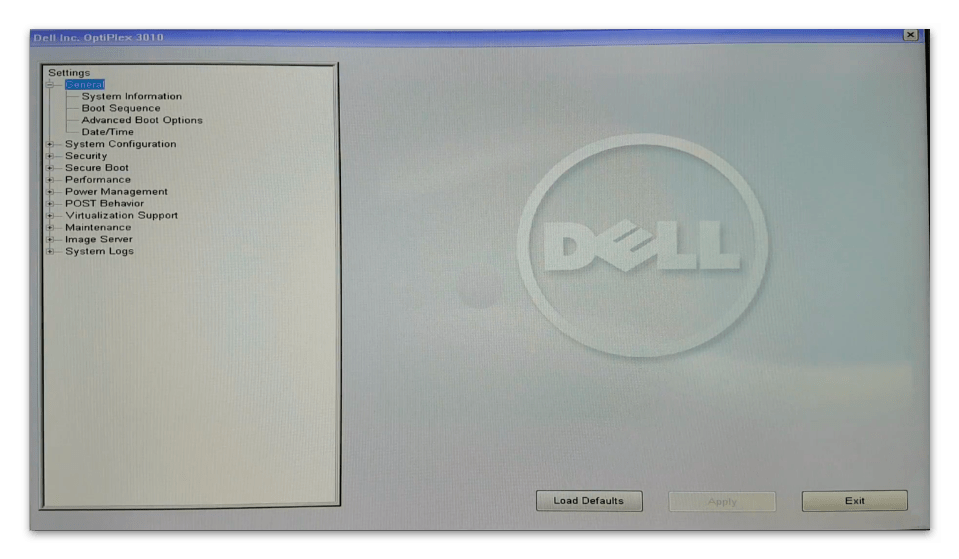
Чтобы зайти в BIOS на ноутбуке Dell, необходимо во время загрузки устройства несколько раз нажать клавишу F2, пока на экране не появится интерфейс BIOS. Это нужно делать сразу после включения питания устройства, до появления логотипа операционной системы. В некоторых моделях для входа в BIOS может использоваться клавиша Del или комбинация Fn + F2, но в подавляющем большинстве современных ноутбуков Dell используется именно F2.
Что такое BIOS и зачем он нужен
BIOS (Basic Input/Output System) — это встроенное программное обеспечение, которое запускается первым при включении компьютера или ноутбука. Оно обеспечивает базовую инициализацию оборудования, а также даёт доступ к настройкам системы, таким как порядок загрузки, управление безопасностью, конфигурация оборудования и многое другое.
BIOS является критически важным элементом каждого компьютера. С его помощью можно:
- Изменять приоритет загрузки устройств (например, установить загрузку с флешки или SSD-диска);
- Настраивать параметры процессора и оперативной памяти;
- Включать или отключать встроенные устройства (такие как Wi-Fi, звуковые карты, сенсоры и др.);
- Обновлять микропрограмму UEFI/BIOS;
- Устанавливать пароли на загрузку системы.
Как попасть в БИОС на ноутбуке Dell: подробное руководство
1. Подготовка устройства
Перед тем как попасть в BIOS, нужно полностью выключить ноутбук. Если вы только перезапускаете устройство, важно поймать момент до начала загрузки операционной системы.
Пошагово:
- Выключите ноутбук Dell.
- Включите его, нажав кнопку питания.
- Сразу после нажатия на питание — нажимайте клавишу F2 каждые 0,5 секунды.
- Если вы всё сделали правильно, откроется интерфейс BIOS или UEFI.
Если вы видите логотип Dell или загрузку Windows — значит, вы пропустили нужный момент. В этом случае просто выключите ноутбук и повторите процедуру заново.
2. Альтернативные клавиши
Хотя в большинстве моделей Dell используется клавиша F2, возможно, в вашей модели применяются альтернативные методы:
- Del — для некоторых старых моделей;
- Fn + F2 — если клавиши F1–F12 настроены как мультимедийные по умолчанию;
- F12 — для входа в BOOT Menu, который также содержит пункт перехода в BIOS.
Согласно данным Dell Support Community, более 92% всех современных моделей Dell, выпущенных после 2015 года, используют F2.
BIOS и UEFI: в чем разница на ноутбуках Dell
Современные ноутбуки Dell чаще всего используют прошивку UEFI вместо классического BIOS. Отличия между ними следующие:
| Параметр | BIOS | UEFI |
|---|---|---|
| Интерфейс | Текстовый | Графический, с управлением мышкой |
| Поддержка жёстких дисков объёмом >2TB | Нет | Да |
| Безопасная загрузка | Отсутствует | Присутствует (Secure Boot) |
| Скорость загрузки | Медленнее | Быстрее |
На практике, для пользователя главное отличие — в интерфейсе и дополнительных возможностях UEFI. Но способ входа при этом остаётся прежним — клавиша F2.
Попасть в BIOS на ноутбуке Dell с Windows 10 и 11
Метод через настройки системы
Если вы не можете попасть в BIOS через нажатие клавиш при загрузке, существует метод через графический интерфейс Windows:
- Откройте «Пуск» → «Параметры».
- Перейдите в раздел «Обновление и безопасность» → «Восстановление».
- В разделе «Особые варианты загрузки» нажмите «Перезагрузить сейчас».
- После перезагрузки выберите «Диагностика» → «Дополнительные параметры» → «Параметры встроенного ПО UEFI».
- Нажмите «Перезагрузить» — ноутбук автоматически запустится в BIOS.
Этот способ особенно полезен для пользователей, у которых включён режим Fast Boot, мешающий внешнему управлению на этапе POST.
Как выйти из BIOS и сохранить изменения
После внесения всех нужных изменений в BIOS, важно правильно выйти из него:
- Перейдите во вкладку Exit.
- Выберите пункт Exit Saving Changes (Выход с сохранением).
- Подтвердите действие, выбрав «Yes».
Если вы хотите выйти без сохранения, выберите Exit Discarding Changes.
Рекомендации по безопасной работе с BIOS
Изменения параметров BIOS могут повлиять на стабильность и безопасность системы. Поэтому следуйте следующим рекомендациям:
- Не обновляйте BIOS, если в этом нет крайней необходимости;
- Не отключайте питание ноутбука во время обновления прошивки;
- Изменяйте параметры только при полной уверенности в их функции;
- Сделайте фотографию или запишите текущие настройки перед изменением.
По статистике сервиса ComputerBase, более 35% проблем со стартом системы после вмешательства в BIOS вызваны неопытными действиями пользователей.
Как войти в БИОС Dell в различных моделях
В зависимости от модели ноутбука Dell, процесс входа в BIOS может незначительно отличаться, особенно в:
- Dell Inspiron — F2 / Fn + F2;
- Dell Latitude — F2 или иногда Del;
- Dell XPS — нередко требуется просто удерживать F2 при старте;
- Dell Vostro — стандартно F2.
Уточнить для своего устройства вы всегда можете через официальную страницу поддержки по модели или серийному номеру.
Проблемы с входом в BIOS: как устранить
Не реагирует клавиша F2
Наиболее частые причины:
- Включён режим быстрого запуска (Fast Boot);
- Используется беспроводная клавиатура (не активна на ранних этапах загрузки);
- Клавиши F1–F12 работают как мультимедийные — необходимо использовать клавишу Fn.
В случае критических неполадок можно выполнить сброс BIOS, удерживая кнопку питания 10–15 секунд с предварительным отключением источника питания и батареи (если это возможно).
Зачем заходить в BIOS: практические примеры
Возможности BIOS не ограничиваются только изменением порядка загрузки. Вот практические ситуации, когда необходимо попасть в BIOS на ноутбуке Dell:
- Установка Windows — выбор загрузочного устройства, смена режима UEFI/Legacy;
- Решение проблем с загрузкой — включение Secure Boot, сброс параметров;
- Разгон (оверлокинг) — в более мощных моделях возможно управление частотами ЦП или ОЗУ;
- Управление питанием и вентиляцией — полезно для продления срока службы компонентов;
- Безопасность — можно установить пароль на BIOS или жёсткий диск.
Итог: как зайти в БИОС на ноутбуке Dell и не ошибиться
Теперь вы знаете, как зайти в БИОС на ноутбуке Dell: независимо от модели, в 90% случаев нужно нажать клавишу F2 сразу после включения питания. Для остальных моделей — возможны альтернативные варианты входа через Del, Fn + F2 или F12. В современных системах всегда можно использовать встроенные средства Windows 10 и 11 для входа в BIOS через меню восстановления.
Не забывайте, что вмешательство в BIOS требует ответственности. Перед изменением настроек — убедитесь в их значении. Если вы не уверены, лучше обратиться к техподдержке. Тем не менее базовые операции — такие как установка порядка загрузки или включение Secure Boot — можно выполнять самостоятельно.
Часто задаваемые вопросы
Как узнать, какая клавиша отвечает за BIOS в моём ноутбуке Dell?
Обычно информация об этом отображается на экране вскоре после включения («Press F2 to enter Setup»). Также её можно найти в руководстве пользователя вашей модели на официальном сайте Dell.
Что делать, если BIOS не открывается после нажатия F2?
Попробуйте использовать другие клавиши: Fn + F2, Del или F12. Вы также можете войти через меню восстановления Windows. Убедитесь, что вы нажимаете клавишу достаточно рано — до загрузки Windows.
Как вывести ноутбук из состояния, при котором он не загружается после неправильных настроек BIOS?
Можно попробовать сбросить настройки BIOS через извлечение CMOS-батареи, но для ноутбуков Dell лучше использовать стандартный сброс через удержание кнопки питания или обратиться в сервисный центр.
Нужно ли регулярно заходить в BIOS?
Нет, BIOS — это системная прошивка, которая требует изменений только в случае необходимости: для установки ОС, изменения порядка загрузки, обновления прошивки и т.д. Без надобности лучше туда не заходить.
Заключение
Таким образом, вы узнали, как зайти в BIOS на ноутбуке Dell, почему это важно и какие методы существуют. Это полезный навык для любого пользователя независимо от уровня технической подготовки. Соблюдайте осторожность и не вносите ненужных изменений — и BIOS станет вашим помощником, а не источником проблем.