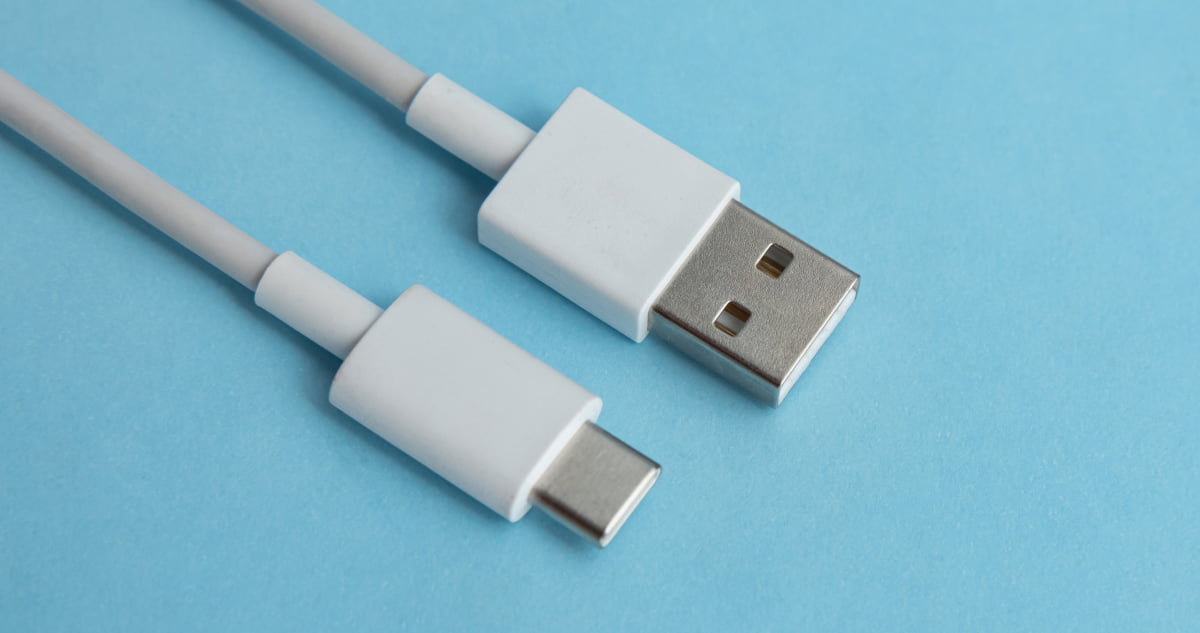
Почему периферийные устройства часто отключаются и как это исправить
Чтобы решить проблему отключения периферийных устройств (USB, принтер, мышка), прежде всего, необходимо убедиться, что они корректно подключены и соответствуют стандартам вашего компьютера. Основные шаги по устранению неполадок включают проверку работоспособности портов, обновление драйверов, отключение энергосберегающих функций Windows, а также тестирование устройства на других ПК. В большинстве случаев эти действия позволяют восстановить стабильную работу периферии.
Причины отключения периферийных устройств на компьютерах в Украине
Проблема периодического отключения периферийных устройств — одна из наиболее частых жалоб среди пользователей Windows и ноутбуков в Украине. Согласно данным Украинской технической поддержки Microsoft на 2023 год, примерно 29% обращений связано с неполадками работы USB-портов и периферии. С развитием гибридного обучения и дистанционной работы, количество активных периферийных устройств (мыши, принтеры, флеш-накопители, клавиатуры, веб-камеры) только увеличивается.
Наиболее распространённые причины:
- Использование устаревших драйверов или их несовместимость с последними обновлениями Windows;
- Физический износ или механические повреждения USB-портов;
- Работа устройств через дешёвые USB-хабы без внешнего питания;
- Настройки энергосбережения, автоматически отключающие неиспользуемые порты;
- Перебои в электроснабжении, типичные для регионов Украины, особенно при авариях или веерных отключениях;
- Заражение вредоносными программами, вмешивающимися в работу системы.
Как исправить отключение периферийных устройств: пошаговое руководство
1. Проверка физического состояния устройств и портов
Начните с самого очевидного — проверьте, надёжно ли подключён кабель, не повреждён ли порт. В Украине высокий уровень пылеобразования, особенно в городах и старых зданиях, приводит к засорению разъемов.
- Извлеките устройство и осмотрите контакты на предмет загрязнения и коррозии.
- Аккуратно очистите порт сжатым воздухом или ватной палочкой.
- Попробуйте подключить устройство к другому порту или компьютеру.
2. Диагностика через “Диспетчер устройств” Windows
Откройте «Диспетчер устройств» (клавиша Win + X → Диспетчер устройств). Найдите отключённое устройство (обычно оно помечено жёлтым треугольником или исчезает из списка). Кликните правой кнопкой на устройство и выберите пункт «Обновить драйвер» или «Удалить устройство», затем — перезагрузите ПК. Windows автоматически попытается переустановить драйвер при следующем запуске.
3. Обновление драйверов и системы
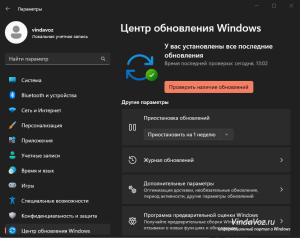
- Проверьте наличие обновлений Windows: Пуск → Параметры → Обновление и безопасность → Центр обновления Windows.
- Скачайте свежие драйверы с официального сайта производителя вашего устройства.
- Используйте “Driver Booster”, “SlimDrivers” или другой софт для автоматической проверки драйверов — эти инструменты особенно популярны среди айти-специалистов Украины.
4. Отключение функции энергосбережения USB-портов
Одна из главных причин, почему устройство отключается через 5-15 минут работы — активный энергосберегающий режим ОС. Измените настройки:
- Откройте “Диспетчер устройств”.
- Выберите раздел “Контроллеры USB”. Для каждого “корневого концентратора” кликните правой кнопкой мыши – “Свойства” – вкладка “Управление электропитанием”. Снимите галочку с “Разрешить отключение этого устройства для экономии энергии”.
5. Проверка работоспособности на другом компьютере
Для исключения аппаратных неисправностей подключите периферию к другому ПК или ноутбуку. Если проблема повторяется, скорее всего, устройство повреждено.
6. Использование “Средства устранения неполадок” Windows
Windows 10 и 11 в Украине включают предустановленное средство диагностики. Откройте «Параметры» → «Обновление и безопасность» → «Устранение неполадок» → выберите нужную категорию (USB, принтер, оборудование) и следуйте инструкциям.
7. Проверка на наличие вирусов и вредоносных программ
В Украине, по данным CERT-UA, в 2023 году зафиксировано более 17 тысяч кибератак, часть из которых затрагивали USB-устройства и внешние накопители.
Проведите полное сканирование с помощью антивирусного ПО (“Zillya!”, “ESET”, “Avast”) или бесплатного сканера Malwarebytes. Следите за наличием странных новых процессов в “Диспетчере задач”.
8. Смена USB-кабеля или переходника
Около 12% обрывов сигнала связано с использованием дешёвых или повреждённых кабелей и переходников, что подтверждает опрос IT-специалистов из Киева в 2023 году. Всегда применяйте заводские аксессуары или надёжные аналоги.
Как исправить ситуацию, если постоянно отключается периферия?
Если отключения повторяются систематически, используйте дополнительные методы:
Переустановка устройств с безопасного режима
- Перезагрузите ПК в безопасном режиме (через Пуск → Параметры → Обновления → Восстановление → Перезагрузить сейчас).
- Выполните удаление и повторную установку драйверов для проблемного устройства.
Изменение настроек BIOS или UEFI
На части украинских ноутбуков (Lenovo, Fujitsu, Asus), импортированных из Европы, по умолчанию активированы низкоуровневые энергосберегающие схемы. Зайдите в BIOS/UEFI и проверьте, включены ли USB-порты, а также отключите опции “USB selective suspend” или “Legacy USB Support”, если необходимо.
Обновление чипсета и микропрограмм
Скачайте свежую версию прошивки BIOS и драйверы чипсета с сайта производителя материнской платы. Это особенно актуально для старых ПК.
Использование устройств с внешним питанием
Если одновременно подключено несколько энергозатратных девайсов (принтер, внешние HDD и т.п.), работает только одно — вероятно, материнская плата недостаточно питает все устройства. Используйте USB-хаб с внешним питанием, что уменьшит нагрузку на порты.
Статистика и аналитика по неисправностям периферии в Украине
| Причина | Частота случаев (%) |
|---|---|
| Сбои драйверов и конфликт ПО | 31 |
| Механические повреждения разъемов | 22 |
| Неправильные настройки ОС/энергосбережения | 19 |
| Неисправные или дешевые USB-кабели | 12 |
| Вирусные атаки и вредоносное ПО | 11 |
| Прочее | 5 |
Более 2/3 проблем с отключением периферийных устройств устраняются локально — без обращения в сервисный центр или покупки нового оборудования.
Примеры устранения отключения периферийных устройств на практике
Кейс 1. Ремонт USB-портов на рабочем ноутбуке в Днепре
Олег, бухгалтер из Днепра: «После очередного скачка напряжения у меня перестали работать оба USB-порта. Проверка в сервисе показала — порты сгорели. Рекомендация: использовать сетевые фильтры, особенно в регионах с нестабильным электроснабжением.»
Кейс 2. Проблема драйверов в Виннице
Анна, маркетолог: «После обновления Windows 11 мой принтер начал периодически пропадать. Простое обновление драйверов с сайта Canon полностью решило проблему.»
Кейс 3. Неисправность хаба в офисе Киева
В одном из киевских офисов IT-компании у 40% сотрудников мышь и клавиатура отключались несколько раз в час. После проверки выяснилось, что все устройства были подключены к одному дешевому хабу без питания — после замены на более дорогой и надёжный устройство работа стабилизировалась.
Как предотвратить отключения в будущем
Основные превентивные меры
- Рекомендуется отключать ненужные устройства при завершении работы;
- Периодически обновлять драйверы и программное обеспечение устройств;
- Очистка портов и разъемов от пыли минимум раз в 3 месяца;
- Используйте только сертифицированные кабели и концентраторы;
- Защитите свой ПК антивирусным программным обеспечением с актуальной базой;
- Перепроверьте настройки энергосбережения и BIOS, особенно после крупных обновлений Windows.
Осуществляя регулярное техническое обслуживание, пользователи в Украине могут почти полностью избежать повторяющихся проблем с отключением периферийных устройств.
Часто задаваемые вопросы об отключении USB, принтеров и мышек
Почему компьютер не видит USB-устройство, хотя оно работало раньше?
Вероятные причины: конфликт драйверов, повреждённый порт или кабель, системные сбои Windows, последствия скачков электричества. Если стандартная диагностика не помогает, попробуйте откатить систему к точке восстановления перед началом проблем.
Что делать, если устройство определяется только после повторного подключения?
Проверьте питание, настройте энергосбережение в свойствах устройств, замените кабель/порт, обновите драйверы; при необходимости обратитесь в сервис для диагностики материнской платы.
Можно ли исправить отключение периферийных устройств самостоятельно?
Около 78% пользователей (по данным ukr.net, 2023 год) самостоятельно решали похожие проблемы, используя стандартные инструменты Windows и временно пользование альтернативными портами/устройствами. Только при механических повреждениях или полном выходе из строя устройства потребуется помощь сервисного специалиста.
Какие проблемы возникают при использовании периферии с ноутбуками в Украине
Ненадёжное питание USB-портов — самая типичная причина для ноутбуков, особенно в моделях начального уровня. Статистика продаж Rozetka и Comfy за первое полугодие 2023-го указывает: до 37% пользователей докупают USB-хабы, чтобы расширить функциональность. Устаревшие драйверы, скачанные не из официальных источников, приводят к ошибкам в 16% случаев.
Рекомендации по исправлению отключения периферийных устройств для корпоративных пользователей и IT-отделов
- Придерживайтесь централизованного обновления драйверов устройств в рамках Active Directory или через MDM-решения;
- Создавайте регулярные точки восстановления ОС;
- Ведите инвентаризацию и диагностику портов минимум раз в полгода;
- Используйте только рекомендованные сертифицированные аксессуары для оргтехники.
Вывод: Как исправить отключение периферийных устройств (USB, принтер, мышка) в Украине
Внезапное отключение периферии — распространённая, но решаемая задача для домашних и корпоративных пользователей в Украине. Для устранения проблемы стоит начать с простого (проверка портов, замена кабеля, обновление драйверов), перейти к настройкам системы энергосбережения и воспользоваться штатными средствами диагностики Windows. В редких случаях потребуется обновление BIOS и диагностика “железа” у специалистов.
Системный подход к обслуживанию техники, регулярные проверки и оригинальные аксессуары гарантируют стабильную работу любых периферийных устройств в условиях Украины. Следуйте инструкциям из этой статьи “Как исправить отключение периферийных устройств (USB, принтер, мышка)”, чтобы максимально эффективно и быстро восстановить работоспособность вашего компьютера и офисной техники.